
【第1回 | Gemini】Google Gemini完全ガイド|特徴・料金プラン・使い方をまるごと解説

目次
「ChatGPTは使ってるけど、Geminiって実際どうなの?」
GoogleのAI「Gemini」は、ここ1年で別物と言っていいほど進化しました。
Workspaceとの連携、画像・動画生成の急成長、そして2026年5月のGoogle I/Oでの料金刷新。
正直、AIに詳しい人でも全体像を追いきれていないのが実情です。
この記事では、Geminiの基本から特徴、料金プラン、使い方までを2026年6月時点の最新情報で整理します。
「結局どのプランを選べばいいのか」までわかる構成にしているので、導入を迷っている方はぜひ最後まで読んでみてください
Geminiの概要
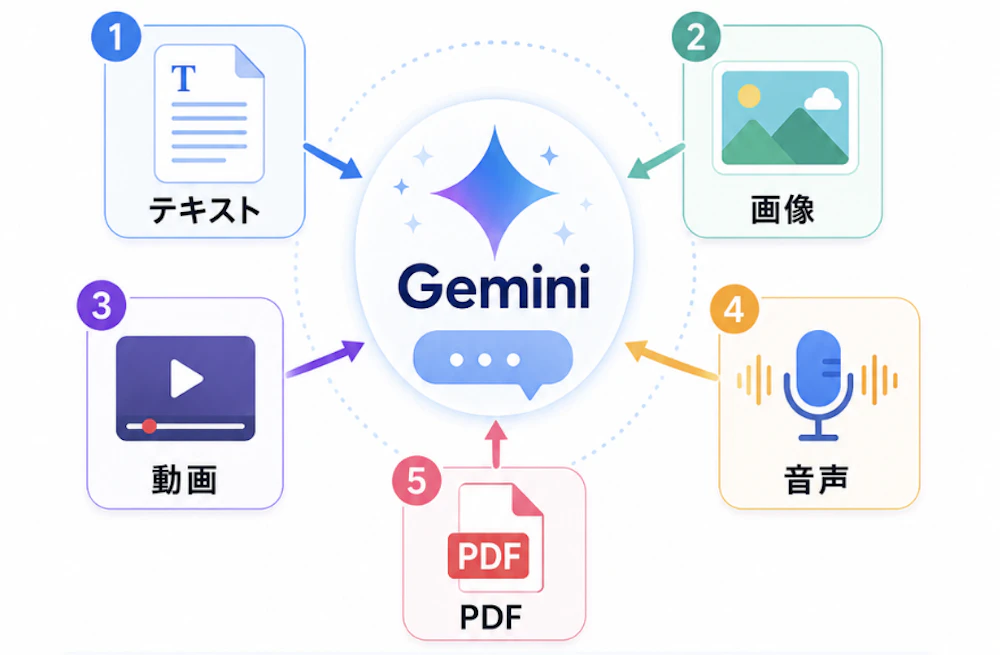
Geminiは、Googleが開発・提供する生成AI(AIアシスタント)です。テキストのやり取りだけでなく、画像・動画・音声・PDFなどを同時に理解して扱える「マルチモーダルAI」であることが最大の特徴です。
2026年6月時点でのモデル構成は、ざっくり次のようになっています。
- 無料版のベースモデル:Gemini 3 Flash(高速・軽量)。最新の高速モデル Gemini 3.5 Flash も、1日あたりの上限内で無料利用が可能
- 有料版の上位モデル:Gemini 3.1 Pro が標準。さらに上位の Gemini 3.5 Pro が2026年6月よりAI Studio・API・Enterprise向けに順次提供開始
ポイントは、Geminiが単なる「チャットAI」ではなく、Google検索・Gmail・ドキュメント・Googleフォトといった普段使いのサービスと一体になっていること。
ここがChatGPTなど他サービスとの決定的な違いであり、Geminiを語るうえで欠かせない前提です。
Geminiの特徴
Geminiの強みは数多くありますが、特に押さえておきたいのが次の3つです。
1. Google Workspace連携
Geminiの最大の武器は、GmailやGoogleドキュメント、スプレッドシートにAIが直接組み込まれている点です。
具体的には、こんなことが「ツールを切り替えずに」できます。
- Gmailでのメール文面の作成・要約・校正
- Googleドキュメントでの文章生成・リライト・要約
- スプレッドシートでのデータ整理・分析・関数提案
別のAIツールに文章をコピペして、また戻して…という手間がなくなり、いつもの作業フローの中にAIが自然に溶け込みます。
2. マルチモーダル解析
Geminiは、テキスト・画像・動画・音声・PDFを横断的に理解できます。
- 撮影した書類の写真を渡して「要点をまとめて」
- 長いPDF資料を投げて「この提案の論点を3つに整理して」
- 動画を渡して「内容を文字起こしして要約して」
このような指示が、フォーマットをまたいで一発で通ります。
さらに、有料のAI Pro以上では最大100万トークン規模のコンテキストウィンドウに対応。
大量の資料や長文ドキュメントを一括で読み込ませて分析できるため、リサーチや資料読解の効率が段違いです。膨大な情報を「分割して投げる」必要がなくなるのは、実務で効いてきます。
3. 画像・動画生成
ここ1年でもっとも進化したのが、画像・動画の生成領域です。
▪️画像生成(Nano Banana シリーズ)
- Nano Banana Pro(Gemini 3 Pro Image):最大4K解像度に対応するプロ向けモデル。最大8枚の参照画像をミックスでき、最大5人までの人物の一貫性を保持。
- Nano Banana 2(Gemini 3.1 Flash Image):Pro版に迫る品質を保ちつつ高速・大量生成に最適化された標準モデル。無料プランでも1日20枚まで画像生成が可能
文字をきれいに描けるAI画像生成モデルは意外と少なく、ポスター・サムネイル・バナー制作で「文字が読める」のはNano Banana Proの大きな差別化ポイントです。
▪️動画生成(Veo / Gemini Omni)
- Veo 3.1:高品質な動画生成モデル。最大3枚の参照画像で人物・キャラクター・商品の見た目を保持しながら動画を生成できます
- Gemini Omni:「動画版Nano Banana」と呼ばれる新モデル。会話だけで動画の生成・編集ができ、「この動画に字幕をつけて」「スライド画像を動かして」といった指示が言葉だけで通ります。物理法則の理解が向上し、シーンの整合性が崩れにくいのも特徴です
音楽生成モデル Lyria 3 も用意され、映像制作向けの統合ツール Flow(フロー) からこれらをまとめて扱えます。画像→動画→音楽までGoogleのエコシステム内で完結できるのは、クリエイターにとって大きな魅力です。
なお、生成されたコンテンツにはGoogleの電子透かし技術「SynthID」が埋め込まれ、AI生成かどうかを判別できます。商用利用や情報発信の際は、この透明性の仕組みも理解しておくと安心です。
Geminiの料金プラン
Geminiの料金は、個人向け・法人向け・開発者向けの3系統に分かれています。
2026年5月のGoogle I/O 2026で個人向けプランが大きく再編されたので、最新の構成で整理します。
個人向け(Google AIプラン)
プラン | 月額(税込・目安) | ストレージ | 主な特徴 |
|---|---|---|---|
無料版 | ¥0 | 15GB | Gemini 3 Flashベース。基本的なチャット・画像生成・文章作成が可能 |
AI Plus | 約¥1,200 | 200GB | プロンプト回数やDeep Research回数が増加。日常利用向け |
AI Pro | 約¥2,900 | 5TB | Gemini 3.1 Pro・100万トークン・Deep Research強化・Code Assist。最もバランスの良い標準プラン |
AI Ultra | 約¥14,500(5x)/¥32,000(20x) | 20TB | 最上位の利用上限。Deep Think・各種生成の優先アクセス・Cloudクレジット等 |
選び方の目安:
- まずは無料版で試し、上限に当たったら検討
- 個人で本格的に使うなら、機能と価格のバランスが良い**AI Pro(月約2,900円)**が王道
- 軽めに使いたい、まずは有料を試したいならAI Plus
- 動画・画像生成を大量に回すプロ・開発者はAI Ultra
法人向け(Google Workspace)
前述のとおり、Gemini機能はWorkspaceの各プラン(Business Standard / Plus、Enterprise等)に標準搭載されています。業務データの保護やチームでの共有・管理が必要な企業は、個人プランではなくWorkspaceプランを選ぶのが原則です。個人向けプランは業務データがAIの学習に使われる可能性があるため、機密情報を扱う場合は要注意です。
開発者向け(Gemini API)
自社サービスやスクリプトにGeminiを組み込むなら、Gemini APIの従量課金を利用します。Google AI Studioから無料枠で試し始められ、本番運用ではモデル(Flash / Pro等)や入出力トークン量に応じて課金されます。
Geminiの使い方
Geminiは複数の入口から使えます。自分の使い方に合わせて選びましょう。
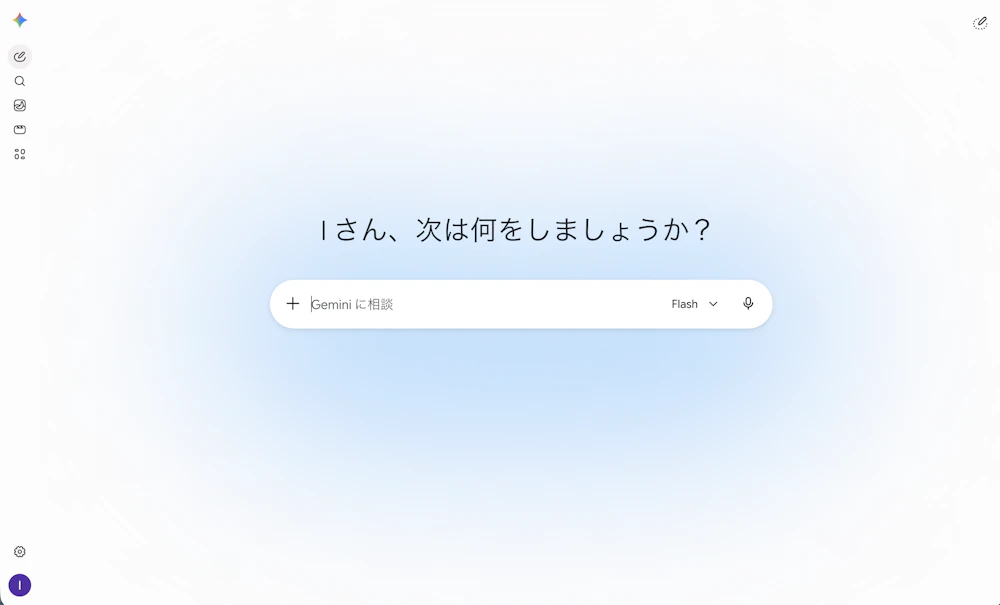
gemini.google.com にアクセスし、Googleアカウントでログインするだけ。すぐにチャットを始められます。
基本の使い方ステップ
- Geminiにアクセスしてログイン
- 入力欄にやりたいことを言葉で入力(プロンプト)
- 回答を確認し、追加で指示して精度を上げる
まとめ
Geminiは、もはや「Google版ChatGPT」という一言では片付けられない存在になっています。
特に、すでにGmailやGoogleドキュメントを日常的に使っている人にとって、Geminiは最も「自然に」AIを取り入れられる選択肢です。
クリエイティブ用途なら、文字がきれいに出るNano Banana Proと動画のGemini Omniの組み合わせも強力です。
まずは無料版で触ってみて、物足りなくなったらAI Proへこれが2026年時点での現実的な始め方です。
ぜひ自分の仕事や創作にGeminiを組み込んでみてください。
Gemini活用シリーズ 全9回まとめ
本記事は、Google Geminiの基礎から実践までを解説するシリーズの一部です。あわせて読むと、Geminiを業務で使いこなすための全体像がつかめます。
※ 本記事の内容は、執筆時点での情報に基づいています。最新の情報と異なる場合がございますので、あらかじめご了承ください。 また、記載されている内容は一般的な情報提供を目的としており、特定の状況に対する専門的なアドバイスではありません。 ご利用にあたっては、必要に応じて専門家にご相談ください。