
【第5回 | Gemini】Googleサービス連携:Googleドライブ

目次
前回は、「分析の壁」を壊してくれる スプレッドシート を取り上げました。
今回のテーマは Googleドライブ です。
- 「あの資料、どこに保存したっけ……」とフォルダを行ったり来たりする
- ファイル名を思い出せず、検索してもヒットしない
- 見つけたはいいが、中身を開いて読まないと目当ての資料か判断できない
ドライブにまつわる悩みは、ほとんどが 「探す」と「中身を確認する」 に集約されます。
Geminiを使うと、この2つがまとめて変わります。
ファイル名を覚えていなくても、「◯◯の資料を探して」と話し言葉で頼むだけ。
ドライブ全体からGeminiが候補を見つけ出し、内容の説明つきで返してくれます。
この記事では、Googleドライブで使えるGeminiの機能を、実際の画面で紹介します。
なぜGoogleドライブなのか
GmailとスプレッドシートのGeminiが「作業を速くする」話だったのに対して、ドライブのGeminiは 「探す時間そのものをなくす」 話です。
ビジネスパーソンは、1日のかなりの時間を「情報を探すこと」に使っていると言われます。
資料が増えるほど、フォルダ整理のルールが崩れるほど、この時間は膨らんでいきます。
これまでのドライブ検索は、「ファイル名やキーワードを正確に覚えている人」向け のツールでした。
うろ覚えの資料は、結局フォルダを1つずつ開いて確認するしかなかったのです。
Geminiは、この前提を変えます。「問い合わせフォームに関係する資料」といった曖昧な聞き方でも、ファイルの中身まで踏まえて候補を出してくれる からです。
ファイルが数百・数千と溜まっている人ほど、効果は大きくなります。
入り口は検索バー
Googleドライブを開くと、画面上部の検索バーに「ドライブから回答を得る」と表示されています。
ここが、そのままGeminiへの入り口です。
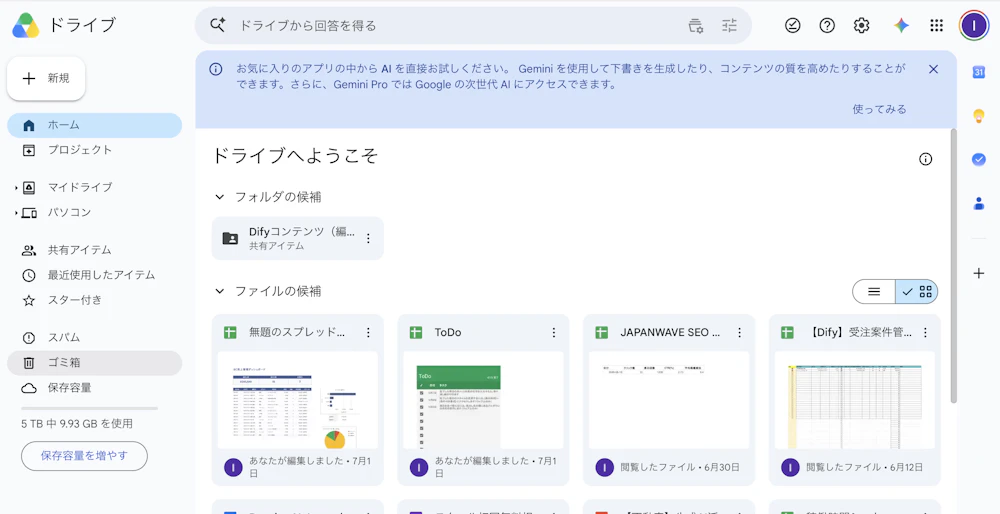
キーワード検索とは違い、この検索バーには 質問や依頼を文章のまま 入力できます。画面右上のGeminiアイコン(キラキラマーク)から開いても同じです。
ファイルの探し方:話し言葉で頼むだけ
たとえば「問い合わせフォームの資料を探して」と入力してみます。
すると画面右側にパネルが開き、Geminiがドライブ全体から関連する資料を探し出して、内容の説明つきで整理して 返してくれます。
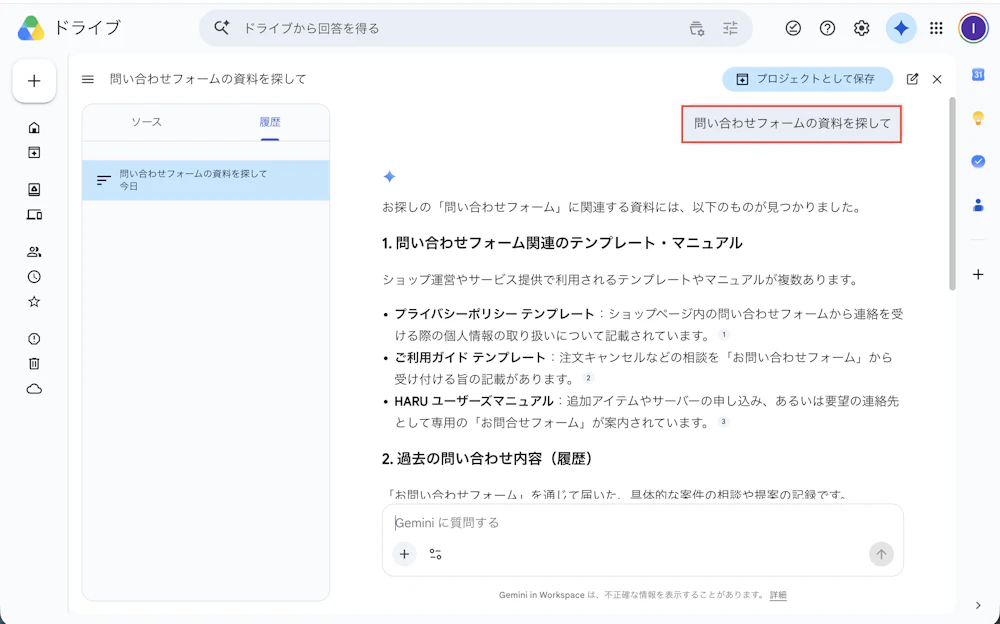
この例では、「問い合わせフォーム関連のテンプレート・マニュアル」と「過去の問い合わせ内容」という2つのカテゴリに分けて、プライバシーポリシーのテンプレートやユーザーマニュアルなどを挙げてくれました。
ポイントは、ファイル名に「問い合わせフォーム」と入っていない資料まで見つけてくる ことです。
中身を読んだうえで「この資料に問い合わせフォームへの言及があります」と教えてくれるので、うろ覚えでも目当ての資料にたどり着けます。
こんな聞き方ができます。
- 「問い合わせフォームの資料を探して」
- 「去年作った研修関連の資料はどこ?」
- 「◯◯さんと共有しているスプレッドシートを探して」
- 「契約書のテンプレートってあったっけ?」
引用番号を押せば、そのままファイルが開く
回答の各項目には、小さな 引用番号 が付いています。
この番号をクリックすると、根拠になったファイルをそのまま開けます。
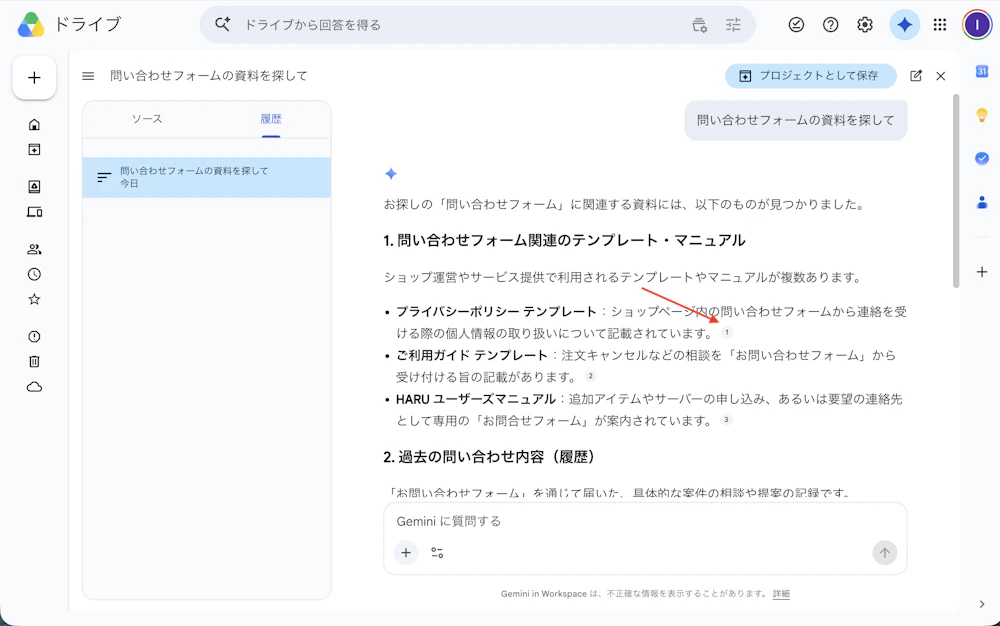
「探す → 候補を確認する → 開く」までが、パネルの中で完結。
フォルダを一切さわらずに、目的のドキュメントに到着です。
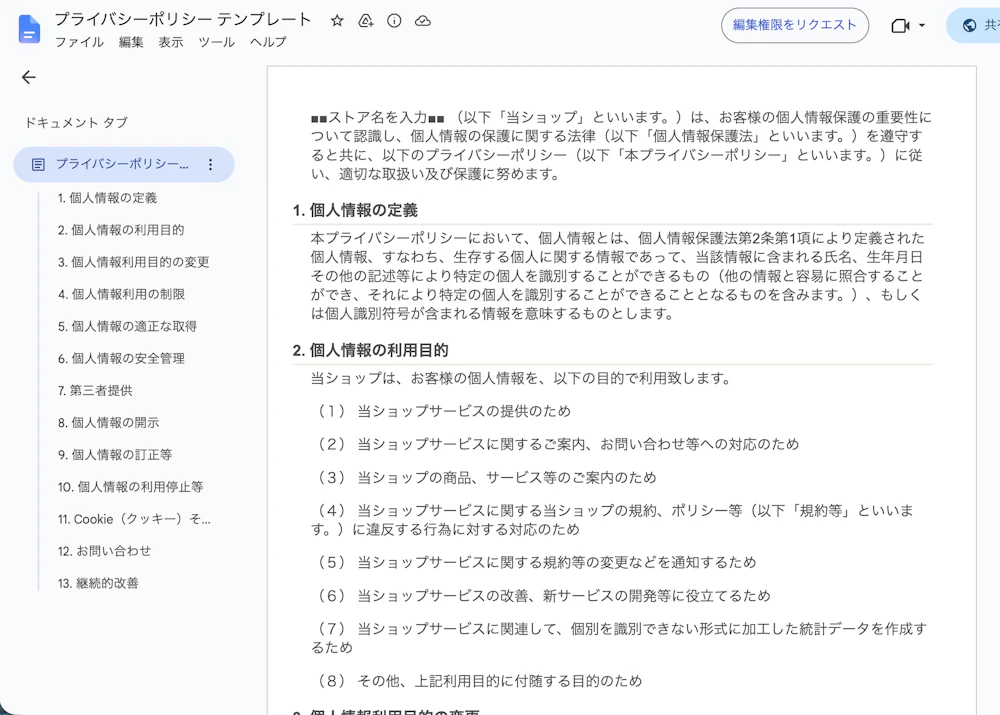
回答が本当に正しいかどうかも、引用番号から元ファイルを見ればすぐ確認できます。
URLを貼れば、要約もできる
ドキュメントを開いて読み込む前に、中身を要約してもらうこともできます。
使い方は、ドキュメントのURLを貼り付けて「この内容を要約して」 と頼むだけです。
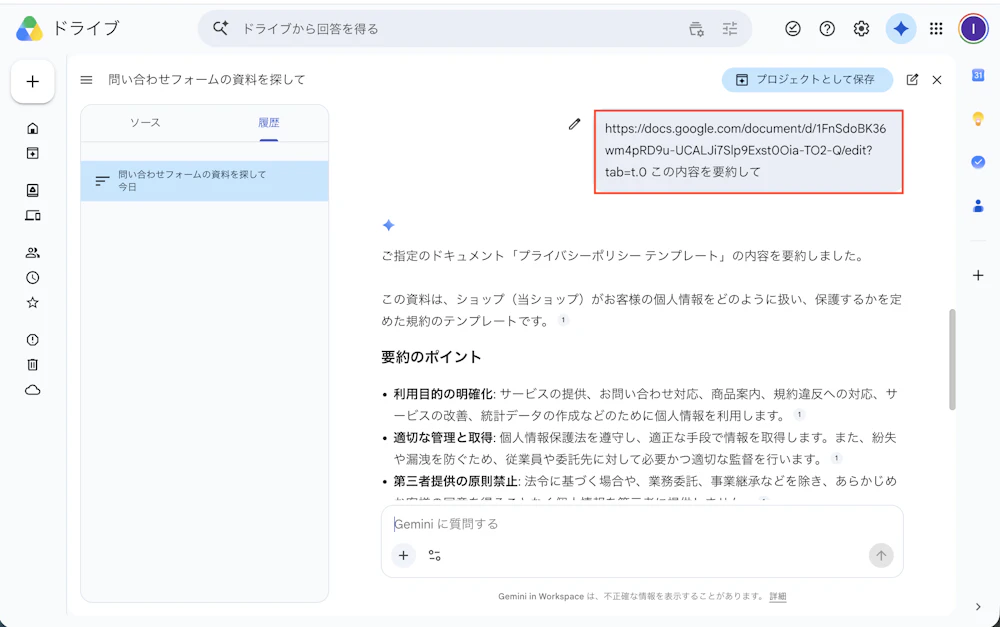
この例では、プライバシーポリシーのテンプレートを渡すと、「利用目的の明確化」「適切な管理と取得」「第三者提供の原則禁止」といった 要点をポイント形式で 返してくれました。
- 「このドキュメントを要約して」
- 「この資料の結論だけ教えて」
- 「このマニュアルで、申し込み手順が書いてある箇所は?」
数十ページの資料でも、まず要約で全体をつかんでから必要な箇所だけ読む──という流れが作れます。共有された長い資料の「積読」が減ります。
⚠️ ひとつだけ注意点です。
Geminiの回答は、必ずしも網羅的・正確とは限りません。
「関連資料はこれで全部か」「記載内容の解釈は正しいか」など、判断に直結する部分は、引用番号から元ファイルを開いて裏取りする習慣をつけておくと安心です。
「当たりを速くつける」のはGemini、「最終確認」は自分の目でという役割分担は、ドライブでも同じです。
こんな使い方も
資料をまたいだ質問に答えてもらう
Geminiの回答は、1つのファイルに閉じません。複数の資料を横断して、質問への答えを組み立ててくれます。
- 「問い合わせ対応のルールについて、社内資料に書いてあることをまとめて」
- 「A案件とB案件の見積もり、条件の違いは?」
- 「この件について、過去のやり取りの記録はある?」
「どのファイルに書いてあるか」を自分で特定しなくても、ドライブ全体を1つの知識ベースとして質問できる。
社内wikiを整備していなくても、ドライブがそのまま"聞ける資料庫"になる イメージです。
プロジェクトとして保存する
回答パネルの右上には「プロジェクトとして保存」というボタンがあります。
探し出した資料一式とやり取りをプロジェクトとして保存しておけば、次に同じテーマを扱うとき、ゼロから探し直さずに続きから 始められます。
「案件ごと」「テーマごと」に関連資料をまとめておく整理術として使えるので、頻繁に参照する資料群がある人は試してみてください。
まとめ
Googleドライブは、Gemini活用の第三歩として最適です。
GmailとスプレッドシートでAIに「作業」を任せる感覚をつかんだら、次は「探す時間」をなくしてみてください。
- 探す:ファイル名を忘れても、話し言葉のままドライブ全体から発見
まずは、検索バーに「◯◯の資料を探して」と打ち込むところから試してみてください。
すでにGoogle Workspaceを使っているなら、追加契約なしで今日から始められます。
Gemini活用シリーズ 全9回まとめ
本記事は、Google Geminiの基礎から実践までを解説するシリーズの一部です。あわせて読むと、Geminiを業務で使いこなすための全体像がつかめます。
※ 本記事の内容は、執筆時点での情報に基づいています。最新の情報と異なる場合がございますので、あらかじめご了承ください。 また、記載されている内容は一般的な情報提供を目的としており、特定の状況に対する専門的なアドバイスではありません。 ご利用にあたっては、必要に応じて専門家にご相談ください。