
【第9回 | Gemini】動画生成(Veo / Gemini Omni)の使い方まとめ

目次
前回の記事では、画像生成機能「Nano Banana」の使い方をまとめました。
今回は、Geminiの動画生成機能の使い方をまとめます。
仕事で動画が必要になったとき、次のような手間があります。
- SNSや広告用の短い動画を作るために、撮影や編集の外注が必要になる
- 商品写真はあるのに、動きのあるプロモーション素材が作れない
- 動画編集ソフトの操作を覚える時間がない
Geminiの動画生成を使うと、これらの作業をプロンプト1つで済ませられます。
この記事では、モデルの基礎知識から、動画の生成・編集の手順、仕事での使い方までを順に説明します。
GeminiのVeoとGemini Omniとは
Geminiの動画生成は、これまで「Veo」というモデルで提供されてきました。テキストや画像から、音声付きの短い動画を作れるモデルです。
そして2026年5月、Geminiアプリの動画生成は、Veoに代わって新しいモデル「Gemini Omni」が標準になりました。
Gemini Omniは、Veoの動画生成に「会話しながらの編集」を加えたモデルです。
前回紹介したNano Bananaの動画版のようなイメージです。
Veo 3.1 | Gemini Omni(現在の標準) | |
|---|---|---|
位置づけ | 従来の動画生成モデル | Veoの後継。生成と編集の両方に対応 |
できること | テキスト・画像から音声付き動画を生成 | 生成に加えて、既存動画のAI編集 |
対応形式 | 横型(16:9)と縦型(9:16) | テキスト・画像・動画を組み合わせて入力 |
現在の入口 | Google AI Studio、API | Geminiアプリの標準機能 |
使い分けに迷う必要はありません。
Geminiアプリを使っている人は、そのままGemini Omniを使えばOKです。
この記事も、Geminiアプリでの使い方を中心に説明します。
Gemini Omniで出来ること
1. テキストや画像から動画を作れる
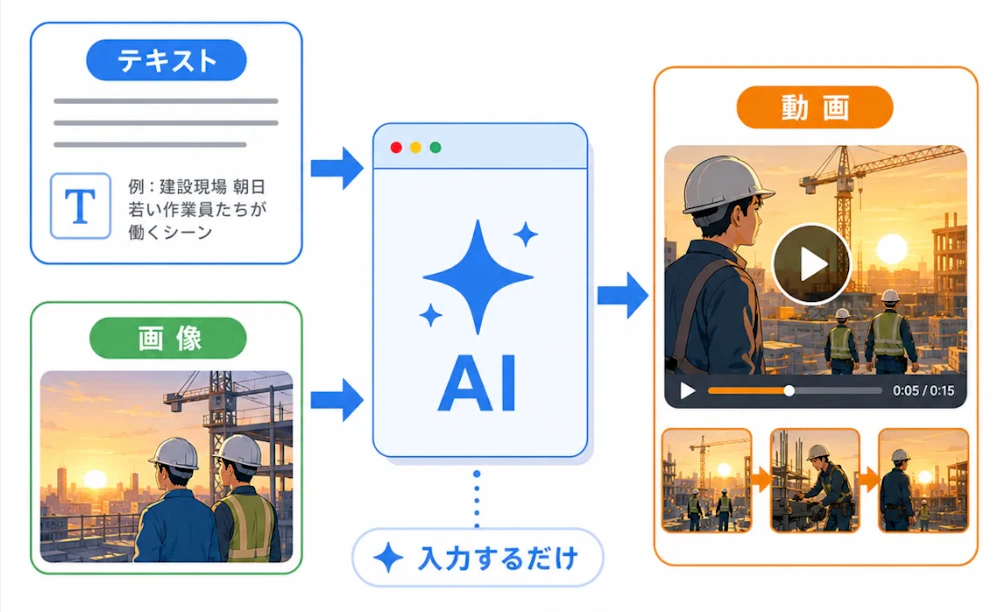
文章で作りたい映像を入力するだけで、短尺動画を生成できます。
たとえば、「朝日が昇る建設現場で、若い作業員たちが笑顔で働いている映像」と入力すると、その内容に沿った動画を作ってくれます。
また、テキストだけでなく、画像を読み込ませて、その画像をもとに動画化することもできます。
2. 会話しながら動画を修正できる
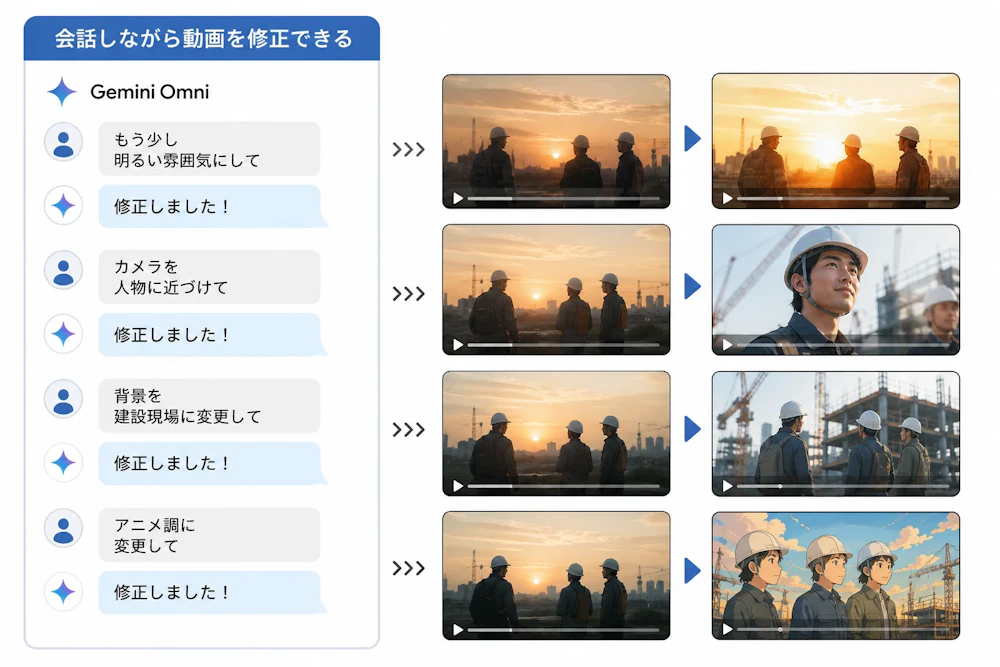
Gemini Omniの大きな特徴が、生成した動画をチャット形式で修正できることです。
たとえば、「もう少し明るい雰囲気にして」「カメラを人物に近づけて」
「背景を建設現場に変更して」「アニメ調に変更して」といった指示を追加するだけで、動画を調整できます。
従来の動画生成AIのように、毎回プロンプトを最初から書き直す必要がないため、修正作業の負担を減らせます。
3. テンプレートを使って動画の雰囲気を変えられる
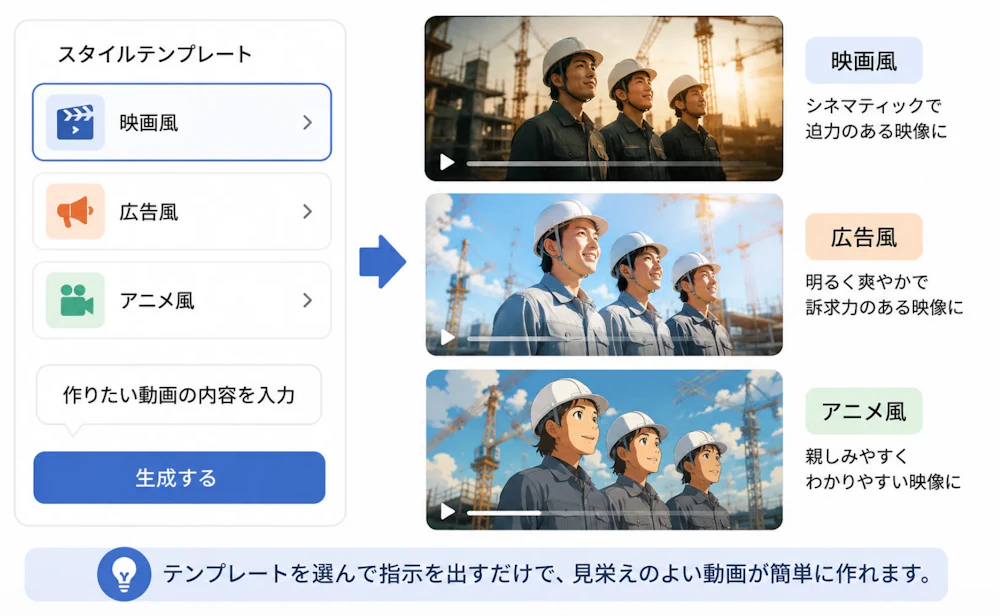
Gemini Omniでは、テンプレートから動画のスタイルを選ぶこともできます。
たとえば、アニメ風、映画風、広告風など、目的に合わせたスタイルに変更できます。
動画編集に詳しくない人でも、テンプレートを選んで指示を出すだけで、見栄えのよい動画を作りやすくなっています。
実際に動画作成
早速ですが、実際に動画を作成してみましょう。始め方は簡単です。
まずGeminiアプリを開きます。で、『動画を作成』をクリック。モデルはGemini 3.5 Flashを選んでください。あとはテキストか画像を入れて生成するだけ。
1. テキストだけで短尺動画を生成
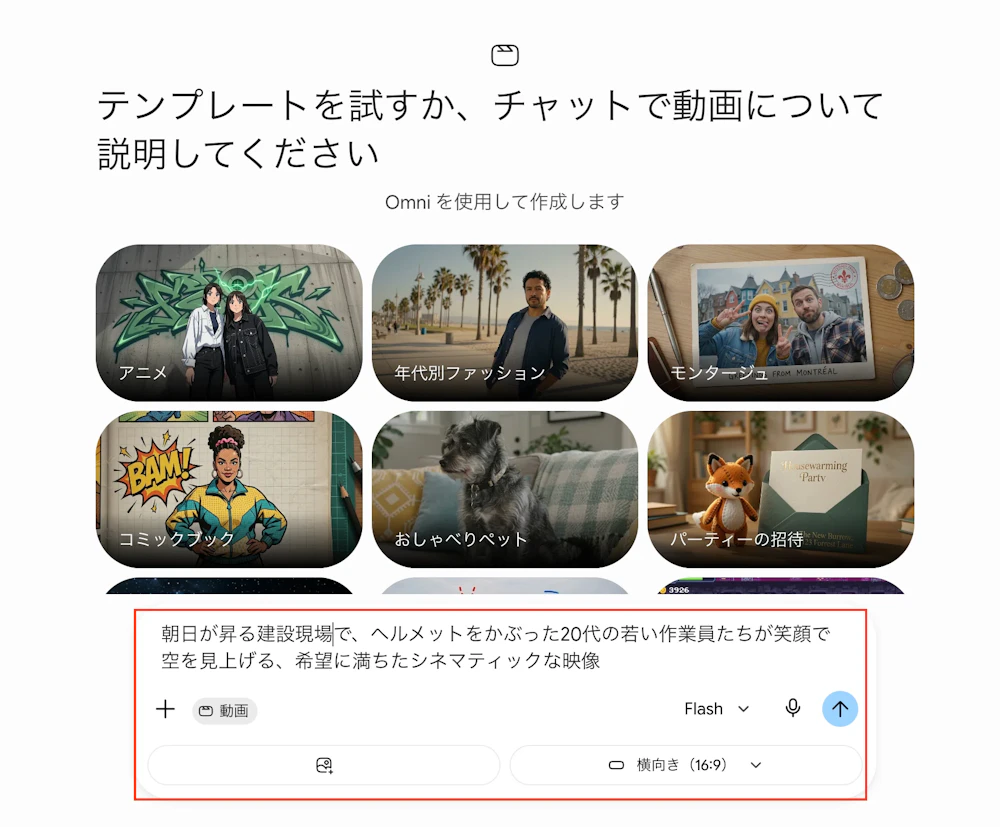
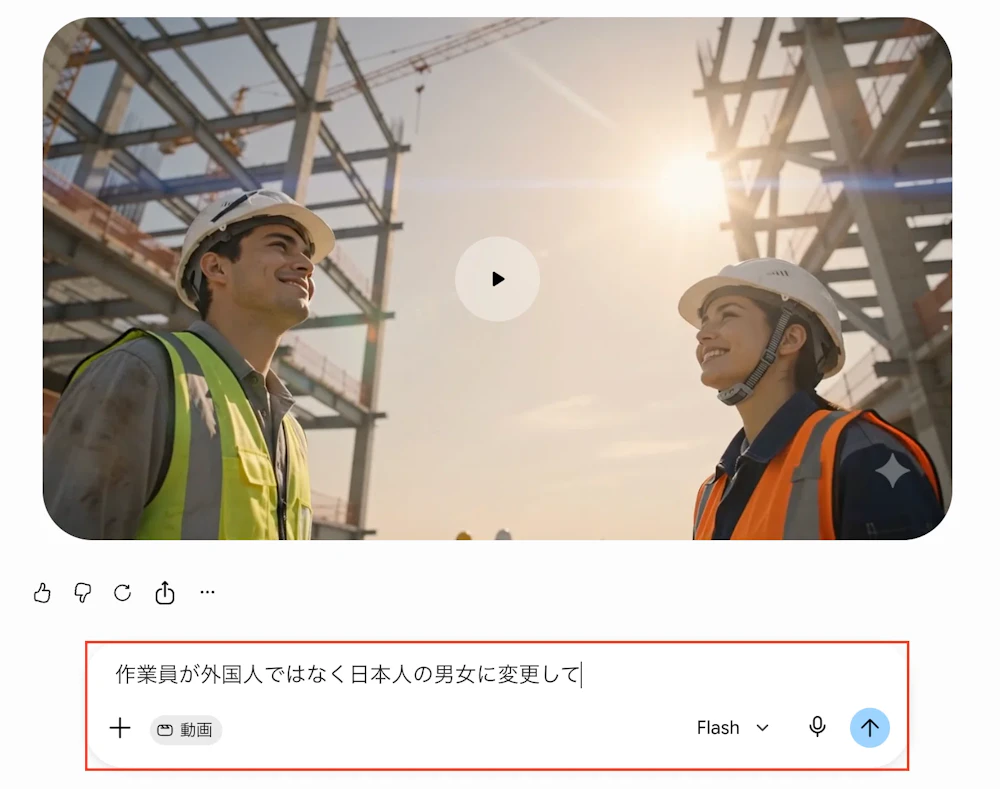
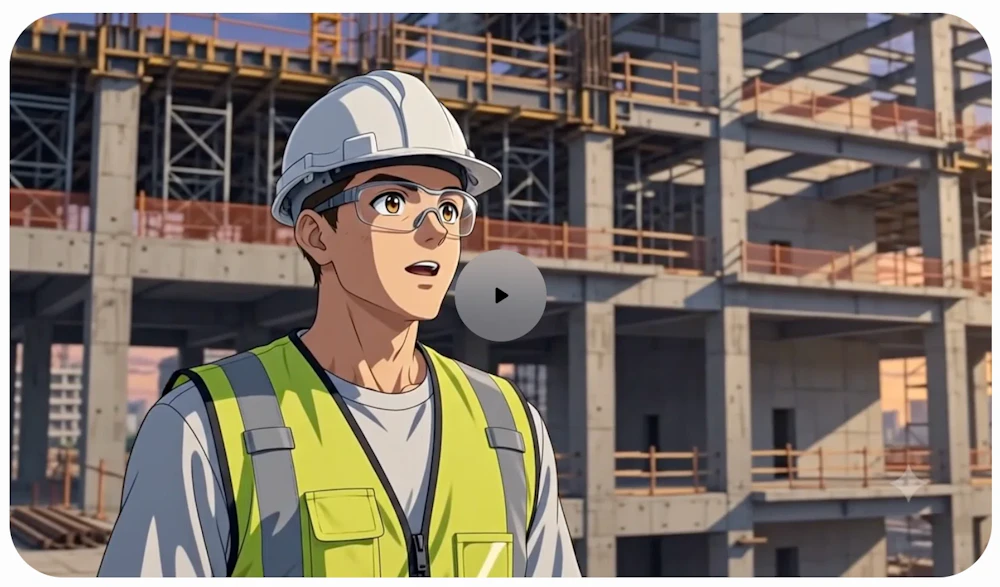
朝日が昇る建設現場で、ヘルメットをかぶった20代の若い作業員たちが笑顔で空を見上げる、希望に満ちたシネマティックな映像
2. 会話(チャット)ベースで動画を編集
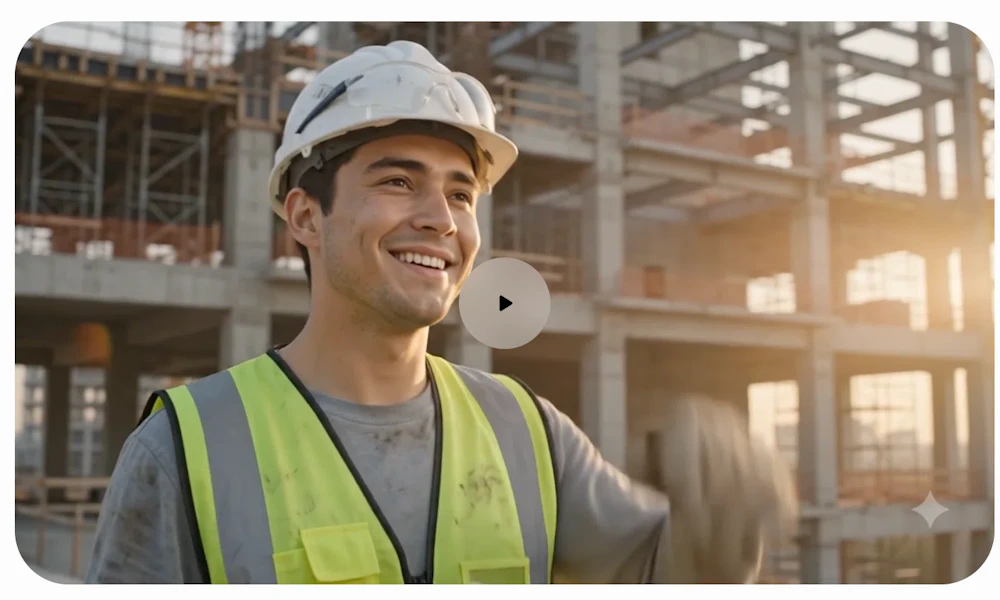
次に、生成した動画を編集してみます。Gemini Omniでは、チャットで会話するように動画を修正できます。
before
After
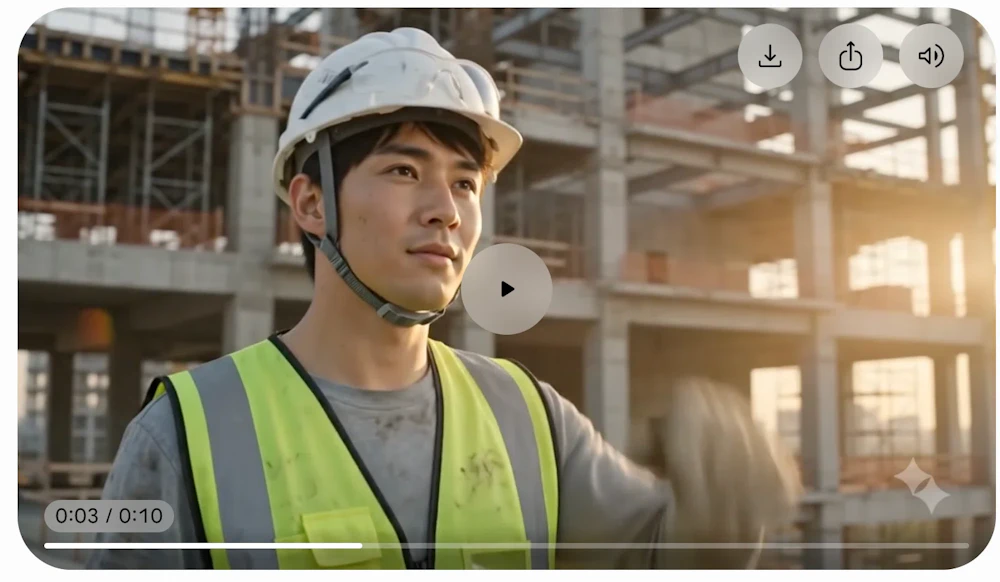
ポイントは、毎回一つだけ指示すること
。「背景も照明もアングルも全部変えて」とまとめて言うより、1指示1修正のほうが狙い通りの結果に近づきます。
3. テンプレートから動画スタイルを選ぶことが可能
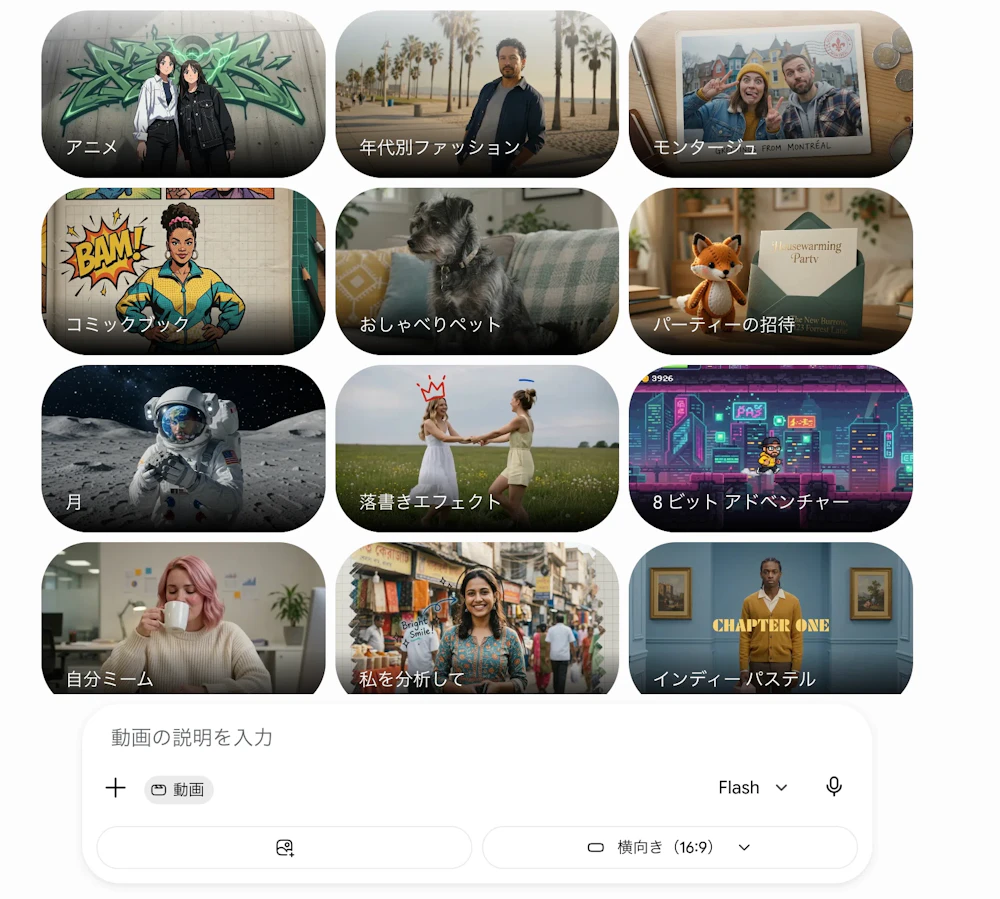
初めて動画生成する人に便利なのが、テンプレート機能がある点です。
例えば、アニメテンプレートを選択して作った動画をアニメ調に変更なども簡単にすることが可能になります。
実際にどのような業務改善が可能か
1. 企業の広告CMを作成する
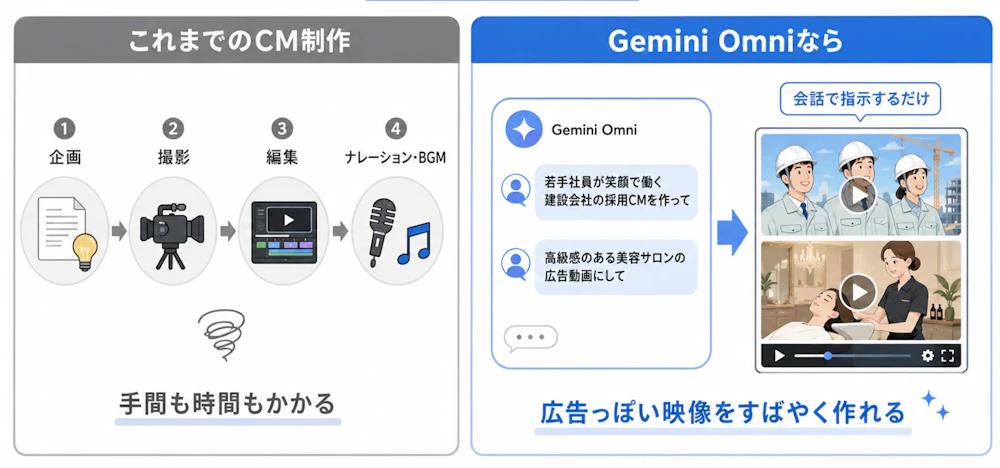
たとえば、建設会社、飲食店、美容室、整体院、スクール事業などの広告CMなどの作成に向いてます。
これまでは、CMを作ろうと思うと、企画を考えて、撮影して、編集して、ナレーションやBGMを入れてとかなり手間がかかっていました。
でもGemini Omniを使えば、「若手社員が笑顔で働いている建設会社の採用CMを作って」「高級感のある美容サロンの広告動画にして」
のように、会話で指示するだけで、広告っぽい映像を作ることができます
2. SNS用の動画を作成する
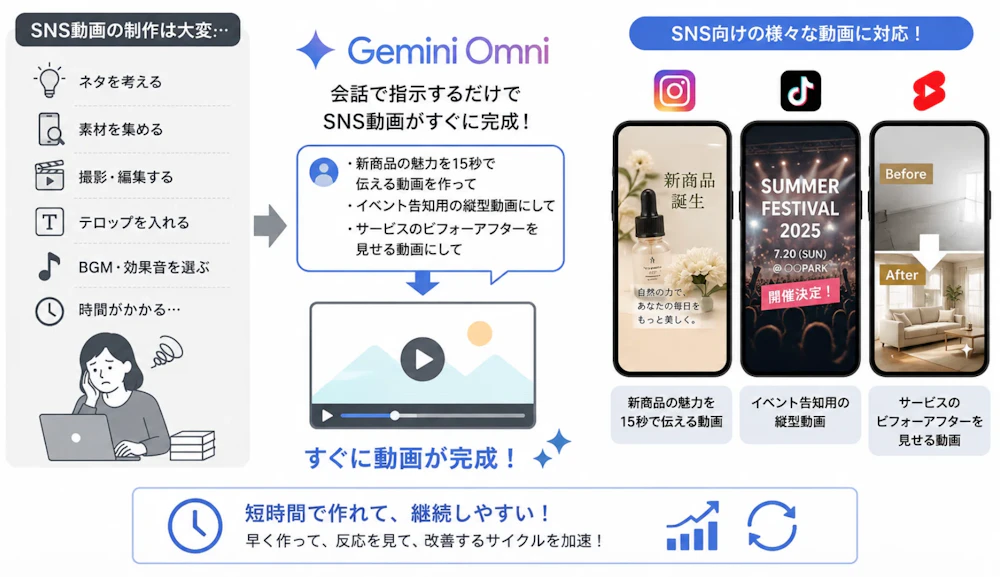
二つ目は、SNS用の動画作成です。
Instagramのリール、TikTok、YouTubeショートなど、今は短尺動画がかなり重要になっています。ただ、SNS動画って継続が大事なのですが、毎回ちゃんと作ろうとするとめちゃくちゃ大変です。
Gemini Omniを使えば、「新商品の魅力を15秒で伝える動画」
「イベント告知用の縦型動画」「サービスのビフォーアフターを見せる動画」
のように、SNS向けの短尺動画をすぐに作ることができます。
3. 企業紹介や研修動画を作成する
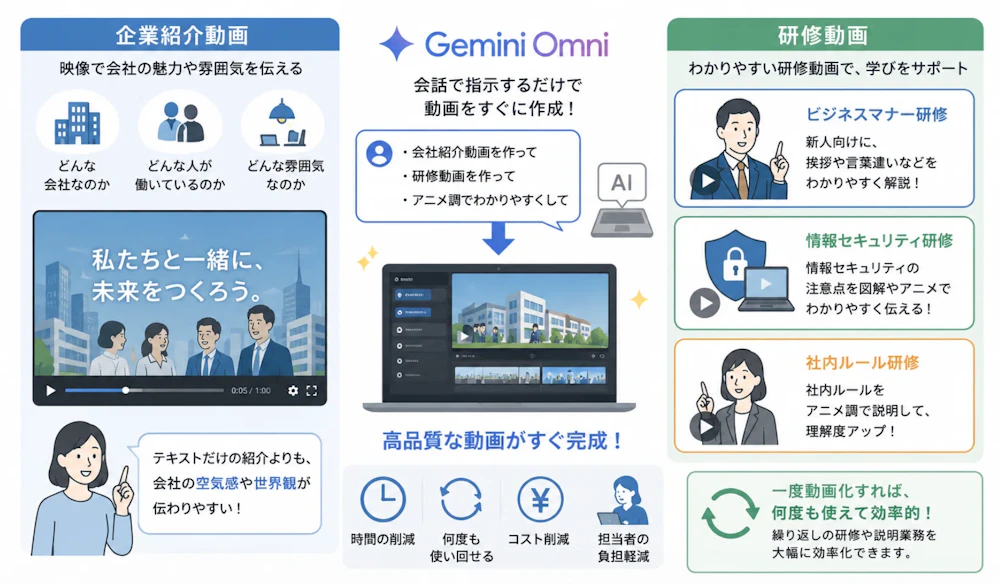
三つ目は、企業紹介や研修動画の作成です。
たとえば、会社説明会で使う企業紹介動画、採用ページに載せる会社紹介、社内向けの研修動画などにも使えます。
企業紹介動画では、「どんな会社なのか」「どんな人が働いているのか」「どんな雰囲気なのか」を映像で伝えることができます。
テキストだけの会社紹介だと、どうしても固くなりがちですが、動画にすることで、会社の空気感や世界観が伝わりやすくなります。
また、研修動画でも、「新人向けにビジネスマナーを説明する動画」
「情報セキュリティの注意点をわかりやすく伝える動画」「社内ルールをアニメ調で説明する動画」のように、少し退屈になりがちな内容も、見やすい動画に変えることができます。
特に社内研修は、毎回人が説明すると時間がかかりますが、一度動画化しておけば、何度も使い回せます。
まとめ
まとめると、Gemini Omniを使ってみて、動画制作のハードルはかなり下がったと感じました。
- 会話で修正できるのが楽
プロンプトを毎回書き直さなくていいので、かなりストレスが少ないです。 - 動画のたたき台作りが速い
SNS動画や広告CMのラフ案なら、短時間で形にできます。 - 中小企業や個人事業主と相性がいい
外注費をかけにくい場面でも、まず自分で動画を作れるのが強いです。
完璧な動画を一発で作るというより、会話しながら動画を整えていくツールとして使うのが良さそうです。
Gemini活用シリーズ 全9回まとめ
本記事は、Google Geminiの基礎から実践までを解説するシリーズの一部です。あわせて読むと、Geminiを業務で使いこなすための全体像がつかめます。
※ 本記事の内容は、執筆時点での情報に基づいています。最新の情報と異なる場合がございますので、あらかじめご了承ください。 また、記載されている内容は一般的な情報提供を目的としており、特定の状況に対する専門的なアドバイスではありません。 ご利用にあたっては、必要に応じて専門家にご相談ください。