
【第4回 | Gemini】Googleサービス連携:スプレッドシート

目次
前回は、多くの人が1日でいちばん時間を奪われている Gmail を取り上げました。
今回のテーマは スプレッドシート です。
- 「表は作った。でも、ここから何が言えるのかがわからない」
- 「集計したいけど、関数を調べているうちに手が止まる」
- 「グラフにしたいのに、設定が面倒で後回しにしてしまう」
スプレッドシートには、こういうあと一歩で止まる場面がたくさんあります。
Geminiをサイドパネルに置くと、この「あと一歩」を 話し言葉のまま 越えられるようになります。関数を1つも書かずに、データに質問し、集計し、グラフまで作れる。
この記事では、スプレッドシートで使えるGeminiの機能を、実際の画面で紹介します。
なぜスプレッドシートなのか
Gmailが「割り込み作業を速くする」話だったのに対して、スプレッドシートは 「分析の壁」を壊す 話です。
これまで、データ分析は "関数を知っている人" の仕事でした。
VLOOKUP、SUMIF、ピボットテーブル.....
便利なのはわかっていても、使いこなすには学習コストがかかります。
だから多くの現場では、「詳しい誰か」に集計を頼むか、感覚で判断するかの二択になりがちでした。
Geminiは、この構図を変えます。関数を知らなくても、ふだんの言葉でデータに質問すれば、答えが返ってくる からです。
効果が大きいのは、「専任のデータ担当がいない」中小企業や個人事業です。
これまで手が届かなかったデータにもとづく判断が、今日から誰でもできるようになります。
Geminiの始め方(3ステップ)
やることは、Gmailと同じ。「アイコンを押す → 質問する」だけです。ここでは、ECの売上データ(売上管理ダッシュボード)を例に見ていきます。
ステップ1:Geminiアイコンを押す
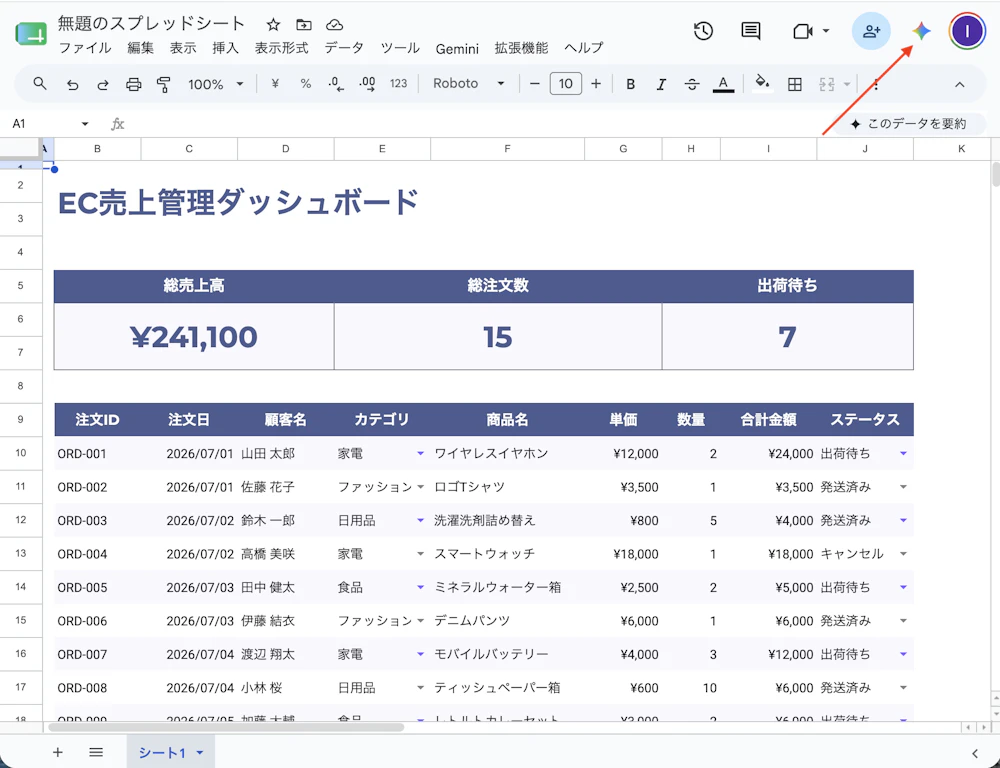
スプレッドシートを開いたら、画面右上のGeminiアイコン(カラフルなキラキラマーク)をクリックします。
すぐ下に「このデータを要約」というボタンも表示されます。
何を聞けばいいか迷ったら、まずはここを押すだけでも構いません。表全体をGeminiが読み取り、概要を返してくれます。
ステップ2:データに質問する
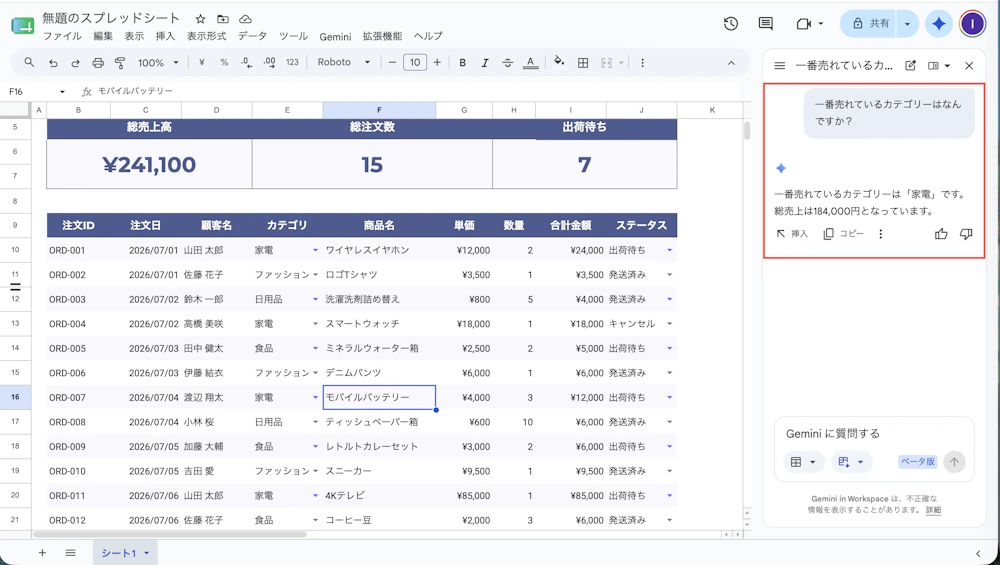
アイコンを押すと、画面の右側にサイドパネルが開きます。
あとは下部の入力欄に、ふだんの言葉で質問を打ち込むだけです。
たとえば「一番売れているカテゴリーはなんですか?」と聞くと、Geminiが表全体を読み込んで、「一番売れているカテゴリーは家電で、総売上は◯◯円です」といった形で答えてくれます。
関数も、範囲指定も不要。知りたいことを、そのまま日本語で聞ける のがポイントです。
ステップ3:具体例 ── グラフにまとめる
Geminiは、集計だけでなく グラフの作成 までこなします。
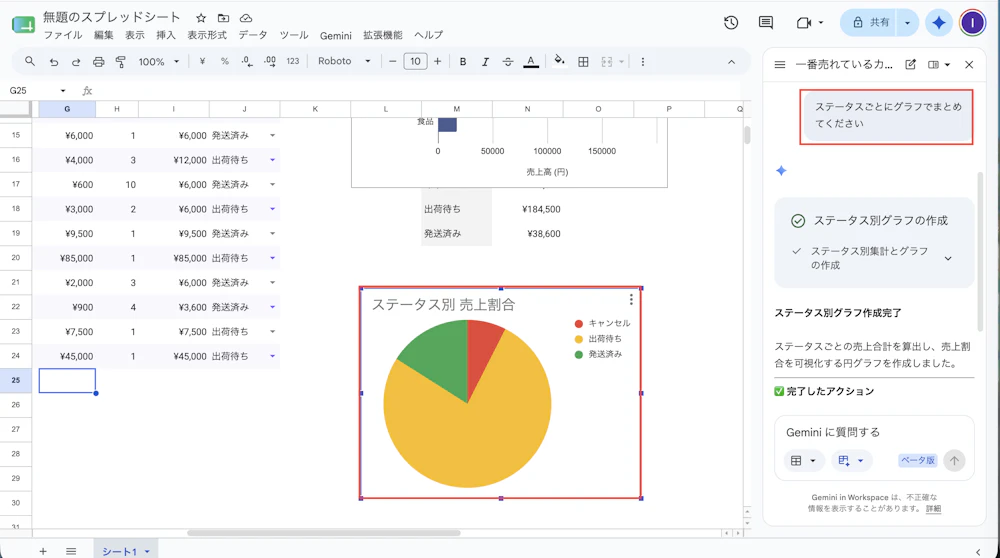
たとえば「ステータスごとにグラフでまとめてください」と頼むと、ステータス別に売上を集計し、その割合を示す円グラフを自動で作ってシートに挿入してくれます。
「どの列をどう集計して、どのグラフ形式にするか」を自分で考える必要はありません。見たい切り口を言葉で伝えるだけ で、可視化まで一気に進みます。
ここまでが基本操作です。ここからは、この「質問するだけ」を、どんな場面で使えるのか、機能別に掘り下げていきます。
① 要約する ── 表全体を数行でつかむ
初めて開いた共有シートや、引き継いだ管理表。「まず全体像を知りたい」ときに効きます。
- 「このシートには何のデータが入っている?列ごとに説明して」
- 「このデータの要点を3つ教えて」
- 「気になる傾向や、目立つ数字はある?」
数百行の表でも、「どんなデータで」「何が言えそうか」をひとことで返してくれます。細かく読み込む前に、まず全体像をつかむ。このワンクッションで、そのあとの作業がぐっと楽になります。
② 分析する ── 関数を書かずに集計する
シリーズを通していちばん効果を感じやすいのが、この使い方です。
- 「カテゴリー別の売上合計を出して」
- 「今月の平均単価は?」
- 「キャンセルされた注文は何件で、金額の合計はいくら?」
- 「先月と比べて売上が伸びた顧客トップ3は?」
これまでSUMIFやピボットテーブルで組み立てていた集計が、一文の質問 で返ってきます。「関数がわからないから諦めていた分析」に、はじめて手が届くようになります。
⚠️ ひとつだけ注意点です。
AIが返す数字は、必ずしも正確とは限りません。金額や件数など、判断に直結する数字は、実際のデータや数式(SUM等)で裏取りする習慣をつけておくと安心です。「速く当たりをつける」のはGemini、「最終確認」は自分の手で──と役割を分けるのがおすすめです。
③ 可視化する ── ことばでグラフをつくる
グラフ作成は、地味に手間がかかる作業です。範囲を選び、種類を選び、体裁を整える。ここもGeminiに任せられます。
- 「月別の売上推移を折れ線グラフにして」
- 「カテゴリー別の売上を棒グラフで比較して」
- 「ステータスの内訳を円グラフにして」
見たい切り口を伝えるだけで、集計からグラフ挿入までを自動でやってくれます。「まずこの角度で見てみて、違えば別の切り口に変える」という試行錯誤も、言葉を変えるだけなので気軽に回せます。
④ つくる・埋める ── 表・数式・データ整形
ゼロから表を用意する場面でも使えます。
- 「顧客管理用の表を作って。氏名・会社名・連絡先・最終接触日の列で」
- 「この列に、単価×数量の合計を出す数式を教えて」
- 「バラバラな日付の表記を、YYYY/MM/DD に揃えて」
「こういう表がほしい」「この計算の数式が知りたい」を言葉で伝えれば、たたき台が返ってきます。数式は自分で書かず、Geminiに提案してもらって貼り付ける だけ。関数の暗記から解放されます。
まとめ
スプレッドシートは、Gemini活用の第二歩として最適です。
Gmailで「処理を速くする」感覚をつかんだら、次は「分析の壁」を壊してみてください。
- 要約する:初見のシートも、全体像を数行で把握
- 分析する:関数を書かずに、話し言葉で集計・比較
- 可視化する:見たい切り口を伝えるだけでグラフ化
- つくる・埋める:表の作成・数式提案・データ整形もおまかせ
まずは、いちばん効果を感じやすい「このデータを要約」と「◯◯別の合計を出して」から試してみてください。
すでにGoogle Workspaceを使っているなら、追加契約なしで今日から始められます。
Gemini活用シリーズ 全9回まとめ
本記事は、Google Geminiの基礎から実践までを解説するシリーズの一部です。あわせて読むと、Geminiを業務で使いこなすための全体像がつかめます。
※ 本記事の内容は、執筆時点での情報に基づいています。最新の情報と異なる場合がございますので、あらかじめご了承ください。 また、記載されている内容は一般的な情報提供を目的としており、特定の状況に対する専門的なアドバイスではありません。 ご利用にあたっては、必要に応じて専門家にご相談ください。