
【第3回 | Gemini】Googleサービス連携:Gmail

目次
Geminiが仕事に効くのはわかった。じゃあ、まずどこから手をつければいい?
今回からは、アプリ別の「深掘りシリーズ」に入ります。
第1弾は、多くの人が1日のなかでいちばん時間を奪われているGmailです。
メールを開く、要点を拾う、必要な情報を探す、返信を書く。
1回あたりは数分でも、1日に何十回も繰り返せば、それだけで午前中が溶けていきます。Geminiをサイドパネルに常駐させると、この一連の往復がまとめて短くなります。
この記事では、Gmailで使えるGeminiの機能を紹介します。
なぜGmailから始めるのか
理由はシンプルで、導入効果がいちばん早く実感できるアプリだからです。
DocsやSheetsの活用は「作る仕事」が中心なので、ある程度まとまった作業時間が必要です。
一方、メール処理は1日のなかで細切れに何度も発生する「割り込み作業」です。ここが速くなると、奪われていた集中時間そのものを取り戻せます。
しかも、効果が数字に出やすい領域でもあります。「メール処理の時間が大きく減った」という声は、Gemini導入企業からよく聞かれます。まずは小さく試して、効果を体感するのに最適な入口なのです。
Geminiの始め方(3ステップ)
Gmailの場合、やることは「アイコンを押す → 質問する」だけ。実際の画面で見ていきましょう。
ステップ1:Geminiアイコンを押す
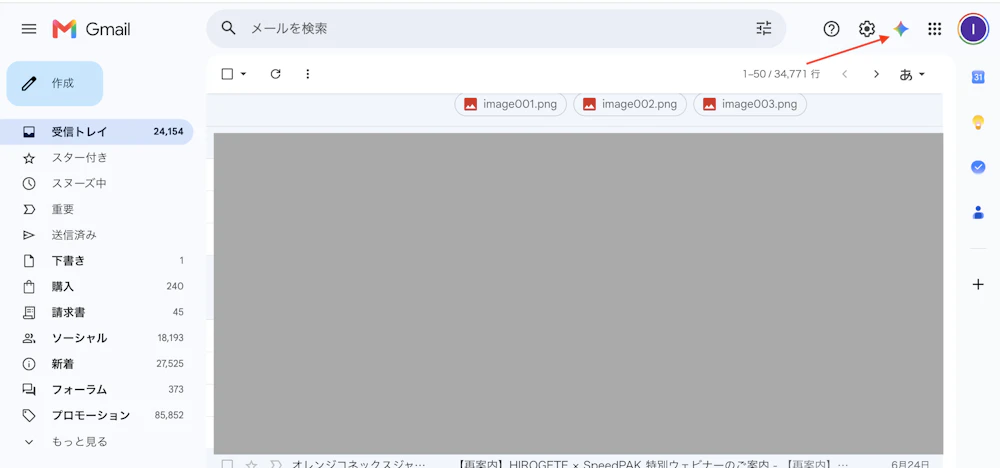
Gmailを開いたら、画面右上にあるGeminiアイコン(カラフルなキラキラマーク)をクリックします。
検索バーの右側、ヘルプ(?)や設定(歯車)アイコンと並んでいます。
ステップ2:質問する
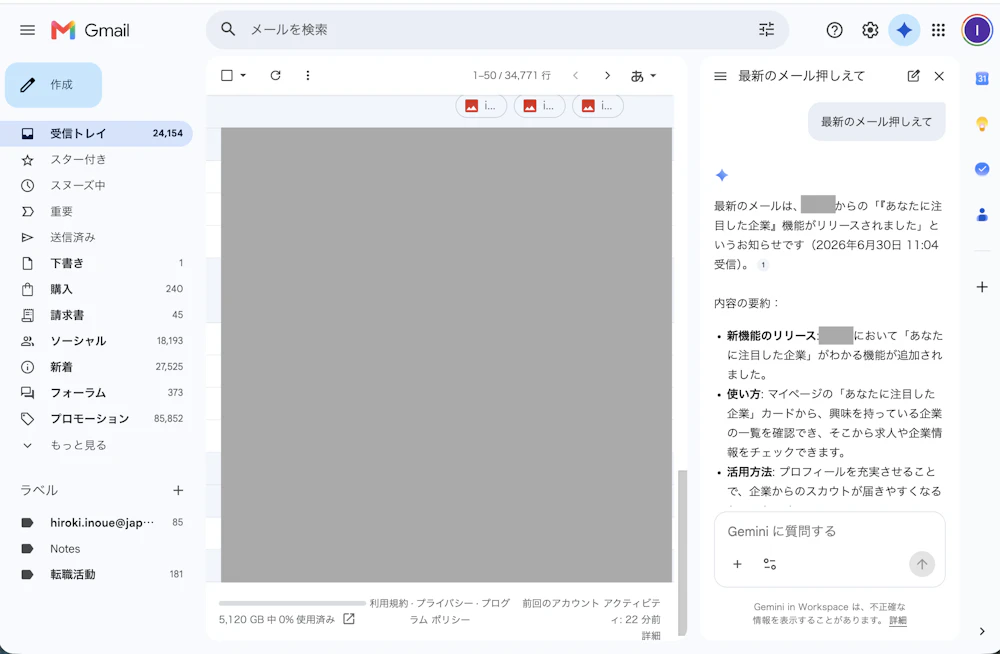
アイコンを押すと、画面の右側にGeminiのサイドパネルが開きます。あとは下部の入力欄に、ふだんの言葉で質問や指示を打ち込むだけです。
たとえば「最新のメールを教えて」と入力すると、Geminiが受信トレイを読んで、いちばん新しいメールの差出人・件名・受信時刻に加えて、内容の要約まで返してくれます。
専門的なコマンドは不要。話し言葉でそのまま頼めるのがポイントです。
ステップ3:具体例 ── メールを要約する
もっとも効果を感じやすいのが、個別メールの要約です。
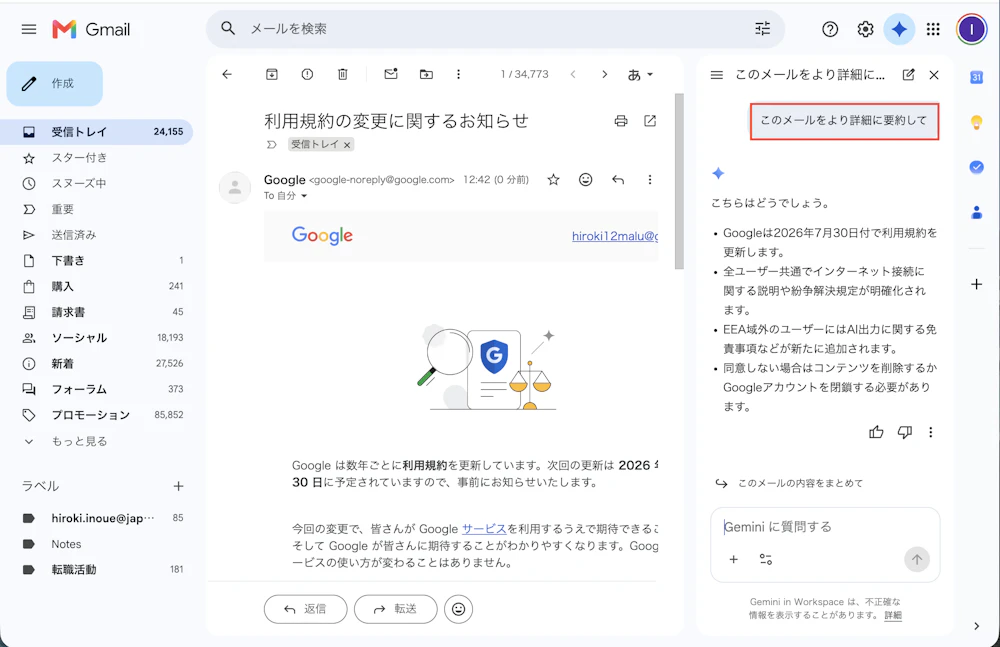
要約したいメールを開いた状態でサイドパネルを起動すると、「このメールをより詳細に要約して」といった候補が表示されます。
これを押すか、自分で指示を入力すれば、長文メールの要点が箇条書きで瞬時に整理されます。
下の画面では、長いお知らせメールが「いつ・何が変わるのか・自分はどう対応すべきか」の数項目に圧縮されています。
本文を最後まで読まなくても、対応の要否がひと目で判断できます。
特定のメールやスレッドを対象にしたいときは、そのメールを開いてからアイコンをクリックするのがコツです。
これで、いま見ている内容を踏まえた回答になります。
もしアイコンが表示されない場合は、Gmailの「設定(歯車)→ 全般 →『他のGoogleサービスのスマート機能とパーソナライズ』」をオンにして保存してみてください。それでも出ないときは、管理者側の設定を確認しましょう。
ここまでが基本操作です。ここからは、この「質問するだけ」をどんな場面で使えるのか、機能別に掘り下げていきます。
① 読む ── 長いメールを数行で把握する
10往復した打ち合わせスレッドも、サイドパネルから一言で要点を抜き出せます。
- 「このスレッドの要点を3行でまとめて」
- 「このメールを、決定事項と保留事項に分けて整理して」
- 「5歳児でもわかるくらい噛み砕いて説明して」
メールを開くのが億劫なときほど、まず要約して心理的ハードルを下げる。
この使い方が地味に効きます。「とりあえず要約だけ見て、深く読むべきか判断する」というワンクッションを挟めるからです。
要約の粒度も指示できます。「もっと短く」「専門用語を減らして」「箇条書きで」と添えれば、その場で調整してくれます。
② 探す ── 受信トレイに「質問する」検索
従来のGmail検索は「キーワードで探す → 該当メールを1通ずつ開いて確認 → 複数スレッドを行き来して情報を整理」という流れでした。
Geminiを使うと、自然言語で質問するだけで、関連する複数のスレッドを横断的に読んで、答えそのものを返してくれます。
- 「○○社との商談の最新ステータスは?」
- 「今週届いた未読メールのうち、返信が必要なものは?」
- 「先月予約したホテルの予約番号を教えて」
- 「△△さんから来た見積もりの金額をまとめて比較して」
「あのメール、どこだっけ」と探し回り、開いては閉じてを繰り返していた時間が、ほぼゼロになります。
請求書の番号や会議の決定事項など、受信トレイに埋もれた1点を引き出す用途にも強いです。
③ 返す ── 下書きとトーン調整
返信もゼロから打つ必要はありません。要点を伝えれば、丁寧な文面が数秒で出てきます。
- 「このメールに、提案へのお礼を伝えつつ、次回アポを来週火曜の午前で打診する返信を作って」
- 「日程調整のため、来週の候補日を3つ提示する返信の下書きを作って」
- 「この問い合わせに、まず謝罪し、原因調査に2営業日かかる旨を伝える返信を作って」
出てきた文面は、後からいくらでも微調整できます。
- 「もっとフォーマルに」「もっと簡潔に」「箇条書きで」
- 作成画面のペンアイコンから「推敲」を選べば、敬語・句読点・語尾の崩れも自動で整います
最大のメリットは、書き出しで手が止まる時間が消えることです。
「相手に失礼のない言い回し」をたたき台として一瞬で出してくれるので、心理的な負担が大きく下がります。
ゼロから100%自分で書くより、80点の下書きを20点ぶん直すほうが、はるかに速くて楽です。
④ 整理する ── アクションアイテムの抽出
依頼や連絡が入り混じったメールから、次にやるべきことを洗い出してもらえます。
- 「このメールのアクションアイテムを一覧にして」
- 「このスレッドから、誰が・何を・いつまでにやるかを抜き出して」
対応漏れや「言った言わない」を防ぐのに有効です。長い会議メールの末尾に紛れた「お願い事項」を見落とす、といったミスが減ります。
まとめ
Gmailは、Gemini活用の「最初の一歩」として最適です。
- 読む:長いスレッドを3行で要約し、読むべきか即判断
- 探す:受信トレイに自然言語で質問し、埋もれた情報を一発で引き出す
- 返す:要点を伝えるだけで下書き完成。トーン調整・推敲もワンタッチ
- 整理する:アクションアイテムを抽出して対応漏れを防ぐ
まずは、いちばん効果を感じやすい「長いメールの要約」と「返信の下書き作成」から試してみてください。
すでにGoogle Workspaceを使っているなら、追加契約なしで今日から始められます。
Gemini活用シリーズ 全9回まとめ
本記事は、Google Geminiの基礎から実践までを解説するシリーズの一部です。あわせて読むと、Geminiを業務で使いこなすための全体像がつかめます。
※ 本記事の内容は、執筆時点での情報に基づいています。最新の情報と異なる場合がございますので、あらかじめご了承ください。 また、記載されている内容は一般的な情報提供を目的としており、特定の状況に対する専門的なアドバイスではありません。 ご利用にあたっては、必要に応じて専門家にご相談ください。