
【第6回 | Gemini】モードとツールの使い分け完全ガイド

目次
前回までは、Gmail・スプレッドシート・Googleドライブといった Googleサービスとの連携 を紹介してきました。
今回は視点を変えて、Geminiアプリそのものの使いこなし がテーマです。
Geminiにまつわるこの段階の悩みは、ほとんどが 「どの場面で、どれを使うか」の型がない ことに集約されます。
逆に言えば、型さえ一度身につけてしまえば、迷う時間はゼロになります。
この記事では、モデル・思考レベル・各ツールの使い分けを、そのまま使える早見表つき で整理します。
まず前提:「3つのモード」は「2つの軸」に変わった
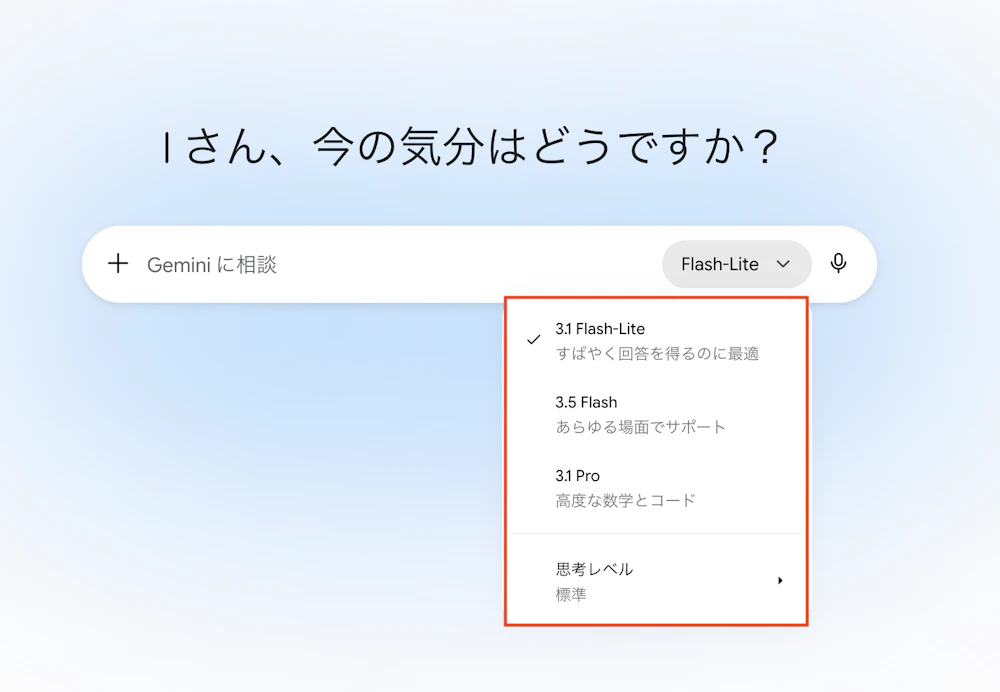
以前のGeminiアプリでは、「高速(Fast)」「思考(Thinking)」「Pro」という3つのモードを切り替える方式でした。
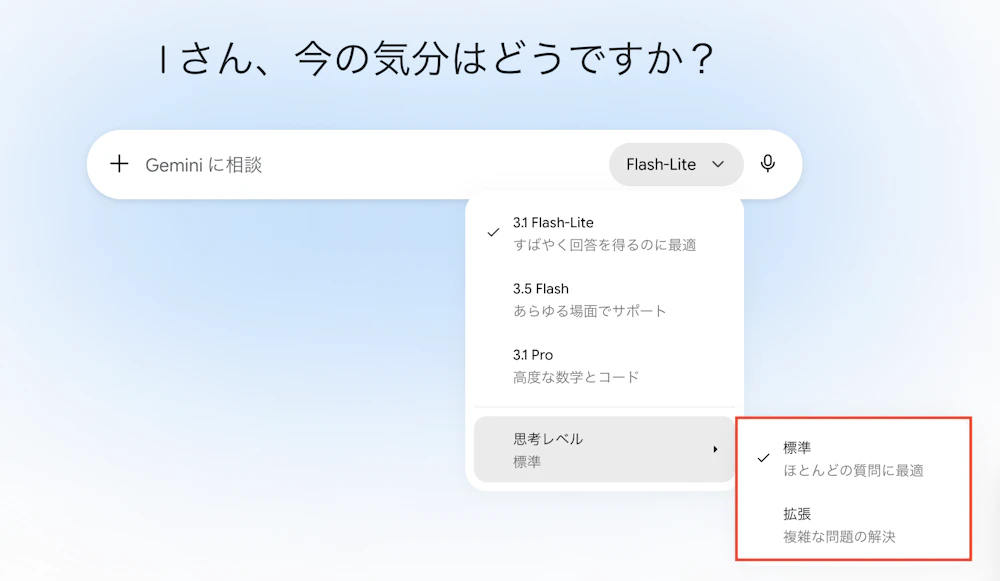
現在は、この3モード制が廃止され、2つの軸を組み合わせる方式 に変わっています。
- モデルを選ぶ:Flash-Lite / Flash / Pro
- 思考レベルを選ぶ:標準 / 拡張
旧モードとの対応は、ざっくり次のとおりです。
以前の呼び方 | 現在の操作 |
|---|---|
高速モード(Fast) | Flash + 思考レベル「標準」 |
思考モード(Thinking) | Flash + 思考レベル「拡張」 |
Proモード | Pro を選択 |
「高速モードが見当たらない」と戸惑った方は、この対応表だけ頭に入れれば大丈夫です。
そして重要なのは、UIが変わっても使い分けの考え方は変わらない ということ。
- 速度が欲しいのか
- 思考の深さが欲しいのか
- 品質が欲しいのか
この3つの問いに答えれば、選ぶべき組み合わせは自動的に決まります。
軸1:3つのモデル(Flash-Lite / Flash / Pro)
Flash-Lite:速度と回数のモデル
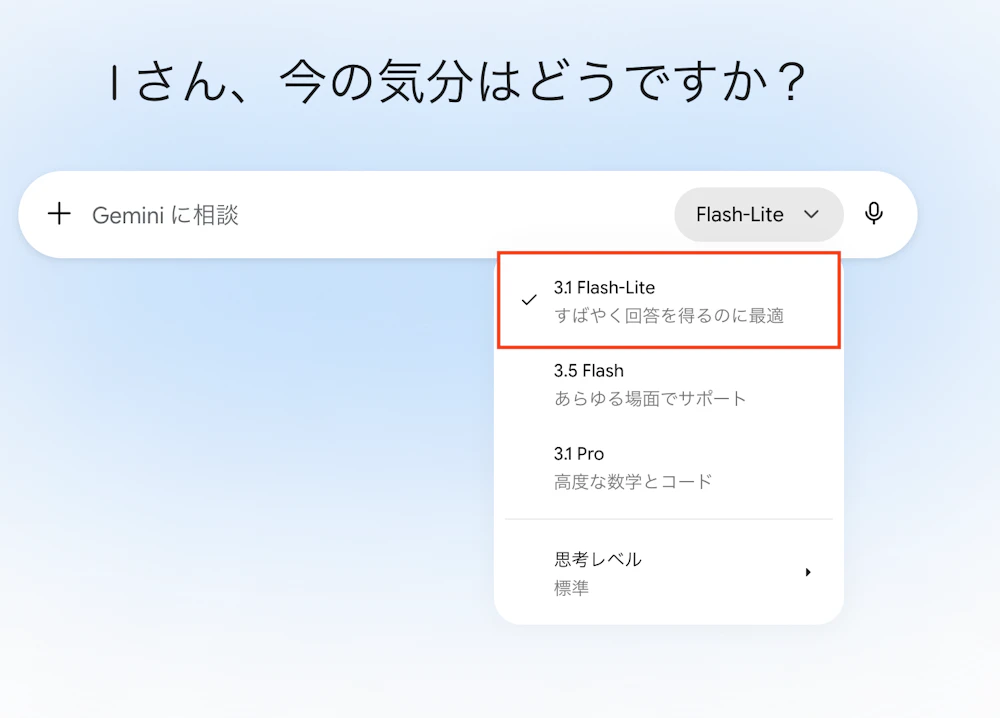
最も軽量で、即答してほしい軽めのタスク 向けです。
- ちょっとした調べもの、用語の確認
- 短い要約・言い換え・翻訳
- テンポ重視のアイデアのラフ出し
後述しますが、軽いモデルほど利用上限を消費しにくいため、数を打つ場面はFlash-Liteに寄せる のが賢い運用です。
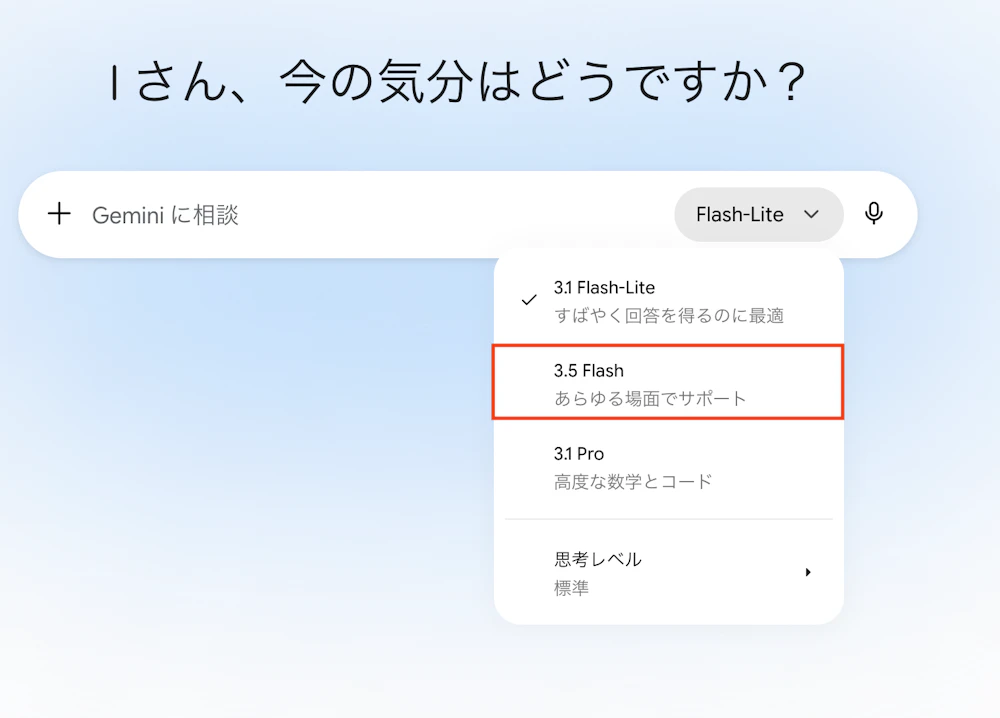
Flash:迷ったらこれ(デフォルト)
現在のデフォルトモデルで、速度と賢さのバランス型です。日常業務の大半はFlashで完結します。
- メールや文書の下書き
- 資料の要約、議事録の整理
- 一般的な相談・壁打ち
迷ったらFlashを基準にして、物足りなければ次の一手を考える
これが基本姿勢です。
Pro:品質のモデル
最上位モデルで、アウトプットの完成度が問われる場面 の切り札です。
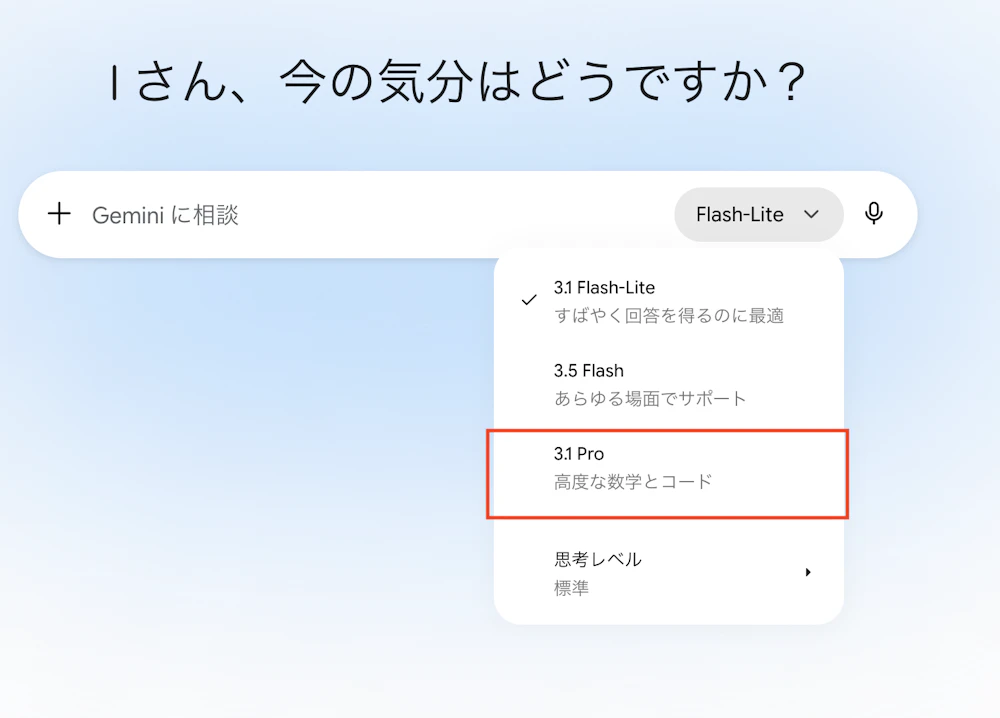
- 顧客に出す文章の最終仕上げ
- 長い資料の読み込みと精緻な分析
- 微妙なニュアンスの調整が必要なライティング
日常のすべてをProでやる必要はありません。「これは失敗できない」という工程だけ Proに任せる配分が効率的です。
軸②:思考レベル(標準 / 拡張)
もうひとつの軸が「思考レベル」です。モデル選択画面から「標準」「拡張」を切り替えられます。
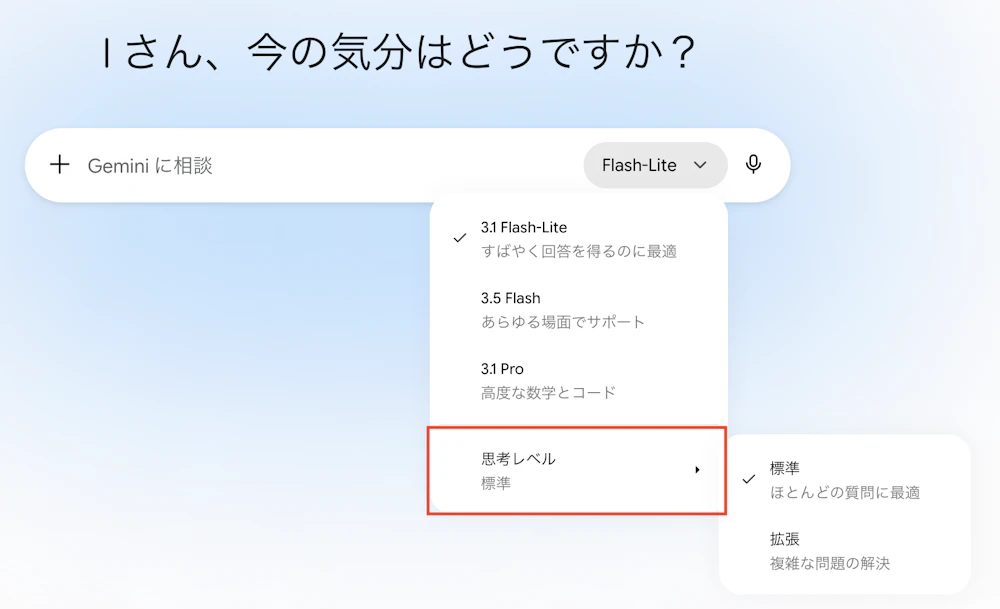
- 標準:デフォルト設定。ほとんどの質問に最適で、回答が速い
- 拡張:回答の前に時間をかけて推論する。複雑な問題向け
「拡張」に切り替えるべきなのは、答えそのものより「答えの筋道」が大事な場面 です。
- 複数の条件を整理した上での判断(「AとBの選択肢を条件別に比較して」)
- 構成づくり(企画書の骨子、提案の論点整理)
- 数字や手順が絡む問題
かつての「思考モード」でやっていたことは、この「拡張」がそのまま引き継いでいると考えてください。
組み合わせの早見表
2軸をまとめると、業務フェーズごとの最適解はこうなります。
業務フェーズ | 求めるもの | 最適な組み合わせ |
|---|---|---|
軽い質問・数を出すラフ案 | 速度・回数 | Flash-Lite × 標準 |
日常業務ぜんぶ | バランス | Flash × 標準 |
構成・比較・判断 | 論理・筋道 | Flash × 拡張 |
最終仕上げ・重要文書 | 品質・精度 | Pro |
ポイントは、1つの仕事の中で組み合わせを乗り換える ことです。
「Flash-Liteで10案出す → Flash×拡張で構成を固める → Proで仕上げる」という流れが、速さと品質を両立する型になります。
ツールメニュー:チャットの外に広がる機能
モデルと思考レベルが「頭の使い方」の切り替えだとすると、ツールは 「作業の種類」の切り替え です。
入力欄の左にあるボタンからメニューを開くと、次の3つのグループが表示されます。
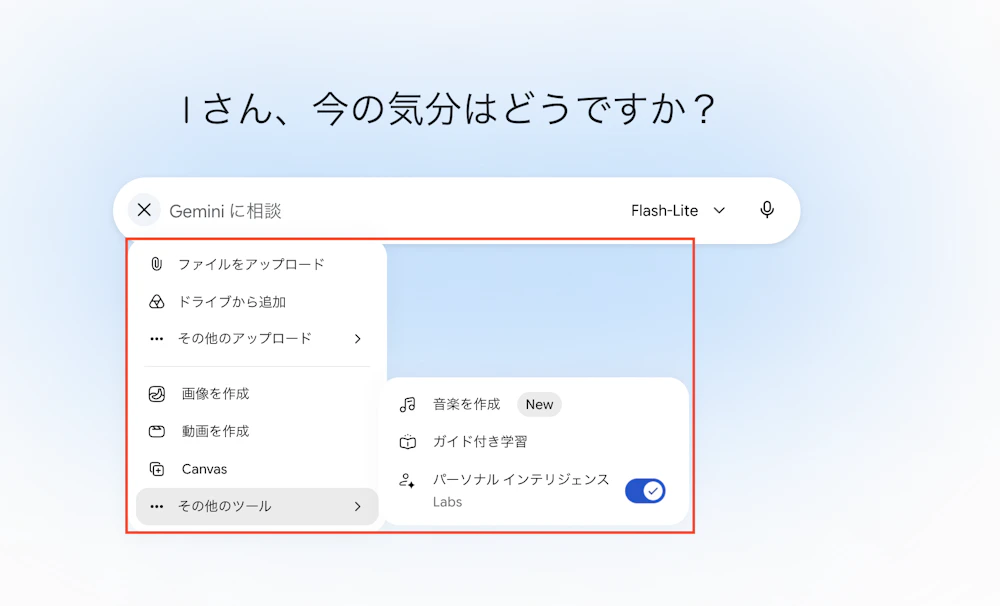
- アップロード系:ファイルをアップロード / ドライブから追加 / その他のアップロード
- 作成系ツール:画像を作成 / 動画を作成 / Canvas
- その他のツール:音楽を作成 / ガイド付き学習 / パーソナル インテリジェンス
アップロード系は「Geminiに材料を渡す」ための入り口なので、ここでは 作成系ツールと「その他のツール」の中身 を順番に見ていきます。
① 画像を作成
テキストで指示するだけで、資料用のイメージ画像やブログ・SNS用のビジュアルを生成できます。
「素材探しに30分」がなくなるので、資料づくりの脇役として 覚えておくと便利です。
② 動画を作成
こちらも指示ひとつで、SNS投稿やプレゼンの導入に使える短尺動画を生成できます。
静止画では伝わりにくい「動き」や「雰囲気」を見せたいときの選択肢です。
③ Canvas:ドキュメント化・アプリ化
チャットの回答を、編集可能なドキュメントやコードとして横に開いて 育てられる機能です。
チャットのやり取りが流れていってしまう問題を解決し、「会話しながら成果物を仕上げる」ことができます。
④ 音楽を作成
「その他のツール」に最近追加された機能で、テキストからBGMや楽曲を生成できます。
動画コンテンツのBGMや、イベント・研修用の音源づくりなど、画像・動画と並ぶ「素材の内製化」の選択肢 がまたひとつ増えた形です。
⑤ ガイド付き学習
答えをいきなり教えるのではなく、対話で理解を深めながら 学べるモードです。新しい分野のキャッチアップや、部下・新人の自習ツールとしても使えます。
⑥ パーソナル インテリジェンス
Labs(実験的機能)として提供されているもので、オンにすると Geminiがあなたの文脈を踏まえた、よりパーソナルな回答 を返せるようになります。
実験段階の機能なので、まずは存在だけ知っておけばOKです。
まとめ
モデルとツールの使い分けは、Gemini活用の「基礎体力」です。
- モデル:Flash-Lite(速度)→ Flash(バランス)→ Pro(品質)を、業務フェーズで乗り換える
- 思考レベル:筋道が大事な場面だけ「拡張」に切り替える
- ツール:Deep Research・Canvas・画像/動画/音楽作成・ガイド付き学習など、目的特化の機能に「作業の種類」で振り分ける
- 組み合わせ:「調査 → 資料化 → 仕上げ」をGeminiの中で完結させる
まずは明日、いつもの仕事を1つ選んで、「このフェーズならどの組み合わせ?」と早見表に当てはめる ところから始めてみてください。
選ぶのに迷う時間がなくなるだけで、AI活用の体感は大きく変わります。
Gemini活用シリーズ 全9回まとめ
本記事は、Google Geminiの基礎から実践までを解説するシリーズの一部です。あわせて読むと、Geminiを業務で使いこなすための全体像がつかめます。
※ 本記事の内容は、執筆時点での情報に基づいています。最新の情報と異なる場合がございますので、あらかじめご了承ください。 また、記載されている内容は一般的な情報提供を目的としており、特定の状況に対する専門的なアドバイスではありません。 ご利用にあたっては、必要に応じて専門家にご相談ください。