
【第7回 | Gemini】Canvas使い方まとめ

目次
前回の記事では、モデルとツールの使い分けを整理しました。今回はその中のひとつ、Canvasの使い方をまとめます。
チャット型AIを業務で使っていると、次のような不便があります。
- 会話が流れていき、前の回答を探すのに手間がかかる
- 一部だけ直したいのに、全文が再生成されて別物になる
- 良い文章ができても、コピペして整形し直す必要がある
Canvasは、この不便を解決するための機能です。この記事では、起動方法から文章・スライド・アプリ作成まで、業務での使い方を順に説明します。
Canvasとは
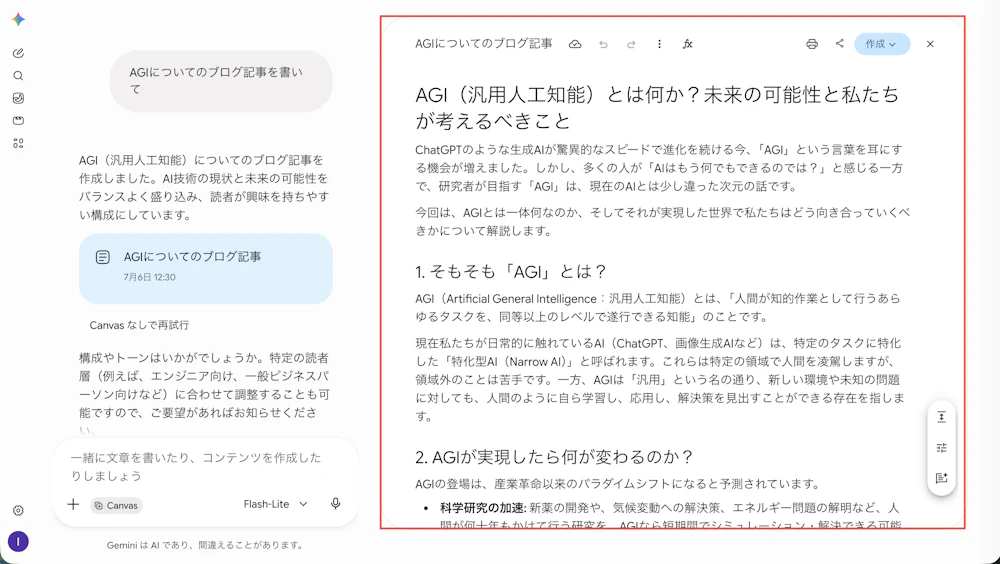
Canvasは、チャットの横に開く編集可能な作業スペースです。
画面が左右に分かれ、左(①)でGeminiと会話しながら、右の画面(②)で文章やコードを直接編集できます。
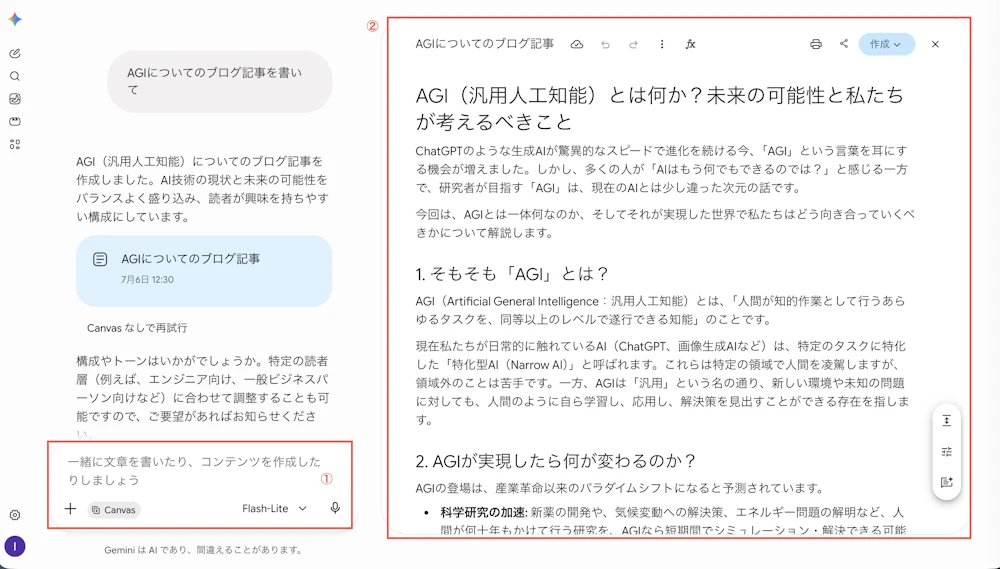
通常のチャットとの違いは次のとおりです。
通常のチャット | Canvas | |
|---|---|---|
成果物の場所 | 会話の中に埋もれる | 別画面に固定される |
修正方法 | 再生成(全文が変わりやすい) | 該当箇所だけ指示、または直接編集 |
完成後 | コピペして整形 | エクスポート・共有 |
チャットが「相談の場」、Canvasが「制作の場」という位置づけです。無料プランを含むすべてのGeminiユーザーが利用できます。
起動方法
- 入力欄のツールメニューから「Canvas」を選択する
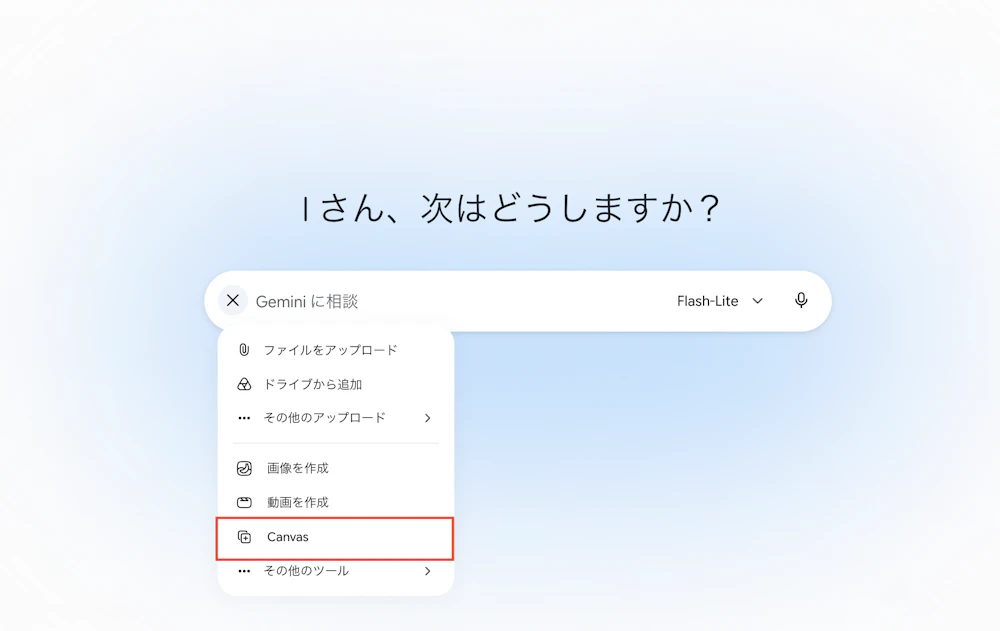
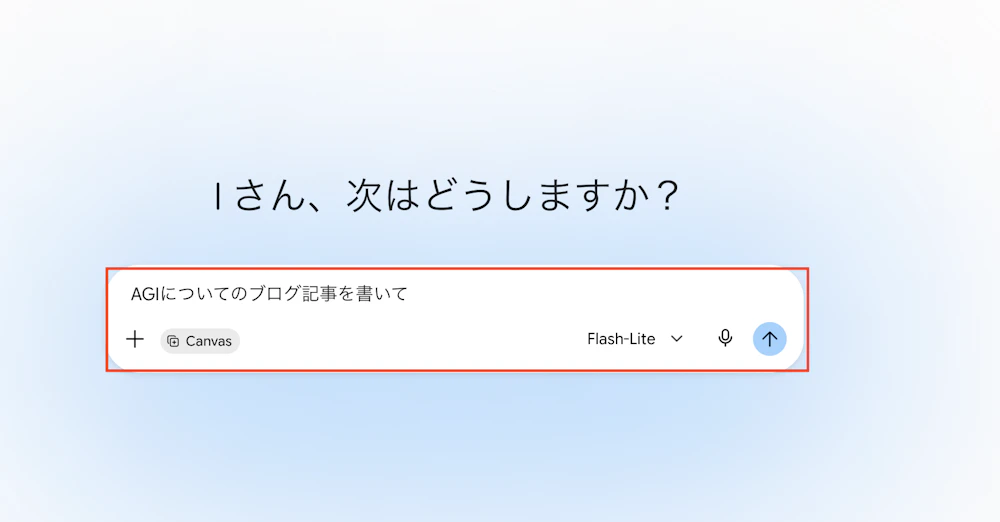
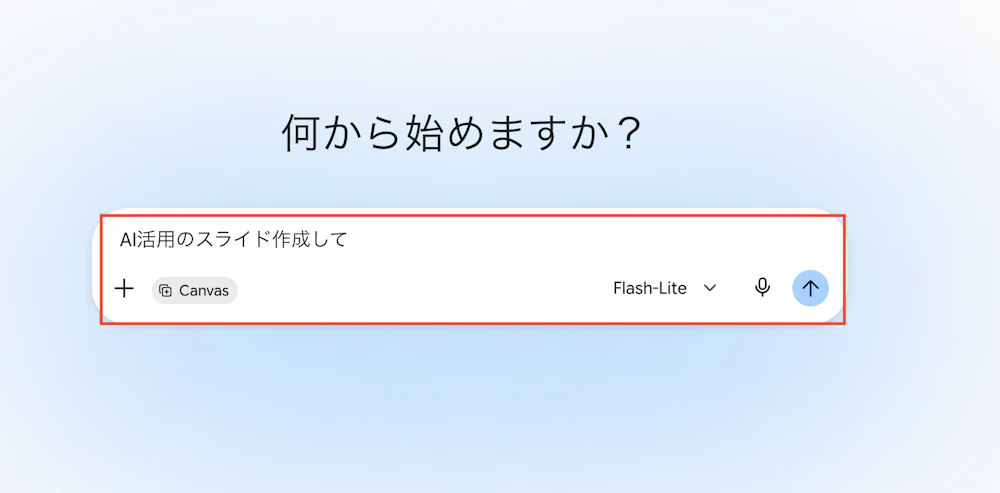
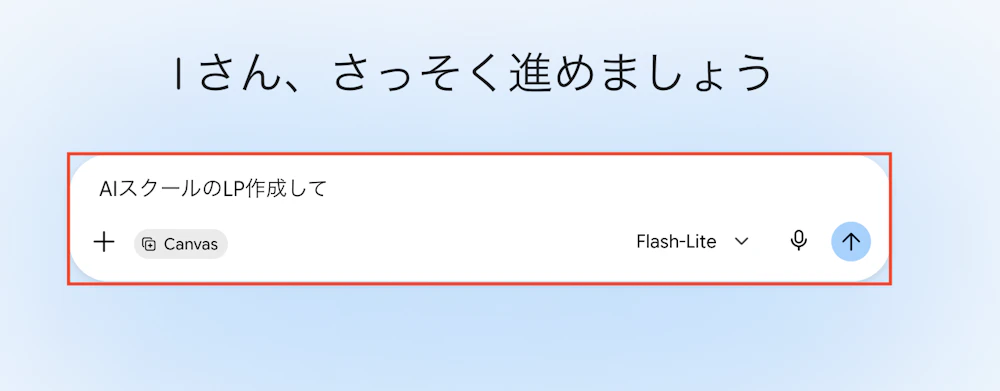
- 作りたいものをプロンプトで指示する
- 画面右側にCanvasが開き、成果物が生成される
プロンプトでは形式を指定してください。
- 「〜についてのブログ記事を書いて」→ ドキュメント
- 「〜の提案スライドを作って」→ スライド
- 「〜のWebページを作って」→ コード+プレビュー
形式を指定しないと、意図と違うものが生成されることがあります。
使い方①:文章作成
もっとも出番が多いのが文章作成です。メール、報告書、企画書、ブログ記事など、一度で完成しない文章に向いています。
部分選択して修正する
Canvas上の文章は、直したい部分だけを選択して指示できます。
- 冒頭の段落を選択して「もっと簡潔に」
- 専門用語を選択して「初心者向けに言い換えて」
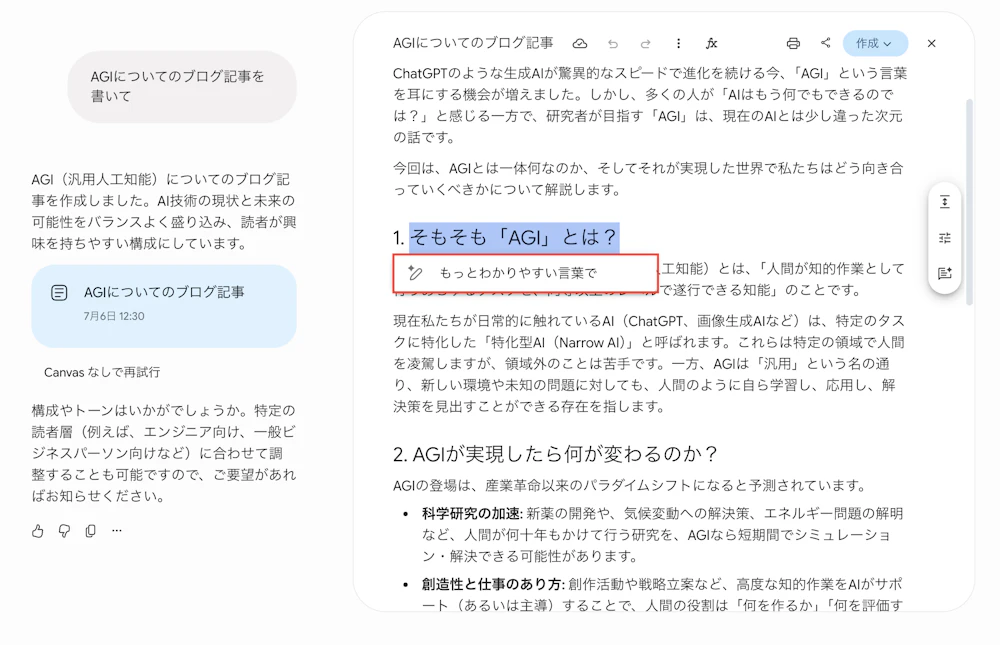
選択した部分以外は変わらないため、全文再生成のように他の箇所まで変わってしまうことがありません。
トーン・長さを調整する
選択箇所に対して、「長さを変更」「トーンを変更(フォーマル/カジュアルなど)」といった調整がボタン操作でできます。
取引先向けと社内向けで文面を出し分ける、といった作業が短時間で終わります。
直接編集とバージョン管理
Geminiに指示するだけでなく、自分の手で直接書き換えることもできます(スタイル・書式の編集はPC版のみ)。変更は自動保存され、前のバージョンに戻すことも可能です。
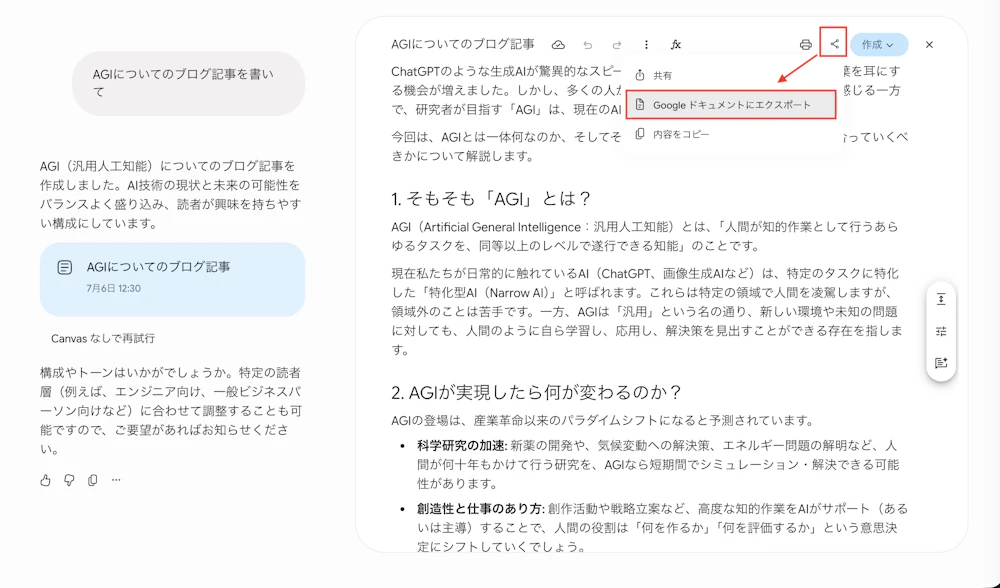
Googleドキュメントへエクスポート
仕上がった文章は、ワンクリックでGoogleドキュメントにエクスポートできます。そのまま共有や共同編集に進めます。
使い方②:スライド作成
CanvasではGoogleスライド形式のプレゼン資料も生成できます。テーマ・目的・ターゲットをプロンプトに含めて依頼すると、構成からビジュアルまで含めたスライド一式が生成されます。
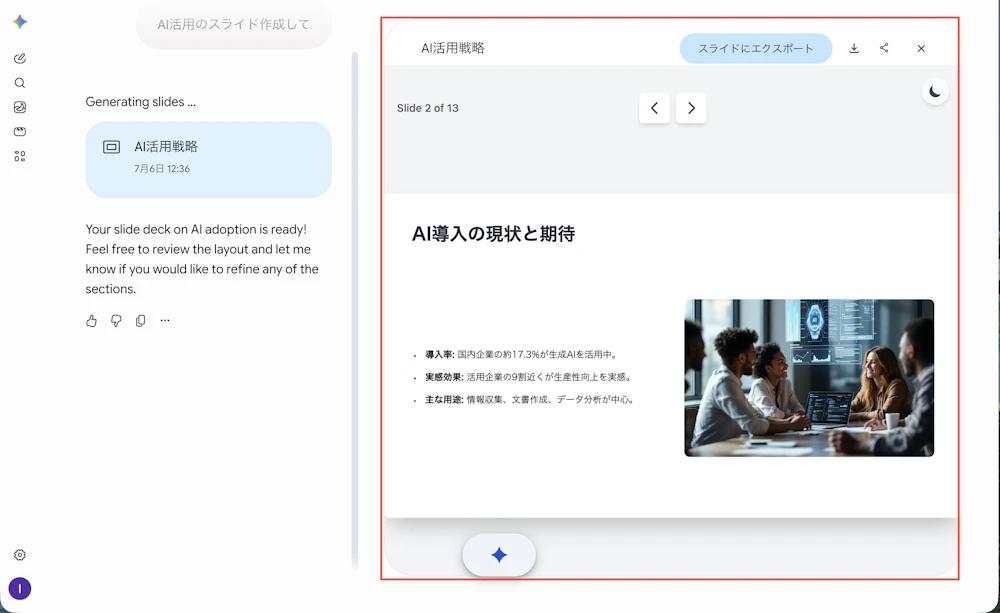
ゼロから作るのではなく、たたき台を直す作業に変わるため、資料作成の時間を大きく減らせます。
使い方③:Webページ・アプリ作成
Canvasはコード作成にも使えます。エンジニアでなくても問題ありません。
「イベント告知のLPを作って」「数値を入力すると粗利を計算するツールを作って」と指示すると、コードが生成され、Canvas内のプレビューでそのまま動作を確認できます。
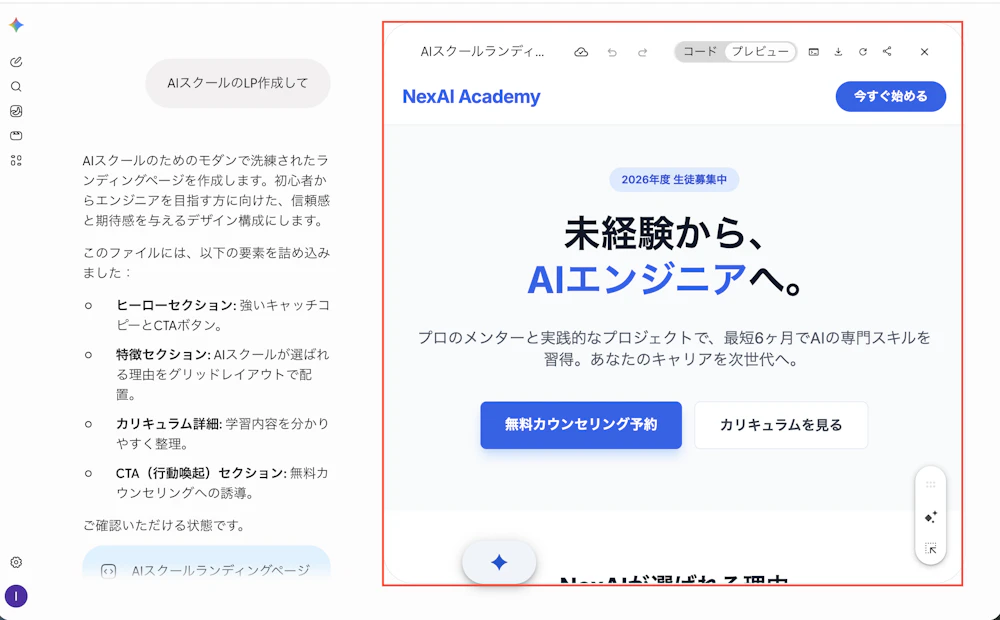
完成したページやアプリは、共有リンクを発行して他の人に見せることができます。社内ツールやプロトタイプの作成に向いています。
活用早見表
やりたいこと | プロンプトの型 | 仕上げ |
|---|---|---|
文章を作り込む | 「〜のブログ記事/報告書を書いて」 | Googleドキュメントへエクスポート |
資料を作る | 「〜の提案スライドを作って。ターゲットは〜」 | Googleスライドへエクスポート |
ツールを作る | 「〜ができるWebページ/アプリを作って」 | 共有リンクを発行 |
注意点
- 形式の指定を忘れない:指示が曖昧だと、Canvasが開かず通常のテキスト回答になることがあります。その場合は形式を明示して再送してください
- スタイル・書式編集はPC版のみ:モバイルでもCanvasは使えますが、書式編集はPCのウェブアプリ限定です
- 最後は人間が確認する:顧客向けの文章や数値は、エクスポート前に必ず目を通してください
まとめ
Canvasの使い方をまとめました。
- 文章:部分修正・トーン調整・直接編集ができ、Googleドキュメントへエクスポートできる
- スライド:たたき台を自動生成し、Googleスライドで仕上げられる
- Webページ・アプリ:プレビューを見ながら対話で作り、リンクで共有できる
まずは、普段チャットで下書きさせてコピペで整形している仕事を1つ選んで、Canvasで試してみてください。
Gemini活用シリーズ 全9回まとめ
本記事は、Google Geminiの基礎から実践までを解説するシリーズの一部です。あわせて読むと、Geminiを業務で使いこなすための全体像がつかめます。
※ 本記事の内容は、執筆時点での情報に基づいています。最新の情報と異なる場合がございますので、あらかじめご了承ください。 また、記載されている内容は一般的な情報提供を目的としており、特定の状況に対する専門的なアドバイスではありません。 ご利用にあたっては、必要に応じて専門家にご相談ください。