
【第8回 | Gemini】Nano Banana(画像生成)の使い方まとめ

目次
前回の記事では、Canvasの使い方をまとめました。
今回は、Geminiの画像生成機能「Nano Banana」の使い方をまとめます。
仕事で画像が必要になったとき、次のような手間があります。
- 資料やバナー用の画像を探しても、イメージに合う素材が見つからない
- 商品写真の背景だけ変えたいのに、撮影のやり直しや外注が必要になる
- 画像に日本語の文字を入れるために、デザインツールでの作業が発生する
Nano Bananaを使うと、これらの作業をプロンプト1つで済ませられます。
この記事では、起動方法から画像の生成・編集まで、仕事での使い方を順に説明します。
Nano Bananaとは
Nano Bananaは、Geminiに入っている画像生成・編集機能の名前です。
テキストで指示するだけで画像を作れます。
手元の画像をアップロードして、「背景だけ変える」「文字を差し替える」といった編集もできます。
現在Geminiアプリで標準になっているのは「Nano Banana 2」です。有料プラン(Google AI Pro / Ultra、Workspace各エディション)では、上位版の「Nano Banana Pro」も使えます。
Nano Banana 2(標準) | Nano Banana Pro(有料) | |
|---|---|---|
位置づけ | 日常業務向けの標準モデル | 高精度が必要な場面向け |
得意なこと | 高速な生成、被写体の維持 | 日本語テキストの正確な描写、複雑な構図 |
解像度 | 最大4K | 最大4K |
利用条件 | 無料プランを含む全ユーザー | Google AI Pro / Ultra、Workspaceプラン |
使い分けはシンプルです。
まず標準のNano Banana 2で試します。「文字が崩れる」「構図が複雑で崩れる」と感じたら、Proに切り替えます。
起動方法
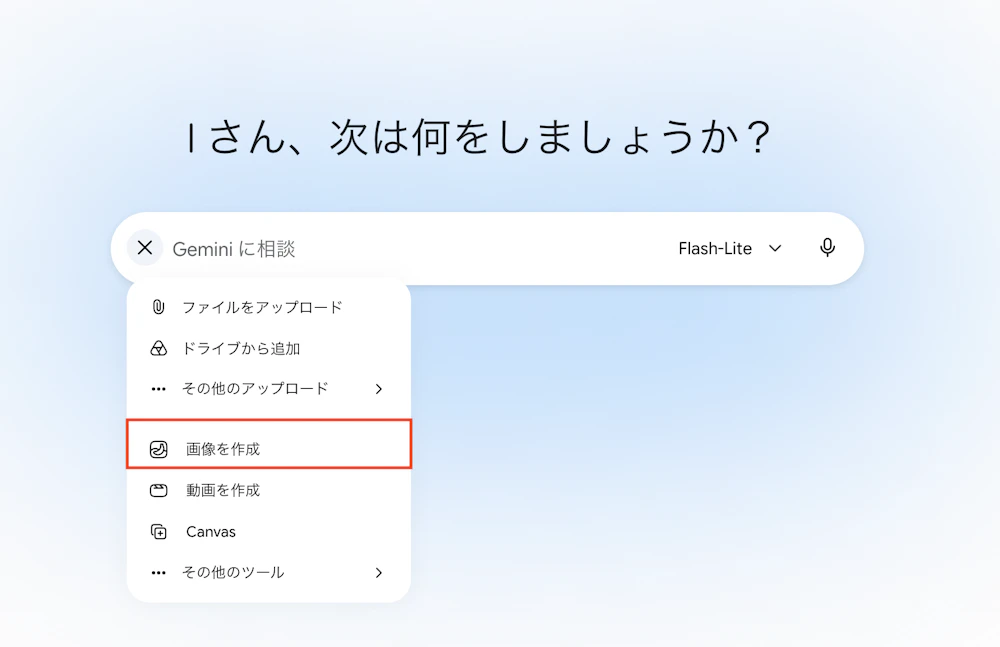
- 入力欄のツールメニューから「画像を作成」を選択する
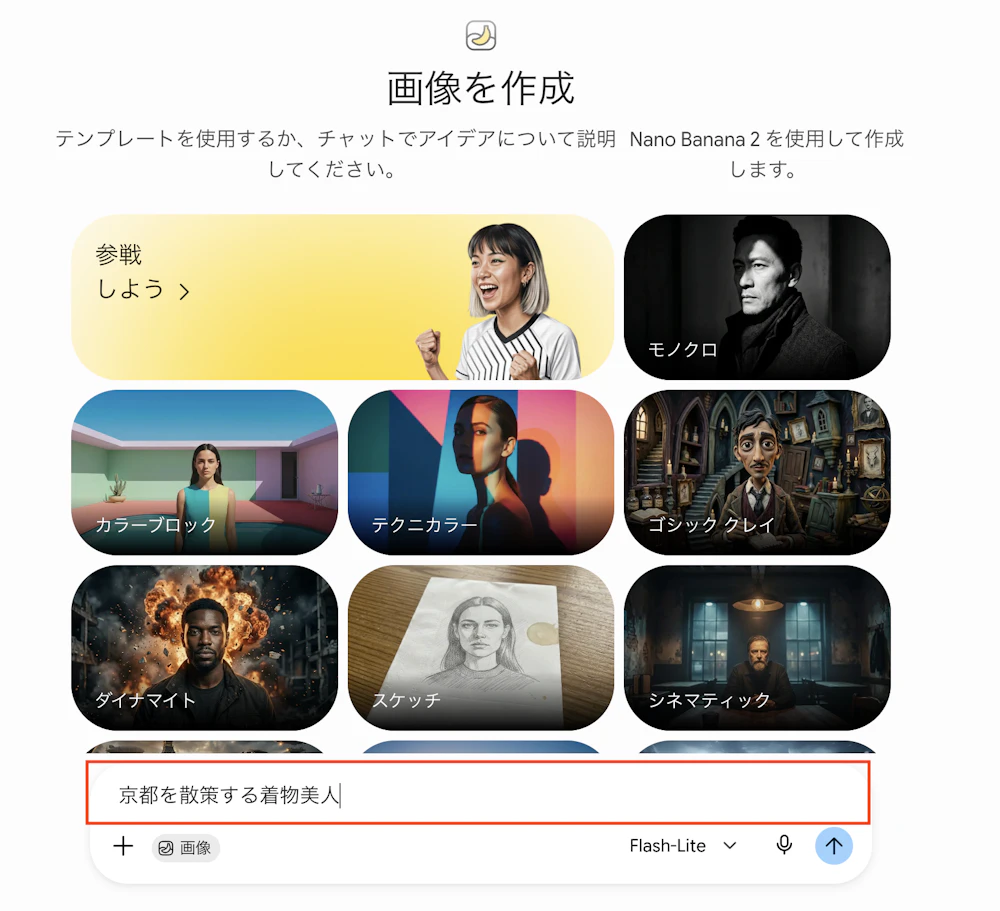
- 作りたい画像をプロンプトで指示する
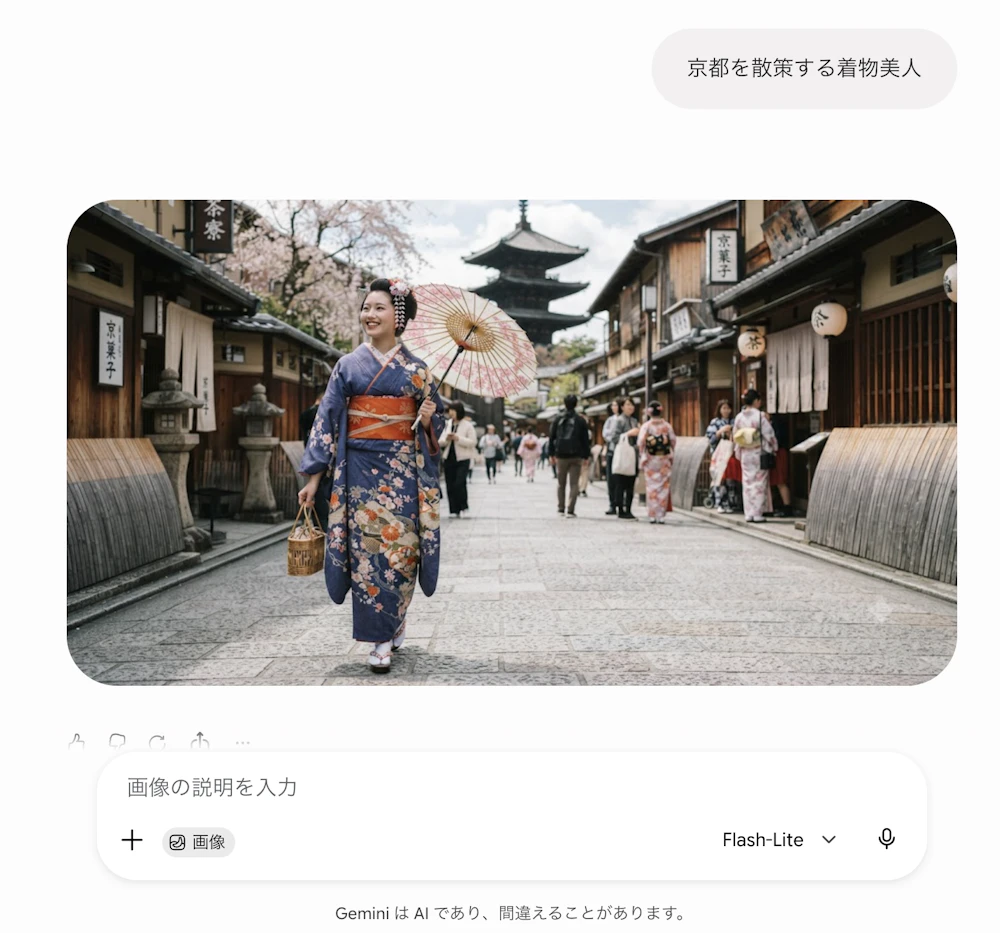
- 画像が生成される
使い方①:画像を新規生成する
もっとも基本的な使い方です。ブログのアイキャッチ、資料の挿絵、社内告知の画像など、素材サイトで探していた画像を自分で作れます。
生成した画像が気に入らない場合は、最初から作り直す必要はありません。追加の指示で調整できます。
- 「背景をもう少しシンプルにして」
- 「全体を明るくして」
- 「16:9にリサイズして」
会話しながら少しずつ仕上げられる点が、従来の画像生成AIとの大きな違いです。
Nano Bananaは、画像の中に文字を入れられます。バナーやポスターなど、テキスト入りの画像をそのまま作れます。
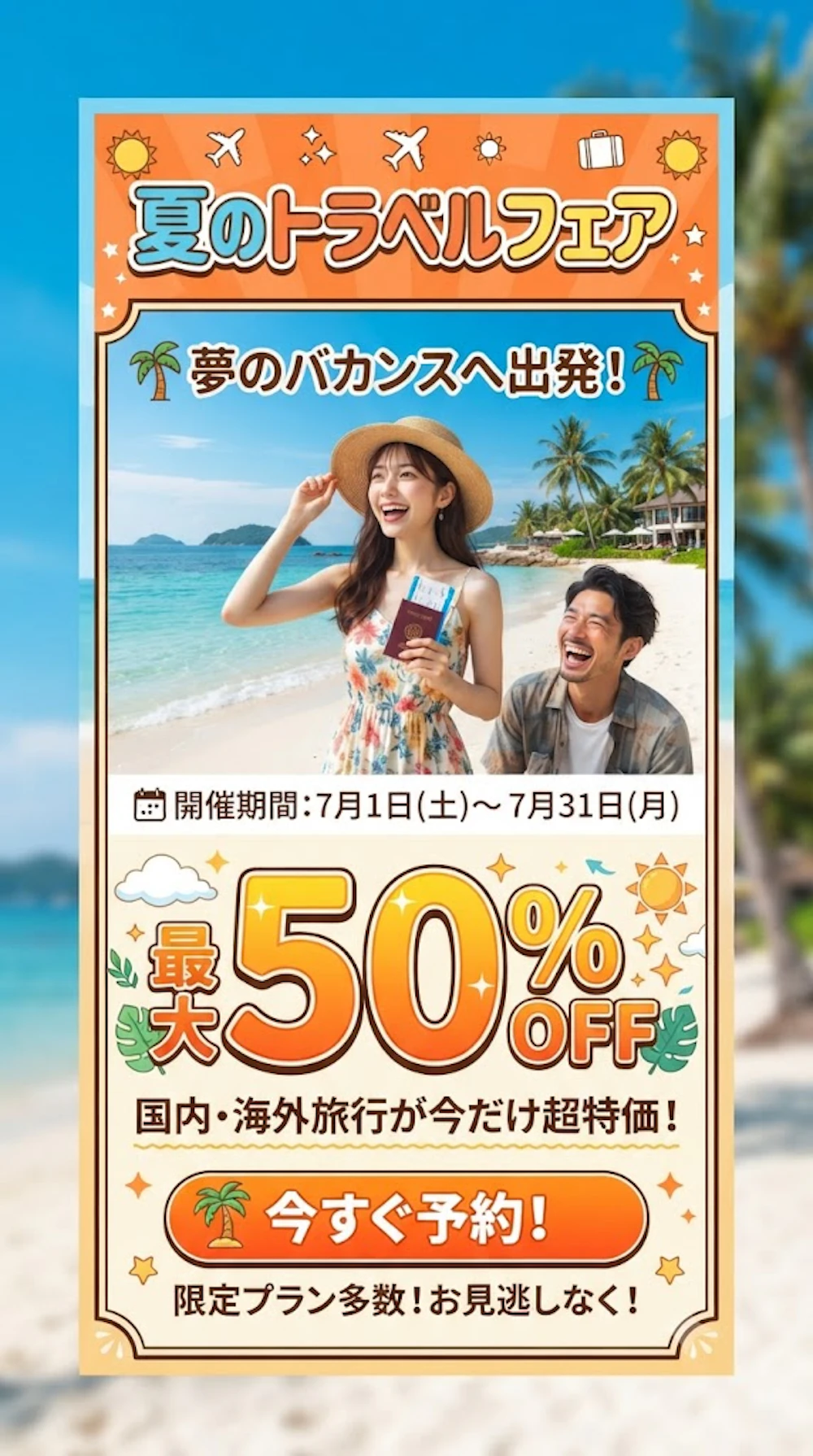
短い見出し程度ならNano Banana 2で十分です。
文字量が多い場合や、文字の正確さが重要な場合は、Nano Banana Proを使ってください。日本語の文字化けが大幅に減ります。
使い方②:既存の画像を編集する
Nano Bananaがもっとも役立つのは編集です。画像をアップロードして、直したい箇所を日本語で指示するだけです。
- 入力欄に画像をアップロードする
- 編集内容をプロンプトで指示する
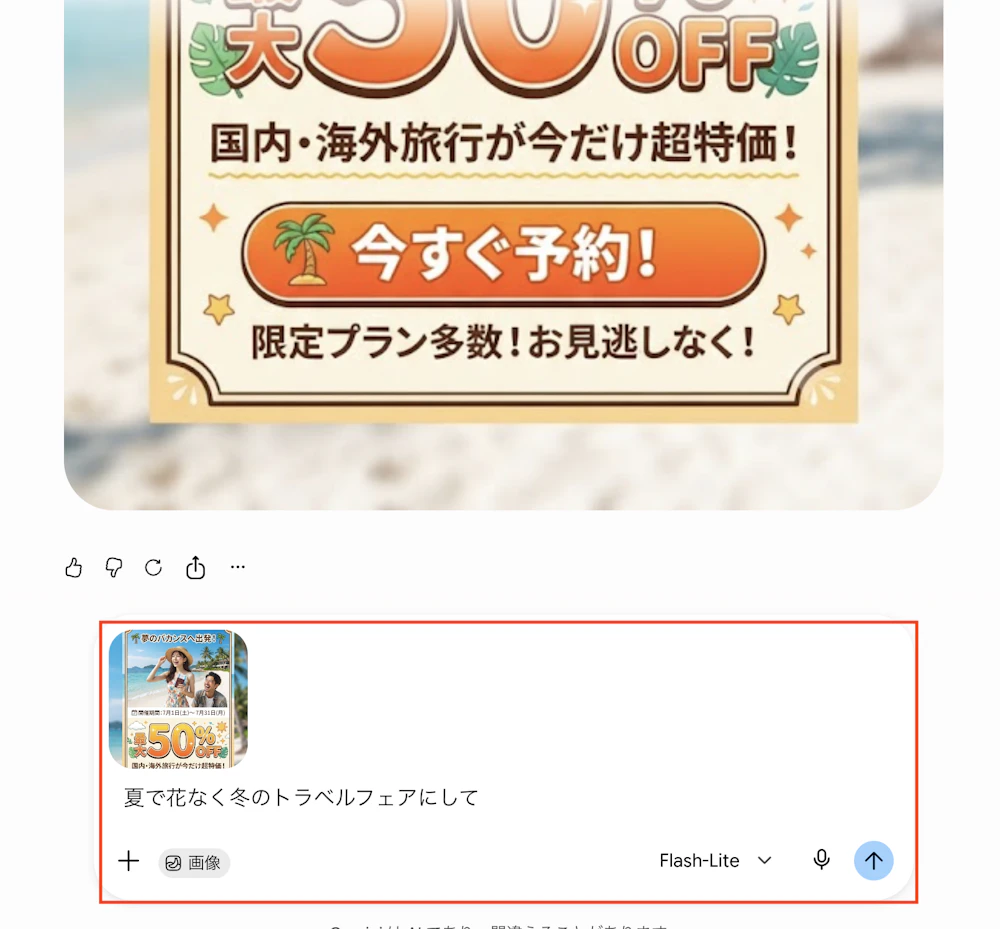
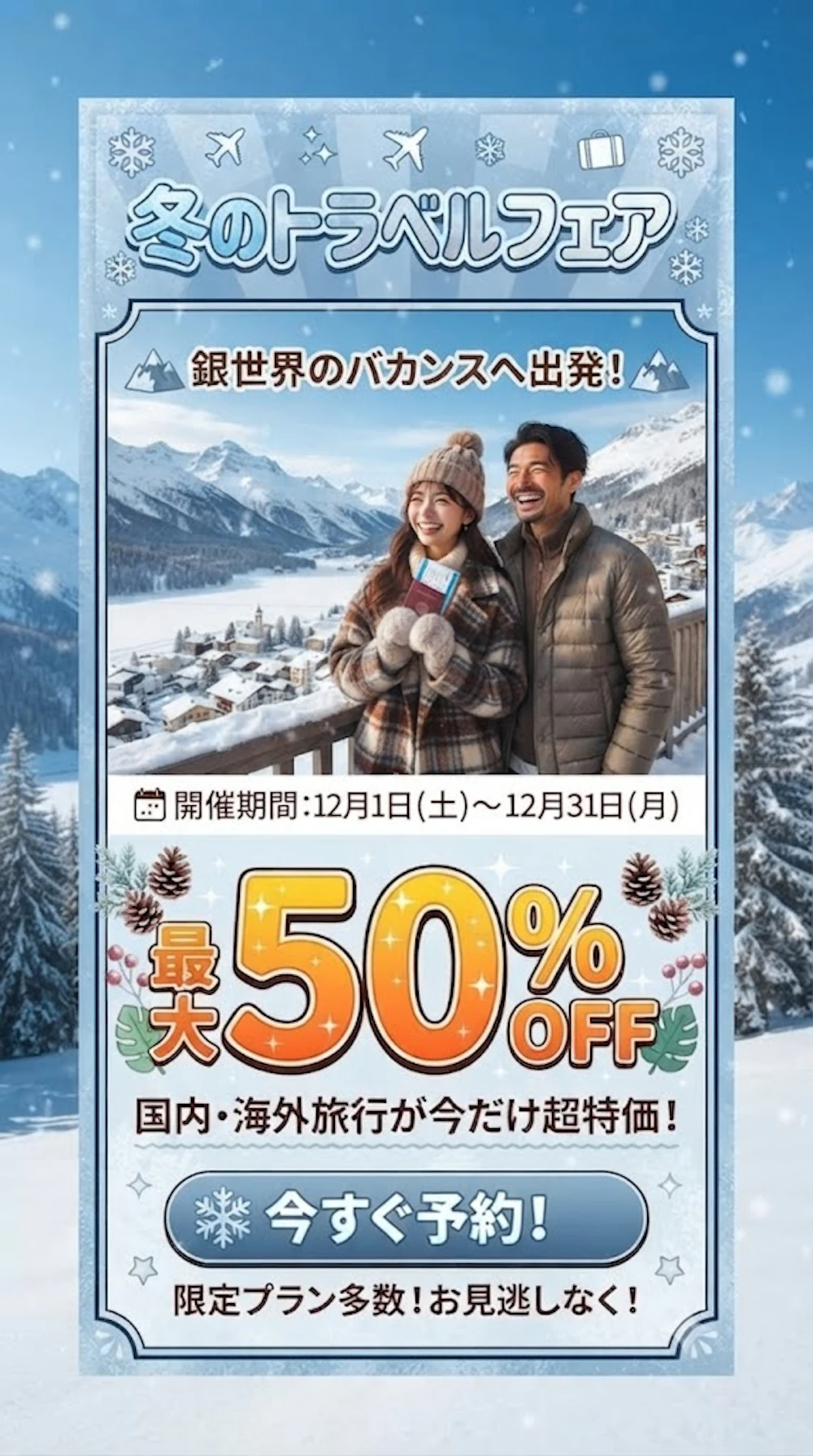
仕事でよく使う編集の例です。
やりたいこと | プロンプト例 |
|---|---|
背景の差し替え | 「商品の形とロゴは変えずに、背景を白いスタジオ風にして」 |
要素の追加・削除 | 「机の上のマグカップを消して」 |
雰囲気の変更 | 「昼の写真を夕方の雰囲気にして」 |
文字の差し替え | 「ポスターの日付を7月20日に変更して」 |
コツは1つです。「変えない部分」を必ず伝えます。
「〜は変えないで」と指示すると、元の写真の特徴を保ったまま、指定した箇所だけが変わります。
活用早見表
業務シーン | 使い方 | ポイント |
|---|---|---|
ブログ・SNSのアイキャッチ | 新規生成 | アスペクト比と用途を指定する |
商品写真の背景差し替え | 画像編集 | 「商品は変えない」と明示する |
バナー・ポスター作成 | テキスト入り生成 | 文字が多い場合はProを使う |
資料のインフォグラフィック | Proで生成 | 入れたい文字を箇条書きで渡す |
注意点
- 商用利用は有料プランで:無料プランでも生成はできますが、商用利用する場合はGoogle WorkspaceまたはVertex AIなどの有料プランの利用が推奨されています
- 著作権・肖像権に配慮する:既存のキャラクターや実在の人物に似せた画像を作って公開すると、権利侵害にあたる可能性があります
まとめ
Nano Bananaの使い方をまとめました。
- 新規生成:被写体・シーン・スタイル・形式を指定し、追加指示で仕上げる
- 編集:画像をアップロードし、「変えない部分」を伝えて指示する
まずは、普段素材サイトで探している画像や、デザインツールで加工している作業を1つ選んで、Nano Bananaで試してみてください。
Gemini活用シリーズ 全9回まとめ
本記事は、Google Geminiの基礎から実践までを解説するシリーズの一部です。あわせて読むと、Geminiを業務で使いこなすための全体像がつかめます。
※ 本記事の内容は、執筆時点での情報に基づいています。最新の情報と異なる場合がございますので、あらかじめご了承ください。 また、記載されている内容は一般的な情報提供を目的としており、特定の状況に対する専門的なアドバイスではありません。 ご利用にあたっては、必要に応じて専門家にご相談ください。