
NotebookLMの新機能「スライド作成」とは?使い方とメリットを徹底解説
.png%3Ffm%3Dwebp%26w%3D1200%26q%3D75&w=3840&q=75)
目次
【時短革命】NotebookLMの新機能「スライド作成」とは?使い方とメリットを徹底解説
資料作成、特にプレゼンテーションのスライド作りにおいて「構成を考えるのが大変」「デザインに時間がかかる」と悩んでいませんか?
Googleが提供する話題のAIノートブックツール 「NotebookLM」 に、待望の 「スライド資料(Slides)」 生成機能が追加されました。手持ちのPDFやドキュメントを読み込ませるだけで、AIがあっという間にプレゼン資料の骨子を作成してくれるこの機能。
今回は、SEOや資料作成の効率化に関心のある方に向けて、NotebookLMのスライド機能の概要、メリットを詳しく解説します。
notebookLM スライド機能とは?
NotebookLM スライド機能とは、GoogleのAI「Gemini 1.5 Pro」などを搭載したNotebookLMが、アップロードされたソース(PDF、Googleドキュメント、テキストファイルなど)の内容を分析し、自動的にプレゼンテーション形式のスライド資料を生成してくれる機能です。
これまでもNotebookLMは「概要の要約」や「FAQの作成」などが得意でしたが、この新機能により、視覚的なプレゼンテーションのドラフト(下書き) までワンクリックで作成できるようになりました。
「白紙の状態からスライドを作るのが苦手」という方にとって、最強のパートナーとなる機能です。
notebookLM スライド機能の利用メリット
この機能を使うメリットは、単なる「自動化」だけではありません。実務で使える3つの大きな利点があります。
1. 圧倒的な時短(構成案を一瞬で作成)
通常、資料を読み込んで要点を整理し、スライドの構成(目次、各スライドのタイトル、本文)を考えるには数時間かかります。NotebookLMなら、ソースを選択してボタンを押すだけ。数秒〜数十秒でスライドの構成案が出来上がります。
2. 「ハルシネーション」のリスクが低い
一般的な生成AI(ChatGPTなど)にスライドを作らせると、もっともらしい嘘(ハルシネーション)が含まれるリスクがあります。しかし、NotebookLMは「アップロードしたソース資料のみ」に基づいて情報を抽出するため、事実に基づいた信頼性の高いスライド構成が作れます。
3. 直感的な理解を助けるデザイン
生成されるスライドは、読みやすさを重視したシンプルなデザインです。各スライドには要約されたテキストと、内容に合ったイメージ(現在はシンプルなイラストやアイコン的なものが多い)が配置され、情報の構造を視覚的に把握しやすくなります。
notebookLM スライド機能の利用方法
それでは、実際にどのように使うのか、実際の画面を見ながら解説します。操作は非常にシンプルです。
手順1:NotebookLMを開き、ソースを追加する
まず、NotebookLMにログインし、新しいノートブックを作成します。そこに、スライド化したい資料(PDFやテキストなど)をアップロードします。
手順2:Studio(スタジオ)から「スライド資料」を選択
画面右側にある「Studio(スタジオ)」セクションに注目してください。ここには、ソースを元に様々な形式のアウトプットを作成するメニューが並んでいます。
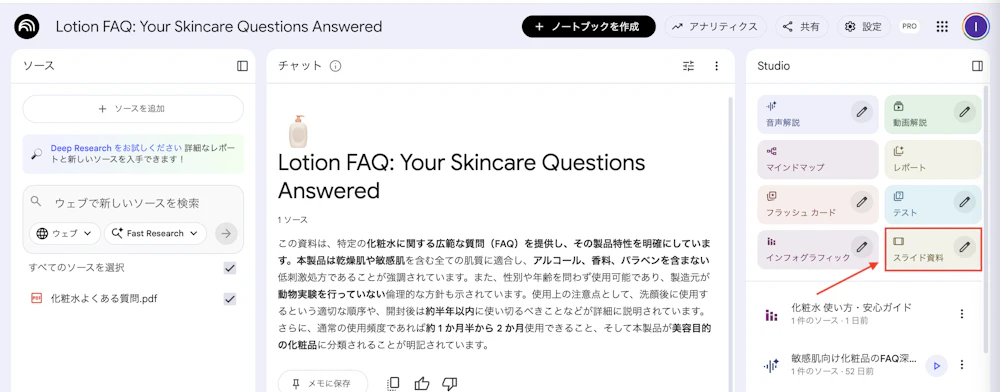
上記の画像のように、メニューの中に「スライド資料」という項目があります(赤枠部分)。ここをクリックするだけです。特別なプロンプト(命令文)を入力する必要はありません。
手順3:生成されたスライドを確認・編集・ダウンロードする
クリックしてしばらく待つと、以下のようにスライドが生成されます。
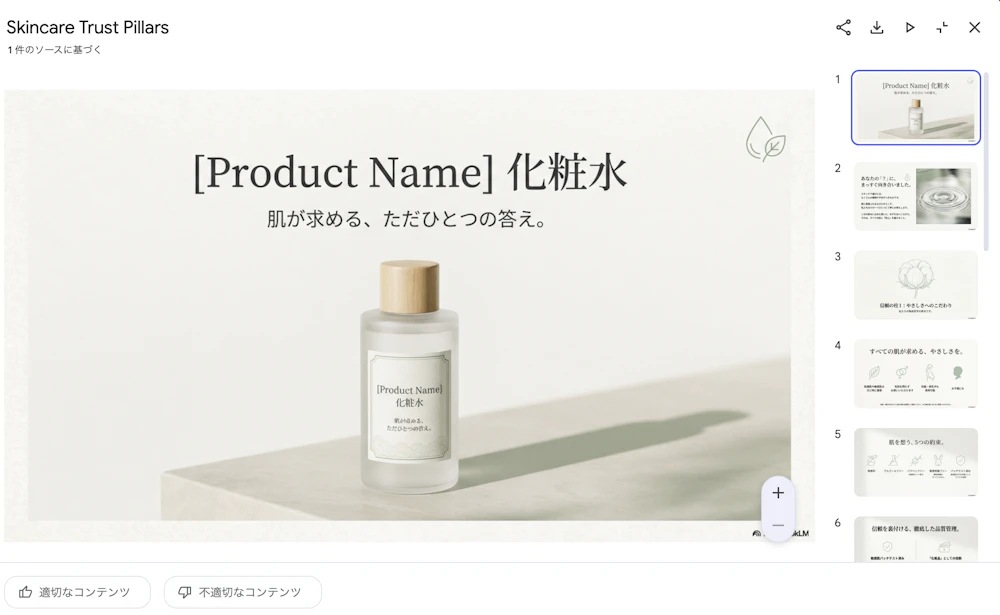
- メイン画面: 現在選択されているスライドが大きく表示されます。タイトルやキャッチコピー、イメージ画像が自動でレイアウトされています。
- 右側のナビゲーション: スライドの一覧(サムネイル)が表示されます。全体の流れを確認したり、特定のスライドにジャンプしたりできます。
- 右上のメニュー: ここからスライドをダウンロード(PDF形式など)したり、共有したりすることが可能です。
完成したスライドは、そのままプレゼンに使うこともできますが、「構成案(ドラフト)」として利用するのがおすすめです。ここからPowerPointやGoogleスライドで自社のテンプレートに合わせてデザインを調整すれば、資料作成にかかる工数を劇的に削減できます。
まとめ
NotebookLMの「スライド機能」は、資料作成の「0→1(ゼロイチ)」の工程を劇的に楽にしてくれるツールです。
- ソースに基づいた正確な内容で安心
- ワンクリックで構成案が完成
- 視覚的なドラフトとして最適
「急ぎで資料を作らないといけない」「大量の資料をまとめてプレゼンしたい」という場面で、ぜひ一度試してみてください。
AIを賢く使って、クリエイティブな作業や思考の時間をもっと確保しましょう!
関連リンク
※ 本記事の内容は、執筆時点での情報に基づいています。最新の情報と異なる場合がございますので、あらかじめご了承ください。 また、記載されている内容は一般的な情報提供を目的としており、特定の状況に対する専門的なアドバイスではありません。 ご利用にあたっては、必要に応じて専門家にご相談ください。