
Microsoft 365 BusinessとCopilotの料金はどう決まる?課金の仕組みをわかりやすく解説

目次
Microsoft 365 Businessは、Word・Excel・Outlook・Teamsなどを法人向けに提供するサブスクリプションサービスです。
一方のMicrosoft 365 Copilotは、そのWordやExcelの中でAIが文章作成やデータ分析を手伝ってくれる機能で、Microsoft 365 Businessとは別のライセンスとして販売されています。
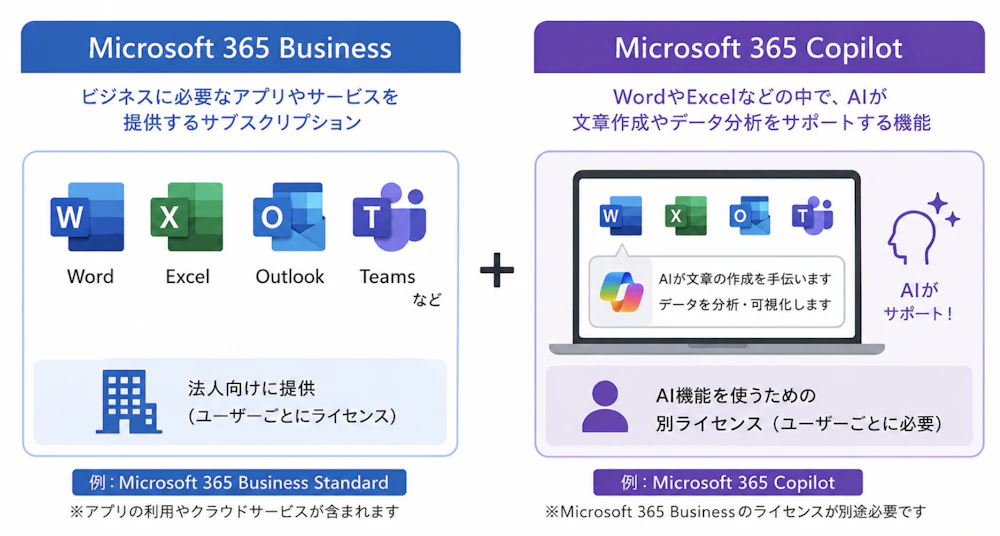
この2つは「セットで自動的に使える」ものではありません。
そのため、料金を調べるときには、それぞれの課金の仕組みを分けて理解しておく必要があります。
この記事では、購入手順ではなく「料金がどう決まるのか」という仕組みの部分に絞って解説します。
Microsoft 365 Businessは1ユーザーごとの課金
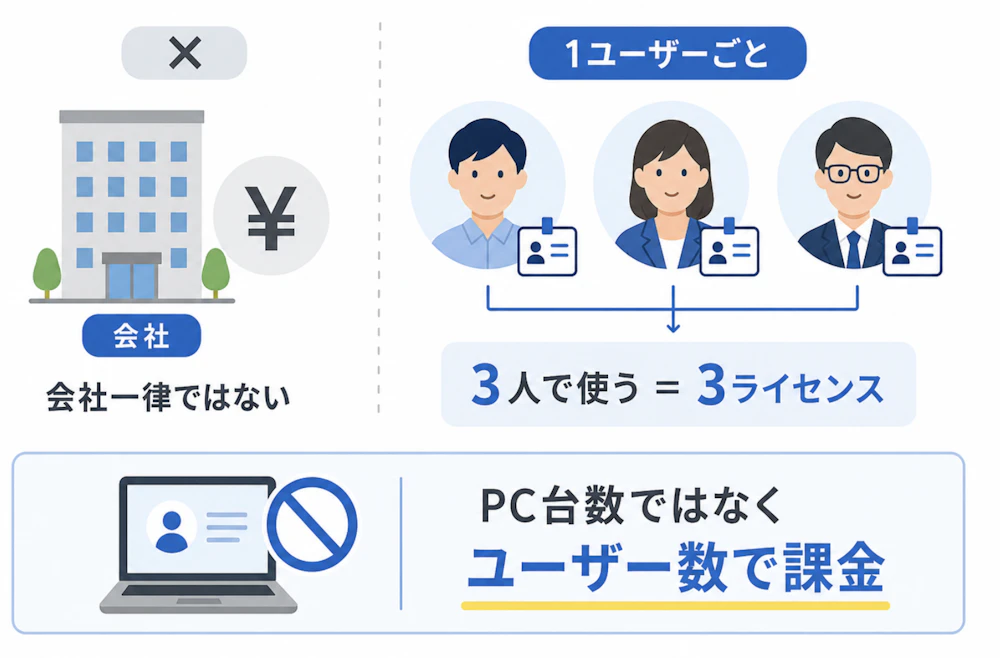
Microsoft 365 Businessは、会社単位で一律の料金を支払うサービスではありません。
基本的には、利用するユーザーの人数に応じて課金されます。
例えば、Microsoft 365 Business Standardを3人で利用する場合は、3人分のライセンスを購入します。
パソコンの台数ではなく、利用者の人数で料金が決まる仕組みです。
「ユーザー/月相当、年払い」の意味
Microsoft 365 Businessの料金ページには、次のように表示されています。
ユーザー/月相当、年払い
これは、1人あたりの月額に換算した料金が表示されているという意味です。
「月額1,000円相当」と表示されていても、必ず毎月1,000円ずつ支払うわけではありません。
年払いを選んだ場合は、1年間分の料金をまとめて支払います。
なお、Microsoft 365 Businessの一般法人向けプランは、合計最大300ユーザーまで利用できます。
契約方法は主に2種類
Microsoft 365 Businessでは、主に次の契約方法があります。
年間契約
1年間利用することを前提に契約する方法です。
年間契約には、さらに次の支払い方法があります。
- 1年間分をまとめて支払う
- 1年間の契約を結び、料金は毎月支払う
公式サイトに表示されている「ユーザー/月相当、年払い」は、1年間分をまとめて支払う場合の料金です。
年間契約は月間契約よりも、1か月あたりの料金が安く設定される傾向があります。
月間契約
1か月単位で契約する方法です。
年間契約より料金は高くなりますが、必要がなくなったときに契約を見直しやすいのが特徴です。
Microsoftは、一般法人向けMicrosoft 365の多くのプランで月間契約を用意しています。
ただし、利用するプランや購入方法によって、選択できる契約方法が異なる場合があります。
Microsoft 365 Copilotは別料金になる
注意したいのが、Microsoft 365 Businessを契約しただけでは、WordやExcelでMicrosoft 365 Copilotのすべての機能を利用できるわけではないことです。
基本的には、次の2つのライセンスが必要です。
- Microsoft 365 Businessのライセンス
- Microsoft 365 Copilot Businessのライセンス
すでにMicrosoft 365 Businessを契約している場合は、Copilot Businessを追加ライセンスとして購入できます。
これから契約する場合は、Microsoft 365 BusinessとCopilot Businessがセットになったプランを購入する方法もあります。
Copilotを使う人だけ追加できる
Microsoft 365 Copilot Businessも、1ユーザーごとの課金です。
そのため、会社の全員分を購入する必要はありません。
例えば、社員が10人いて、そのうち3人だけがCopilotを使う場合は、Copilotのライセンスを3人分だけ購入できます。
イメージとしては、次のようになります。
利用者 | Microsoft 365 Business | Copilot Business |
|---|---|---|
社員A | 必要 | 必要 |
社員B | 必要 | 必要 |
社員C | 必要 | 不要 |
Copilotを頻繁に使う人だけにライセンスを割り当てれば、費用を抑えられます。
Copilotの契約期間には注意が必要
Microsoftの公式FAQでは、Copilot Businessは年間契約が基本とされています。
支払い方法は、毎月支払う方法と、1年分をまとめて支払う方法があります。
ここで見落としやすいのが、毎月支払う場合でも、契約自体は1年間となることがあるという点です。
単純な1か月契約とは異なるため、申し込み画面の「契約期間」と「請求頻度」を必ず確認してください。
なお、日本の公式料金ページには月間契約の価格も掲載されています。
購入する時期や契約経路によって選択肢が異なる可能性があるため、最終的には購入画面に表示される条件を確認するのが確実です。
支払い方法
Microsoftの公式サイトから購入する場合は、主にクレジットカードで支払います。
また、1回の支払金額が一定額以上になる場合は、請求書払いを利用できる場合があります。
販売代理店から購入する場合は、銀行振込や請求書払いなど、販売店独自の支払い方法が用意されていることもあります。
料金を確認するときの3つの注意点
Microsoft 365の料金ページを見るときは、次の3点を確認しましょう。
1. 1人あたりの料金か
Microsoft 365 BusinessとCopilot Businessは、基本的に1ユーザーごとの料金です。
利用人数が増えると、料金も人数分増えます。
2. 月払いか年払いか
「月額」と表示されていても、実際は「月額相当の金額を年払い」という場合があります。
毎月請求されるのか、1年分をまとめて請求されるのかを確認しましょう。
3. 税込みか税抜きか
Microsoftの一般法人向け料金ページに掲載されている価格は、基本的に消費税を含まない金額です。
実際に支払う金額は、表示価格に消費税を加えた金額になります。
まとめ
Microsoft 365 Businessは、利用するユーザーの人数に応じて課金されます。
Microsoft 365 Copilotを利用する場合は、Microsoft 365 Businessの料金とは別に、Copilot Businessのライセンス料金が必要です。
具体的な購入画面と操作手順は、それぞれ別の記事で解説しています。
※ 本記事の内容は、執筆時点での情報に基づいています。最新の情報と異なる場合がございますので、あらかじめご了承ください。 また、記載されている内容は一般的な情報提供を目的としており、特定の状況に対する専門的なアドバイスではありません。 ご利用にあたっては、必要に応じて専門家にご相談ください。