
Microsoft 365 Business Basicの購入とライセンス割り当て手順

目次
Microsoft 365 Business Basicを導入する際は、管理センターから「ライセンスの購入」を行い、その後に「実際に利用するユーザーへライセンスを割り当てる」という2つのステップが必要です。
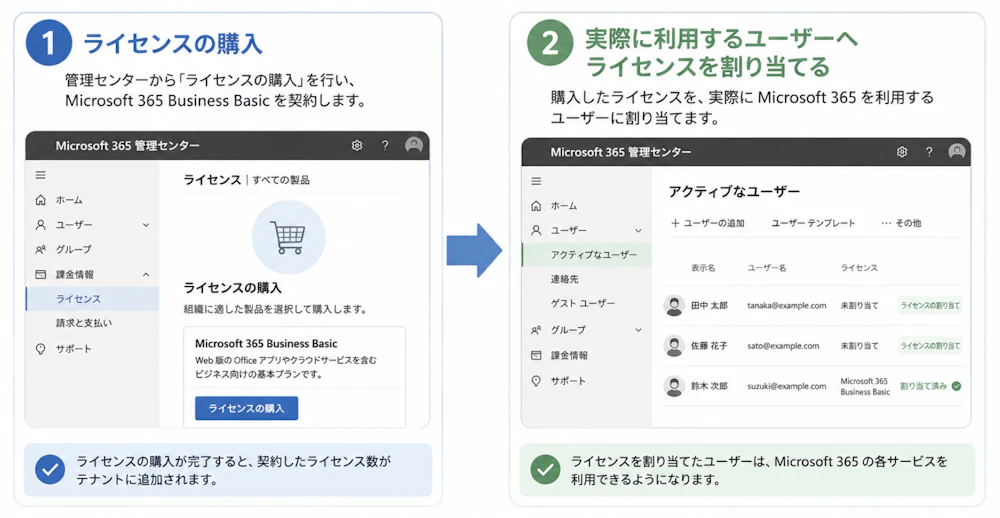
本記事では、管理者向けに購入から割り当て完了までの具体的な手順を解説します。
1. Microsoft 365 Business Basicの購入手順
まずはMicrosoft 365管理センターからライセンスを購入します。
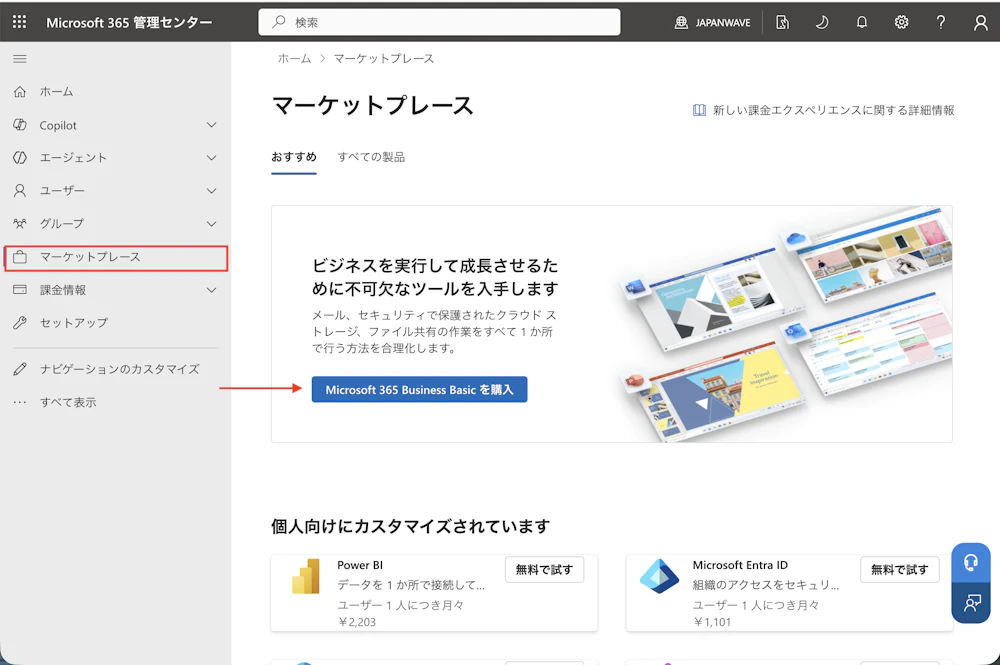
1.「マーケットプレース」を開く
Microsoft 365管理センターの左側メニューから「マーケットプレース」を開きます。
画面内に表示されている「Microsoft 365 Business Basicを購入」をクリックします。
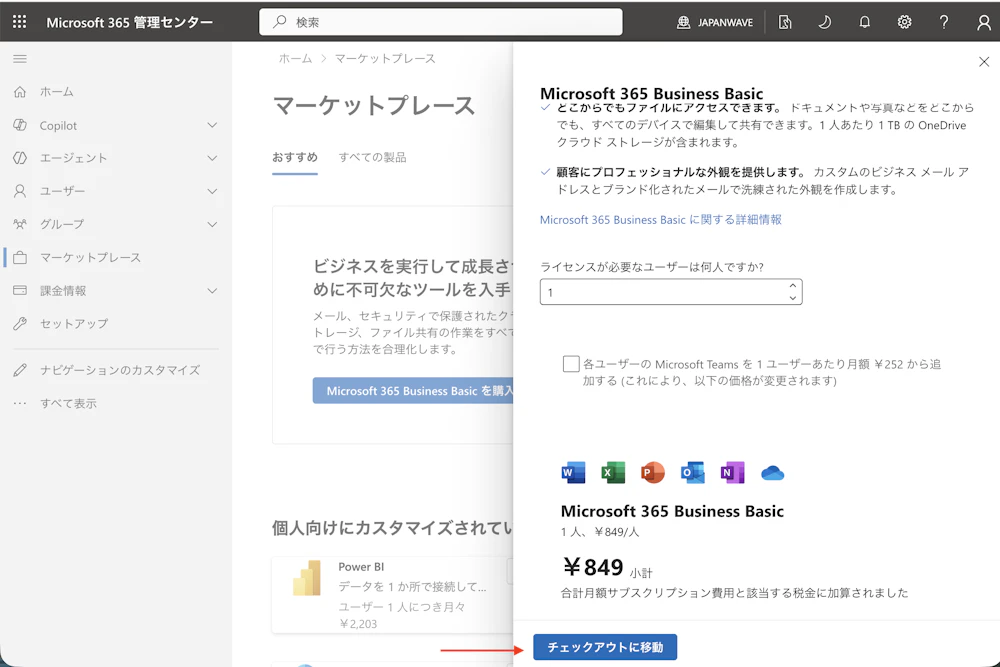
2.ライセンス数を選択する
利用する人数に合わせてライセンス数を設定します(※例:1人で利用する場合は「1」のままでOK)。
人数を確認したら、「チェックアウトに移動」をクリックします。
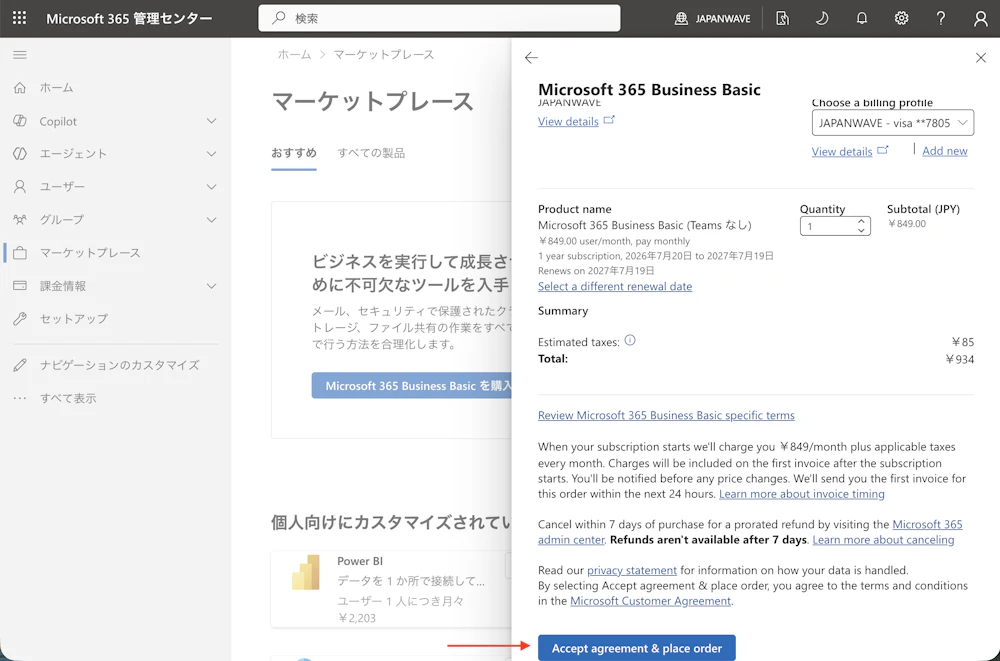
3.注文を確定する
料金、契約期間、ライセンス数、支払い方法に間違いがないか確認します。
問題がなければ、画面下の「Accept agreement & place order」をクリックします。
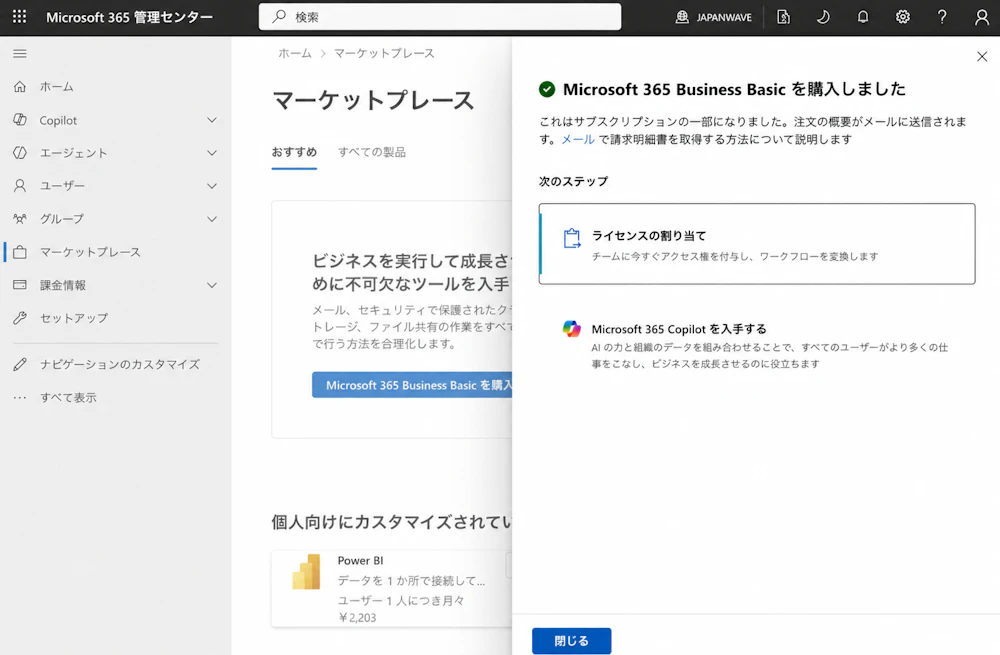
4.購入完了の確認
「Microsoft 365 Business Basicを購入しました」と表示されたら購入手続きは完了です。
2. ライセンスの割り当て手順
ライセンスを購入しただけでは、ユーザーはサービスを利用できません。続いて、実際に利用するユーザーへライセンスを付与(アサイン)します。
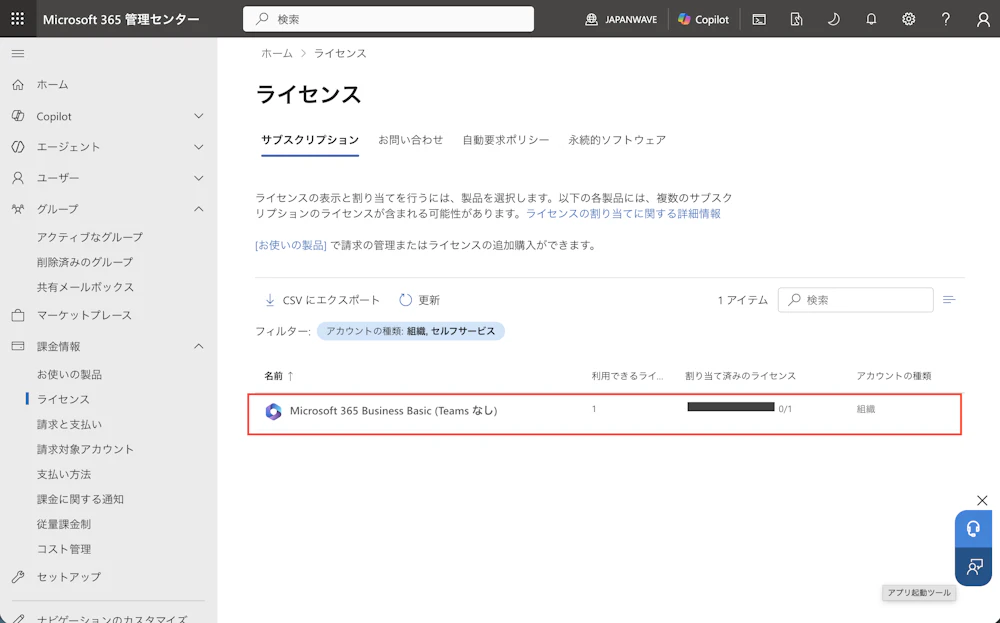
1.ライセンス管理画面を開
管理センターの左メニューから「課金情報」 → 「ライセンス」の順に開きます。 一覧から「Microsoft 365 Business Basic(Teams なし)」をクリックします。
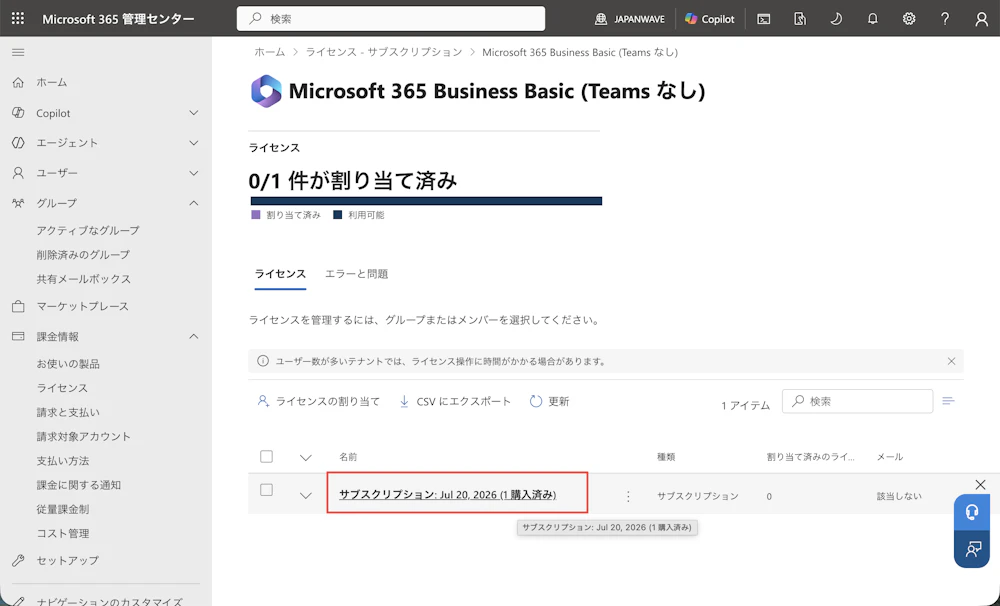
2.サブスクリプションの確認
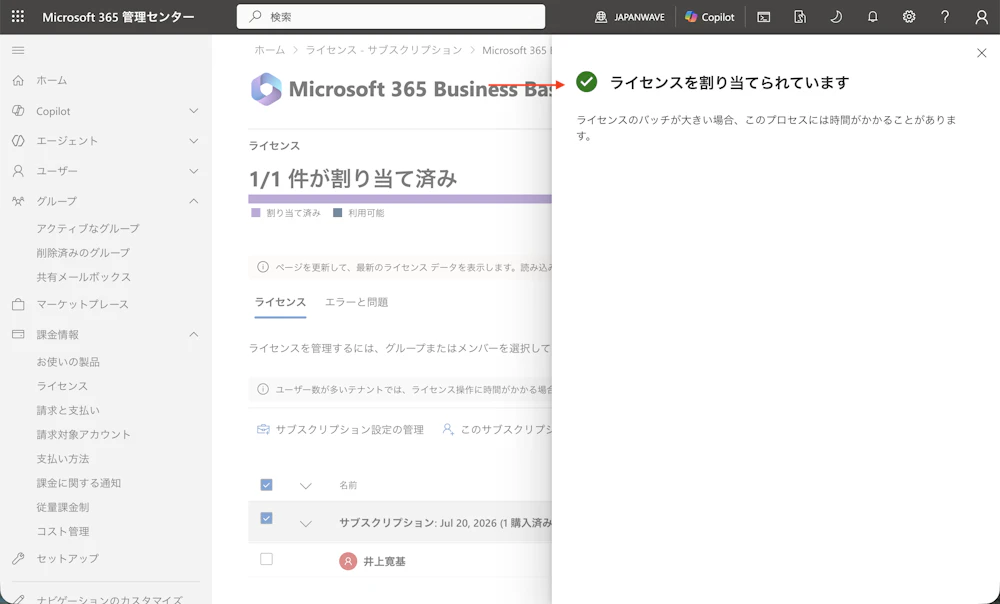
画面上に設定対象のサブスクリプションが表示されていることを確認します(例:「サブスクリプション: Jul 20, 2026(1購入済み)」など)。
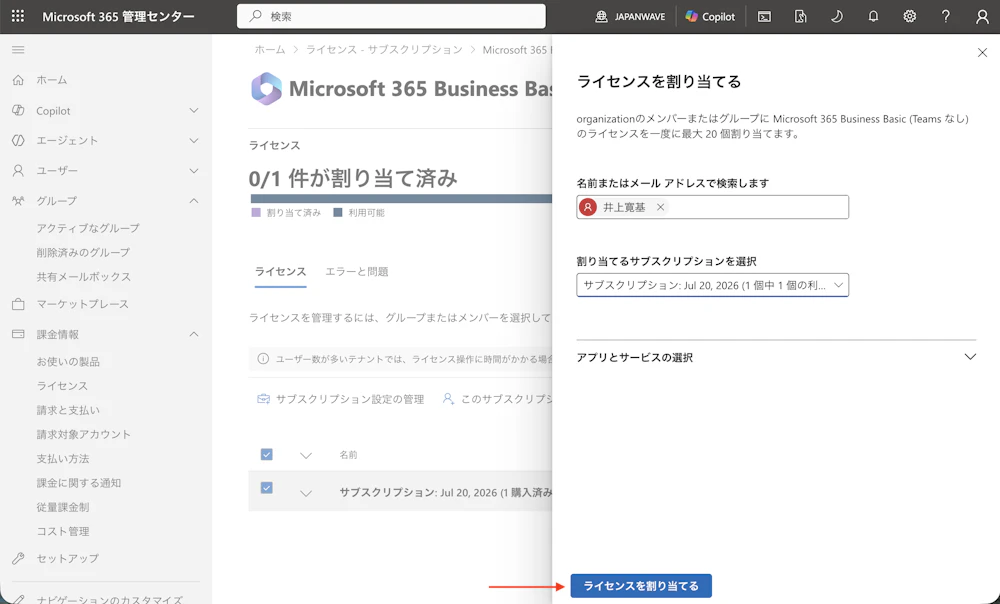
3.対象ユーザーを選んで割り当てる
「ライセンスの割り当て」をクリックし、ライセンスを付与したいユーザーを選択します。 内容を確認のうえ、「ライセンスを割り当てる」をクリックします。
4.割り当て完了を確認す
画面に「ライセンスを割り当てられています」と表示されたら、設定はすべて完了です!
ポイント
ライセンスの購入と割り当ては別々の作業です。追加購入した際や、新しいメンバーが入社した際も同様の手順で割り当てを行ってください。
※ 本記事の内容は、執筆時点での情報に基づいています。最新の情報と異なる場合がございますので、あらかじめご了承ください。 また、記載されている内容は一般的な情報提供を目的としており、特定の状況に対する専門的なアドバイスではありません。 ご利用にあたっては、必要に応じて専門家にご相談ください。