
Microsoft 365 Copilot Businessの購入方法とライセンス割り当て手順

目次
Microsoft 365 Copilot Businessを利用するには、まず管理センターからライセンスを購入し、その後、実際に利用するユーザーへライセンスを割り当てる必要があります。
ライセンスを購入しただけではCopilotは利用できません。
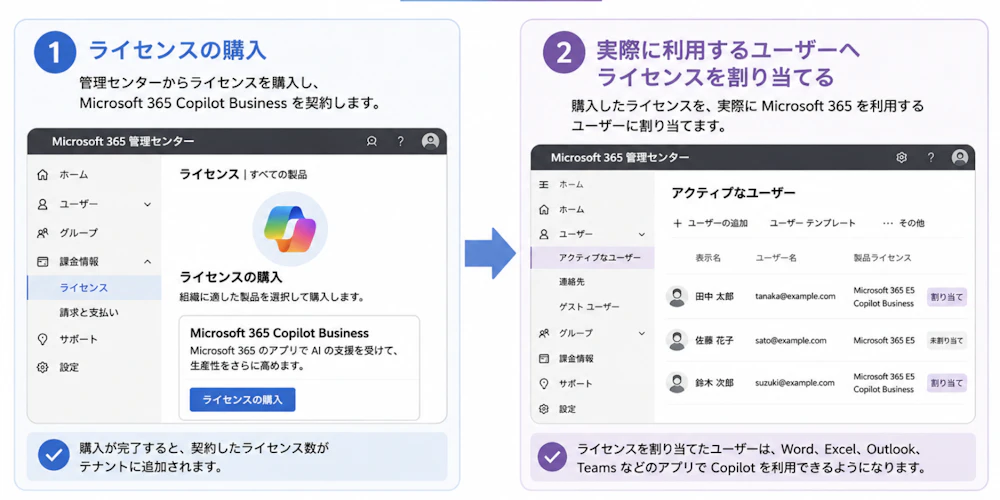
本記事では、Microsoft 365管理センターを使った購入方法から、ライセンスの割り当てまでの流れを画像付きで解説します。
1. Microsoft 365 Copilot Businessの購入手順
まずはMicrosoft 365管理センターからCopilot Businessのライセンスを購入します。
1. マーケットプレースを開く
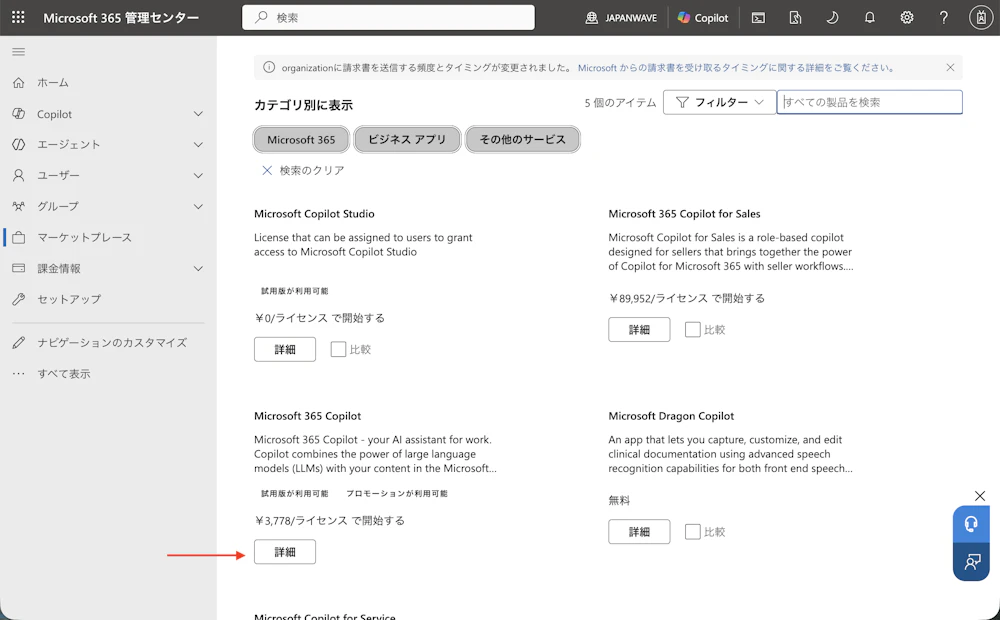
Microsoft 365管理センターの左メニューから「マーケットプレース」を開きます。
一覧に表示されている「Microsoft 365 Copilot」の「詳細」をクリックします。
2. プランを選択する
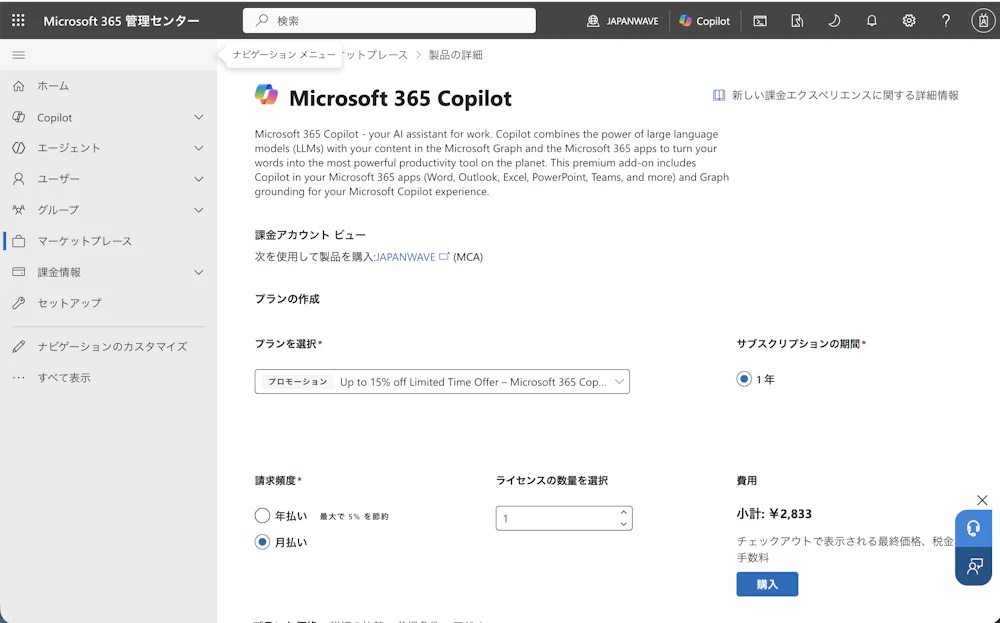
購入画面で、次の内容を設定します。
- プラン:Microsoft 365 Copilot Business
- 契約期間:1年
- 請求頻度:月払い(または年払い)
- ライセンス数:利用人数分
内容を確認したら、「購入」をクリックします。
ポイント
月払いを選択した場合でも、契約自体は1年間となる場合があります。
「契約期間」と「請求頻度」は異なるため、購入画面で内容を確認しておきましょう。
3. 注文を確認して、購入完了を確認する
料金、契約期間、ライセンス数、支払い方法に間違いがないか確認します。
問題がなければ、「注文する(Place order)」をクリックします。
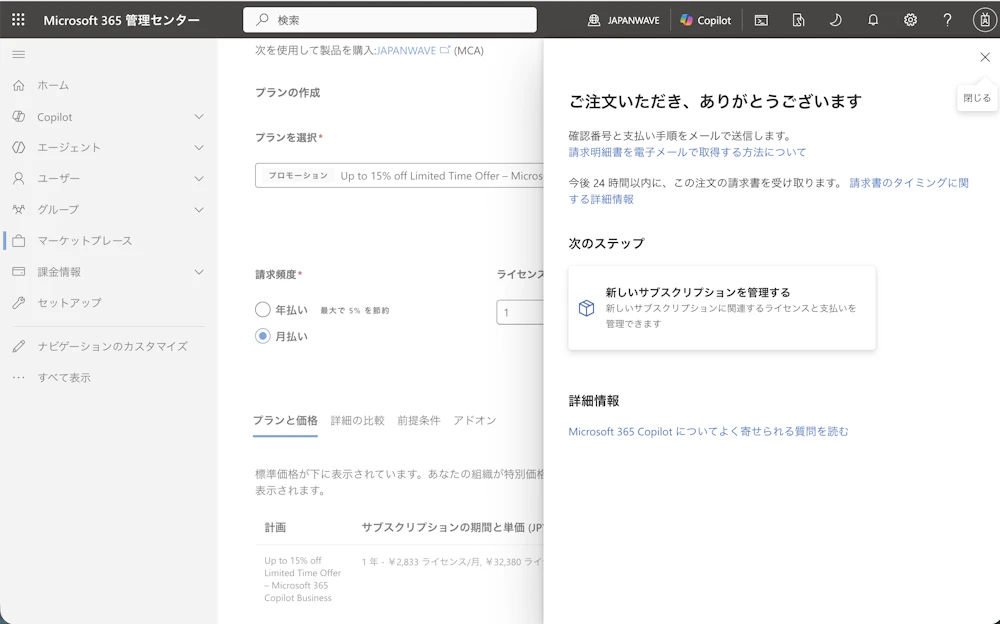
「ご注文いただき、ありがとうございます」と表示されたら、Microsoft 365 Copilot Businessの購入は完了です。
2. ライセンスの割り当て手順
ライセンスを購入しただけでは、Copilotは利用できません。
続いて、実際にCopilotを利用するユーザーへライセンスを割り当てます。
1. ライセンス管理画面を開く
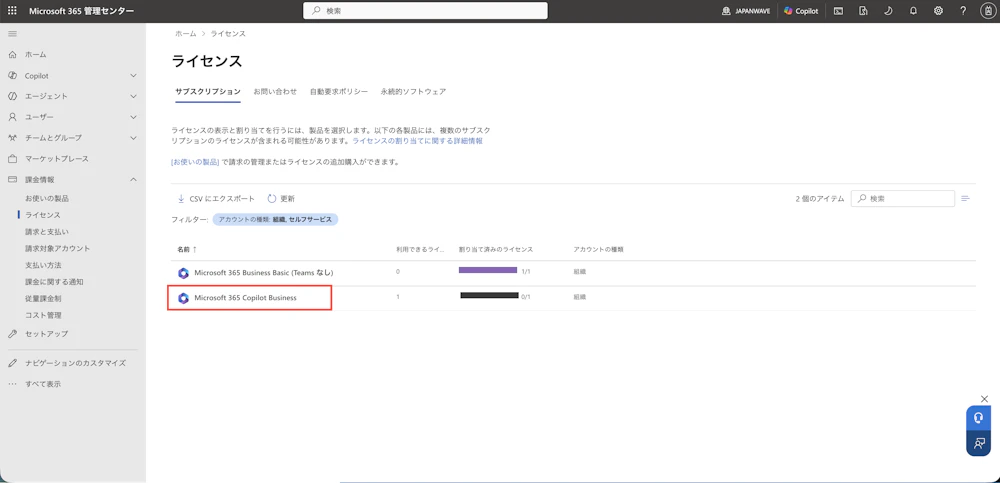
Microsoft 365管理センターの左メニューから「課金情報」→「ライセンス」を開きます。
一覧から「Microsoft 365 Copilot Business」をクリックします。
2. 「ライセンスの割り当て」をクリックする
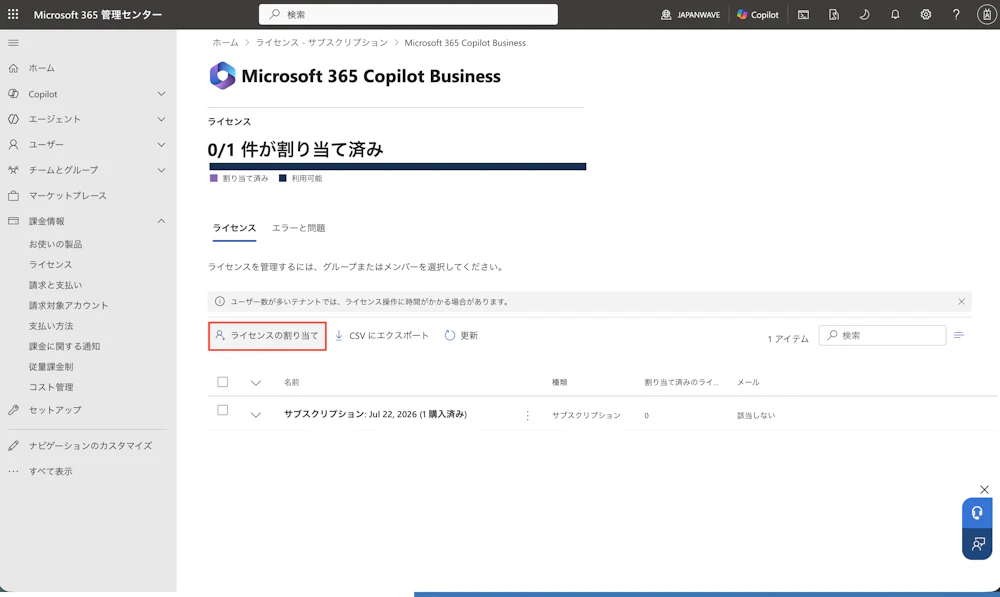
Microsoft 365 Copilot Businessの管理画面が表示されます。
画面内の「ライセンスの割り当て」をクリックします。
3. Copilotを利用するユーザーを選択する
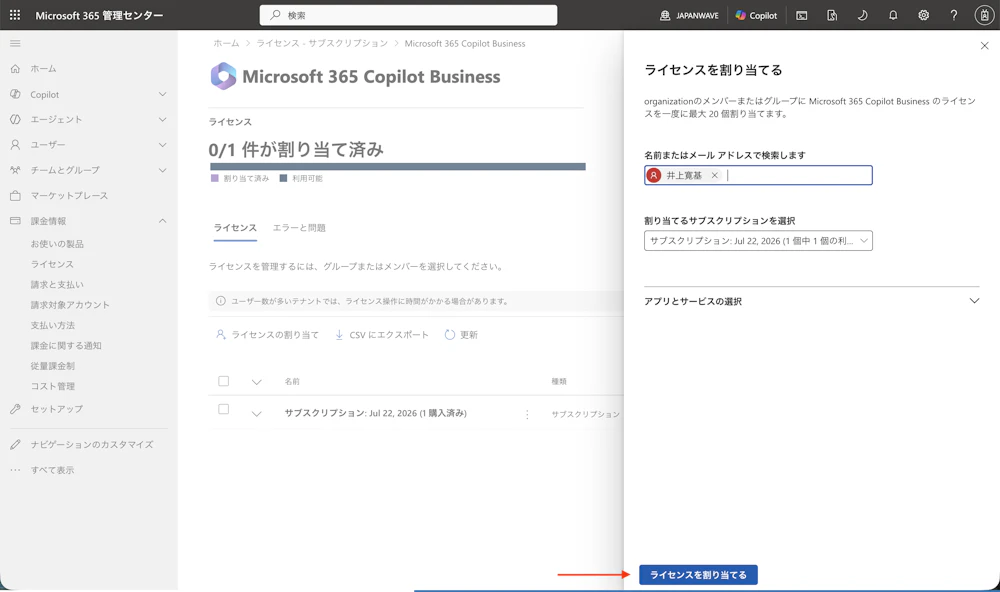
Copilotを利用するユーザーを選択します。
ユーザー名やメールアドレスで検索することもできます。
対象ユーザーを選択したら、「ライセンスを割り当てる」をクリックします。
4. 割り当て完了を確認する
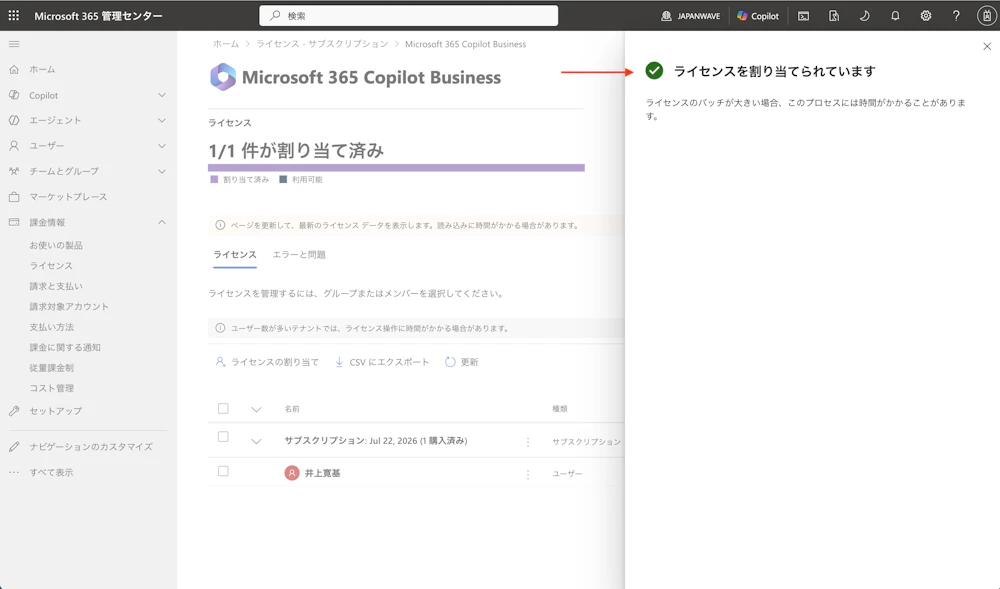
「ライセンスを割り当てられています」と表示されたら設定は完了です。
ライセンス一覧でも「割り当て済み」と表示されていることを確認しましょう。
これで、対象ユーザーはMicrosoft 365 Copilotを利用できるようになります。
ポイント
Microsoft 365 Copilot Businessを利用するには、対象ユーザーに次の2つのライセンスが割り当てられている必要があります。
- Microsoft 365 Business Basic(またはBusiness Standard・Business Premiumなど対象プラン)
- Microsoft 365 Copilot Business
Copilot Businessだけを購入しても利用できないため、必ずMicrosoft 365 Businessライセンスとセットで割り当てる必要があります。
また、Copilot Businessは利用するユーザーだけに追加できます。
例えば、社員が10人いても、Copilotを利用する3人だけにライセンスを割り当てればよいため、必要な人数分だけ契約することでコストを抑えられます。
※ 本記事の内容は、執筆時点での情報に基づいています。最新の情報と異なる場合がございますので、あらかじめご了承ください。 また、記載されている内容は一般的な情報提供を目的としており、特定の状況に対する専門的なアドバイスではありません。 ご利用にあたっては、必要に応じて専門家にご相談ください。