
【Microsoft 365 Copilot】そもそもCopilotとは?

目次
「AIを仕事に活用したいけれど、何から始めればよいのかわからない」
そんな人におすすめなのが、Microsoft 365 Copilotです。
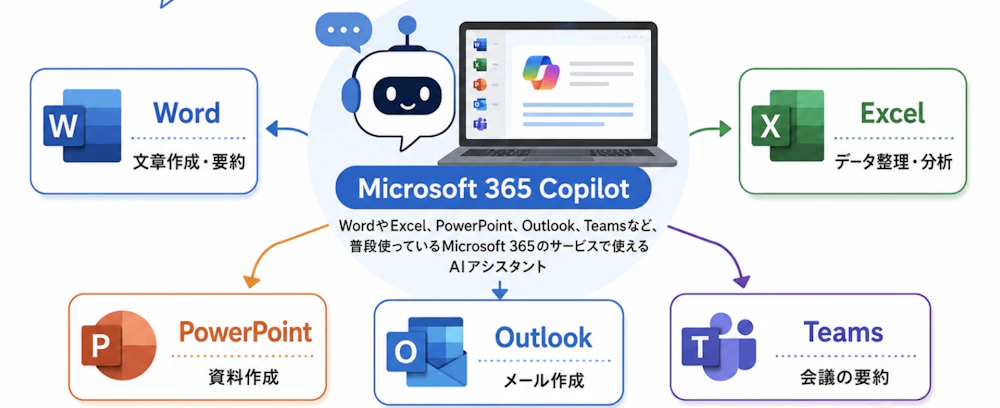
Microsoft 365 Copilotは、WordやExcel、PowerPoint、Outlook、Teamsなど、普段使っているMicrosoft 365のサービスで利用できるAIアシスタントです。
Microsoft 365 Copilotとは?
Microsoft 365 Copilotは、入力した指示に合わせて文章を作ったり、情報を整理したりしてくれるAIです。
例えば、次のように依頼できます。
- 会議の内容を要約してください
- メールの返信文を作ってください
- この文章をわかりやすく修正してください
- 資料の構成案を考えてください
- Excelのデータを分析してください
難しい操作やプログラミングは必要ありません。
チャットに話しかけるように、やってほしいことを日本語で入力するだけです。
Microsoft 365 Copilotの始め方
Microsoft 365 Copilotは、次の流れで始められます。
1. Microsoft 365のアカウントを用意する
まずは、会社や学校で利用しているMicrosoft 365のアカウントでサインインします。
Microsoft 365 Copilotを利用するには、対象となるMicrosoft 365の契約と、Copilotのライセンスが必要です。利用できるプランは契約内容によって異なります。
2. Microsoft 365 Copilotを開く
ブラウザやMicrosoft 365 Copilotアプリを開き、仕事用または学校用のアカウントでサインインします。
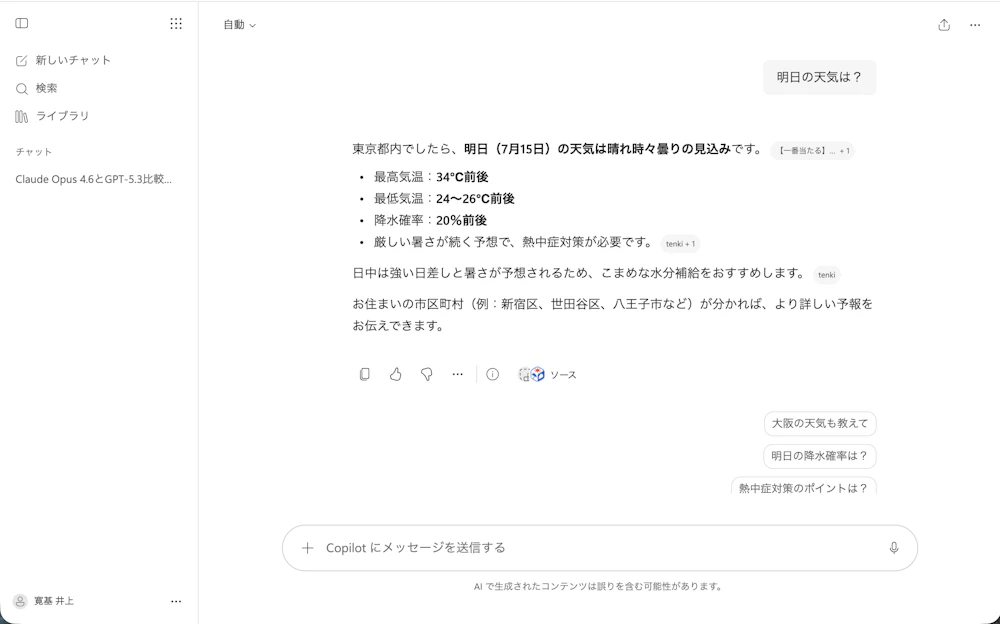
サインインすると、Copilotのチャット画面から質問や依頼を入力できます。
3. やってほしいことを入力する
チャット欄に、普段話すような言葉で指示を入力します。
例えば、次のように依頼できます。
- この文章を3行で要約してください
- 丁寧なメールの返信文を作ってください
- 会議の内容を整理してください
- プレゼン資料の構成を考えてください
難しい命令文や専門知識は必要ありません。
4. WordやExcelなどでも使ってみる
Copilotは、Word、Excel、PowerPoint、Outlook、Teamsなどの中でも利用できます。
各アプリに表示される「Copilot」ボタンを選び、文章作成やデータ分析、資料作成などを依頼します。
5. AIの回答を確認する
Copilotが作成した文章や資料は、そのまま使うのではなく、必ず内容を確認しましょう。
特に、数字、名前、日付、契約内容などの重要な情報は、人が最終確認する必要があります。
どのような仕事に使える?
1. Word
文章の下書きや要約、書き直しに活用できます。
報告書や社内文書をゼロから考える時間を減らせます。
2. Excel
表の内容を分析したり、データの傾向を確認したりできます。
「どの商品の売上が伸びているか」といった質問を、文章で入力できます。
3. PowerPoint
文章や資料をもとに、プレゼンテーションの構成やスライドを作成できます。
資料作成が苦手な人にも便利です。
4. Outlook
届いたメールの要約や、返信文の作成をサポートしてくれます。
長いメールを読む時間や、文章を考える時間を短縮できます。
5. Teams
会議内容の要約や、決定事項・対応事項の整理に活用できます。
途中から参加した会議の内容を把握するときにも役立ちます。
Microsoft 365 Copilotを使うメリット
最大のメリットは、普段使っているツールの中でAIを利用できることです。
新しい専門ツールの操作を覚えなくても、日常業務の中でAIを活用できます。
特に、次のような作業の効率化が期待できます。
- 文章を考える
- 情報を要約する
- メールを作成する
- 会議内容を整理する
- データを確認する
- 資料のたたき台を作る
AIにすべてを任せるのではなく、最初の下書きや情報整理を任せることで、人は確認や判断に集中できます。
利用するときの注意点
Copilotが作成した内容が、必ず正しいとは限りません。
数字、固有名詞、契約内容など、重要な情報は必ず人が確認しましょう。
また、利用できる機能は、契約しているMicrosoft 365のプランや会社の設定によって異なります。
まとめ
Microsoft 365 Copilotは、WordやExcel、PowerPoint、Outlook、Teamsなどの業務をAIでサポートしてくれるサービスです。
プログラミングの知識は必要ありません。
まずは、次のような簡単な依頼から試してみましょう。
この文章を3行で要約してください。
丁寧なメールの返信文を作ってください。
会議の決定事項と対応事項を整理してください。
いきなり仕事をすべて任せるのではなく、文章の下書きや要約など、小さな作業から始めるのがおすすめです。
※ 本記事の内容は、執筆時点での情報に基づいています。最新の情報と異なる場合がございますので、あらかじめご了承ください。 また、記載されている内容は一般的な情報提供を目的としており、特定の状況に対する専門的なアドバイスではありません。 ご利用にあたっては、必要に応じて専門家にご相談ください。