
第2回:【実践編】Manusを使ってみた。初期設定から初タスク完了まで

目次
第2回:【実践編】話題のAIエージェント「Manus」を使ってみた。初期設定から初タスク完了まで
前回の記事では、Manusが「何ができるのか」という概要について触れました。第2回となる今回は、いよいよ実践編です。

「AIエージェントって設定が難しそう…」と感じている方も多いかもしれませんが、Manusのインターフェースは驚くほどシンプルです。
実際に私が初めてタスクを完了させるまでのプロセスを追いながら、その「凄さ」を体感していきましょう。
1. Manusの初期設定(セットアップ)
まずはManusを使える状態にしましょう。
ステップ1:公式サイトへアクセス
Manusの公式サイト(https://manus.ai/)にアクセスします。現在は招待制やウェイティングリスト制の場合があるため、まずはサインアップ(Sign Up)を試みます。
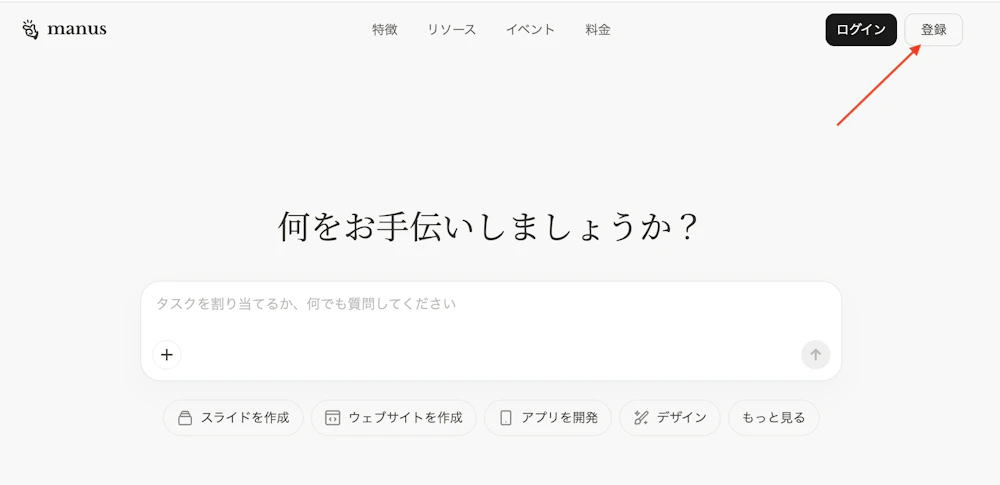
ステップ2:アカウント作成
Googleアカウントやメールアドレスで簡単に登録が可能です。
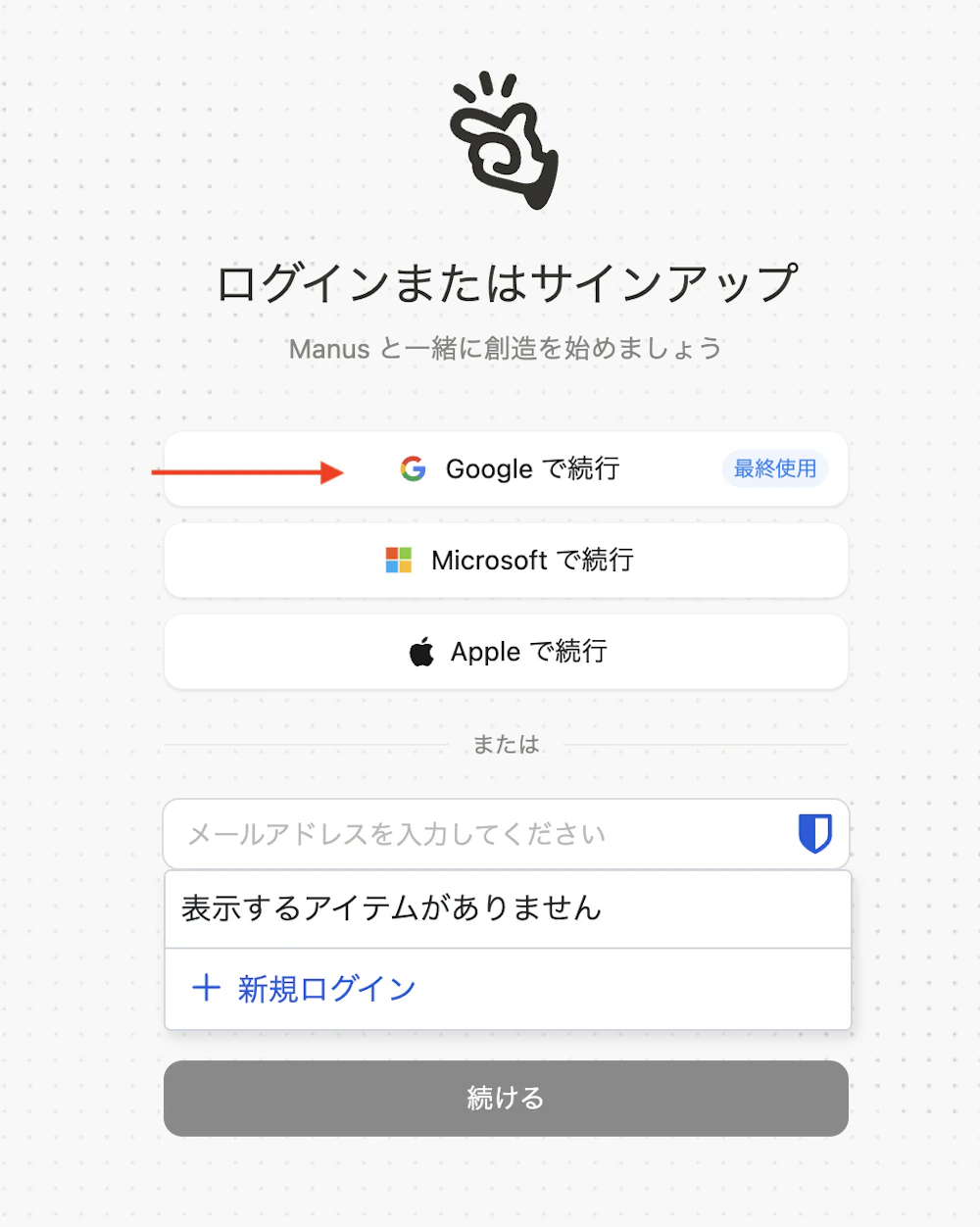
- ポイント: 連携がスムーズなGoogleアカウントでの登録がおすすめです。
2. 最初のタスクを依頼してみる
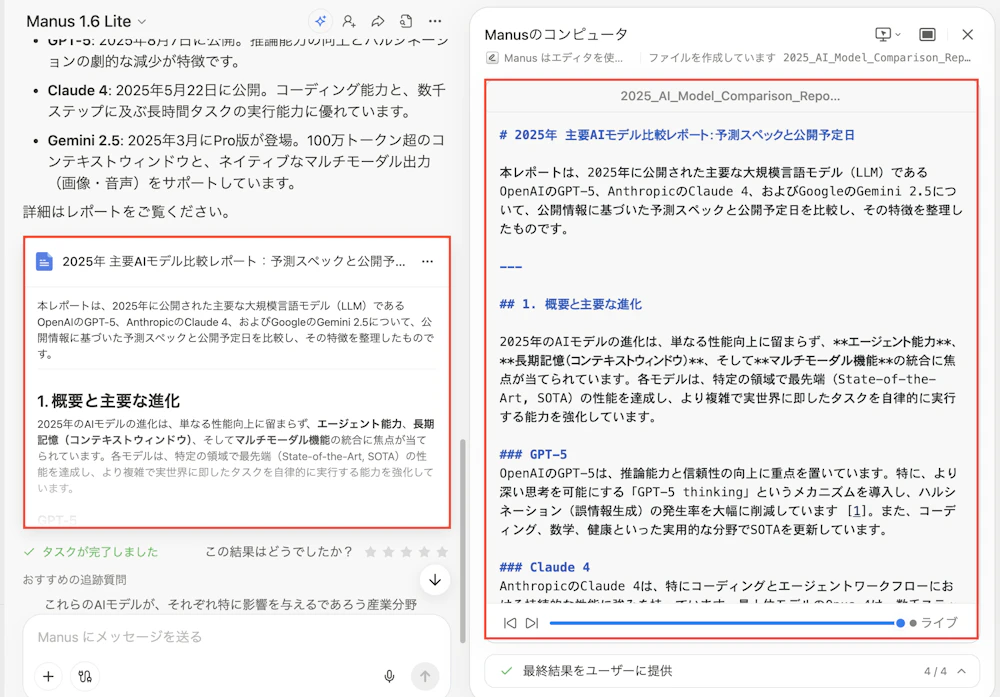
設定が終わったら、さっそくManusに仕事を頼んでみましょう。今回は「2025年の最新AIトレンドを調査して、比較表を作ってもらう」というタスクを投げてみました。
依頼の出し方(プロンプト)
チャット欄に以下のように入力します。
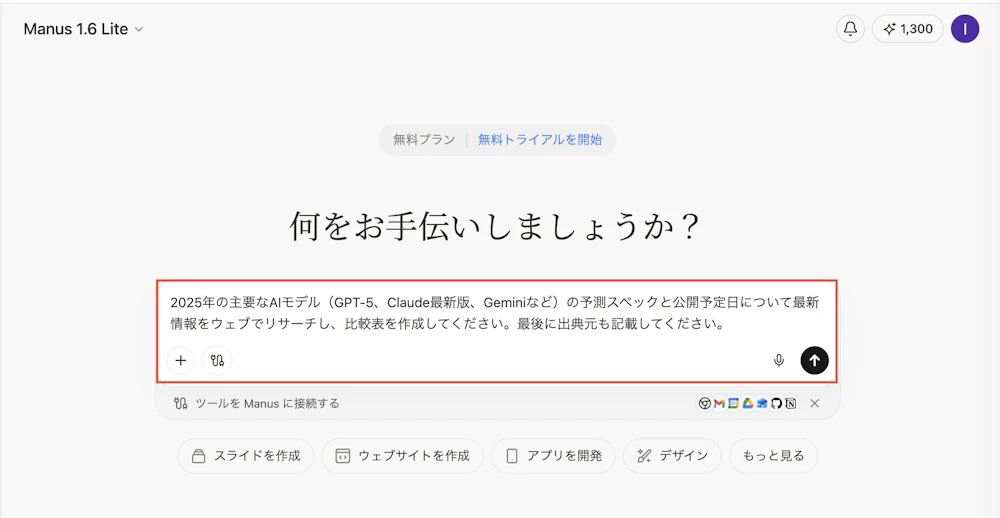
「2025年の主要なAIモデル(GPT-5、Claude最新版、Geminiなど)の予測スペックと公開予定日について最新情報をウェブでリサーチし、比較表を作成してください。最後に出典元も記載してください。」
Manusの動きを観察
ここがManusの真骨頂です。
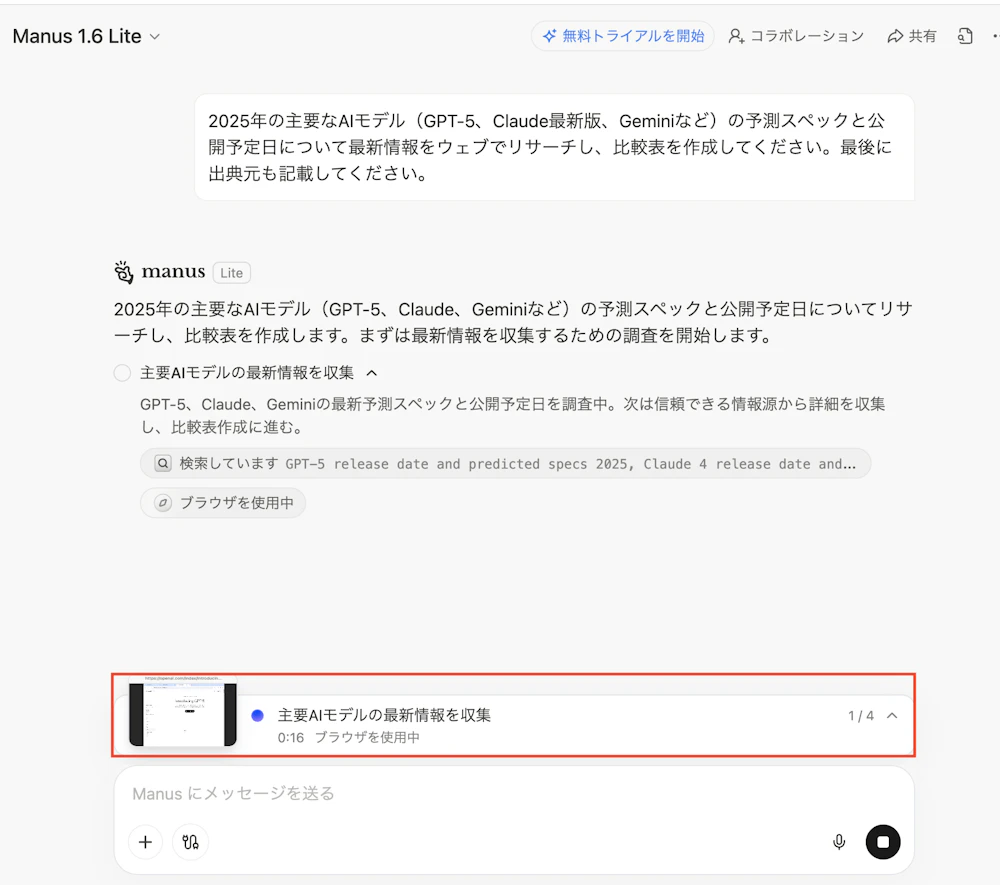
- 思考プロセス(Reasoning): Manusが「まず何を検索すべきか」を独り言のように表示します。
- ブラウジング: 実際にブラウザを立ち上げ、複数のニュースサイトや技術ブログを巡回します。
- 情報の精査: 収集した情報を整理し、矛盾がないか確認します。
- アウトプット生成: 綺麗なテーブル(表)形式で回答が出力されます。
3. 初タスク完了!使ってみた感想
実際にタスクを完了させてみて感じたのは、「人間が介在する余地がほとんどない」という驚きです。
良かった点
- 自律性の高さ: 検索キーワードを自分で考える必要がなく、Manusが勝手に最適なワードで検索してくれます。
- 精度の高い比較: 複数のソースを比較してくれるため、1つのサイトの情報に偏らない客観的なデータが得られました。
まとめ:Manusは「指示待ち」を卒業したAI
これまでのAIチャットが「回答をもらうためのツール」だったのに対し、Manusは「仕事を任せるためのパートナー」だと確信しました。初期設定も非常にシンプルで、誰でもすぐに使いこなせるはずです。
関連リンク
Web・AIシステム開発をお考えの方へ
要件定義から開発・運用保守まで、WebアプリケーションやAIソリューションの開発をフルスタックで支援します。この記事のような技術を、貴社のビジネスに実装します。
※ 本記事の内容は、執筆時点での情報に基づいています。最新の情報と異なる場合がございますので、あらかじめご了承ください。 また、記載されている内容は一般的な情報提供を目的としており、特定の状況に対する専門的なアドバイスではありません。 ご利用にあたっては、必要に応じて専門家にご相談ください。