
【完全解説】Claude Code「Auto Mode」の仕組み、設定方法、メリットを徹底解説!
.png%3Ffm%3Dwebp%26w%3D1200%26q%3D75&w=3840&q=75)
目次
Claude Code「Auto Mode」とは?
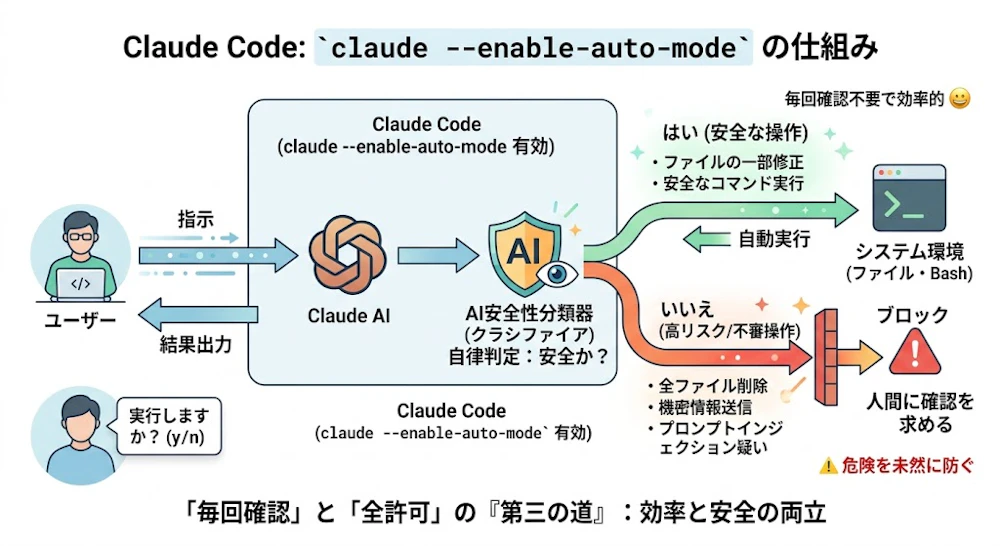
claude --enable-auto-modeは、Anthropic社が提供するCLIツール「Claude Code」の新しい権限管理機能「Auto Mode(オートモード)」を有効にするためのコマンドです(2026年3月にリサーチプレビューとして発表されました)。
これまでのClaude Codeでは、AIがファイルを編集したりコマンド(Bash)を実行したりするたびに、人間が「許可(y)」を入力する必要がありました。
一方で、効率化のためにすべての承認をスキップするモードは、セキュリティ上のリスクが高すぎるという課題がありました。
Auto Modeは、この「毎回確認」と「全許可」の中間に位置する第三の道です。
裏側でAIの安全性分類器(クラシファイア)が稼働し、アクションごとに「これは安全か?」を自律的に判定します。
安全な操作はそのまま自動実行し、リスクの高い操作(ファイルの全削除や機密情報の送信など)やプロンプトインジェクションの疑いがある場合のみブロックして人間に確認を求めるという、非常に便利な仕組みになっています。
Claude Code「Auto Mode」の利用メリット
この機能を活用することで、AI支援による開発体験は向上します。
主なメリットは以下の3点です。
1. 作業の中断が減り、効率が爆発的に上がる
大規模なリファクタリングや複数ファイルにまたがる修正を依頼した際、これまでは何度も「許可しますか?」と聞かれて作業の手が止まっていました。
Auto Modeなら安全な操作はAIがどんどん進めてくれるため、開発者は結果の確認や本来の思考に集中できます。
2. 「全許可」よりもはるかに安全(多層防御)
効率を求めてすべての権限チェックを外してしまうのは非常に危険です。
Auto ModeはAI自身がストッパーとなるため、悪意のあるコードの実行や破壊的なコマンド(rm -rf *など)を未然に防ぐセーフティネットとして機能します。
3. AIに自律的なリトライを任せられる
もし危険と判定されて実行がブロックされた場合でも、AIは別のアプローチ(より安全な代替コマンドの利用など)を自ら考えて再実行を試みてくれます。
Claude Code「Auto Mode」の設定方法
日常的にAuto Modeを使いたい場合は、設定ファイルを編集するのが最も便利です。
ホームディレクトリにある Claude Code の設定ファイル(.claude/settings.json)を開き(存在しない場合は作成し)、以下の記述を追加します。
{
  "permissions": {
    "defaultMode": "auto"
  }
}
これで、次回以降 claude コマンドを打つだけで、自動的にAuto Modeで起動します。
まとめ
claude --enable-auto-mode は、Claude Codeの利便性と安全性を両立させる画期的なアップデートです。
「AIに毎回許可を出すのが面倒だ」と感じていた方にとっては、まさに待ち望んでいた機能と言えるでしょう。
作業のボトルネックを解消しつつ、致命的なミスを防ぐガードレールとして機能するため、AIを活用したコーディングの生産性がさらに一段階引き上げられます!
Web・AIシステム開発をお考えの方へ
要件定義から開発・運用保守まで、WebアプリケーションやAIソリューションの開発をフルスタックで支援します。この記事のような技術を、貴社のビジネスに実装します。
※ 本記事の内容は、執筆時点での情報に基づいています。最新の情報と異なる場合がございますので、あらかじめご了承ください。 また、記載されている内容は一般的な情報提供を目的としており、特定の状況に対する専門的なアドバイスではありません。 ご利用にあたっては、必要に応じて専門家にご相談ください。