
【第5回】PowerPoint Copilot入門|AIでプレゼン資料を作ってみよう

目次
Microsoft 365 Copilotの中でも、プレゼン資料の作成を効率化できるのが「PowerPoint Copilot」です。
- 資料作成に時間がかかる
- スライドの構成を考えるのが難しい
- デザインを整えるのが苦手
PowerPoint Copilotを使えば、作りたい資料の内容を自然な言葉で伝えるだけで、AIにプレゼン資料の作成をサポートしてもらえます。
今回は初心者の方に向けて、PowerPoint Copilotの基本的な使い方を紹介します。
PowerPoint Copilotとは?
PowerPoint Copilotは、Microsoft PowerPointで利用できるAIアシスタントです。
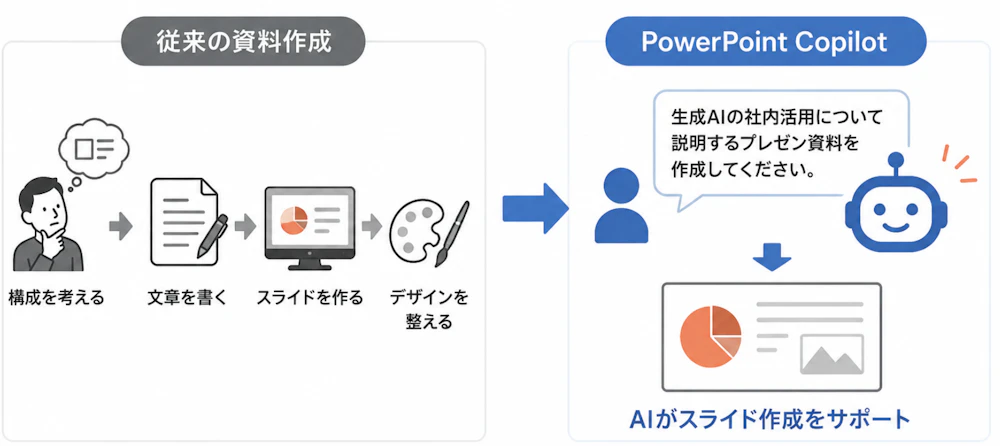
これまでプレゼン資料を作る場合、スライドの構成を考え、文章を作成し、デザインやレイアウトを整える必要がありました。
PowerPoint Copilotでは、AIに「どのような資料を作りたいのか」を自然な言葉で伝えられるのが大きな特徴です。
例えば、「生成AIの社内活用について説明するプレゼン資料を作成してください。」と指示すると、内容に合わせてスライドの作成をサポートしてもらえます。
構成を考える → 文章を書く → スライドを作るといった資料作成の流れを、AIで効率化できるのがPowerPoint Copilotです。
PowerPoint Copilotの基本的な使い方
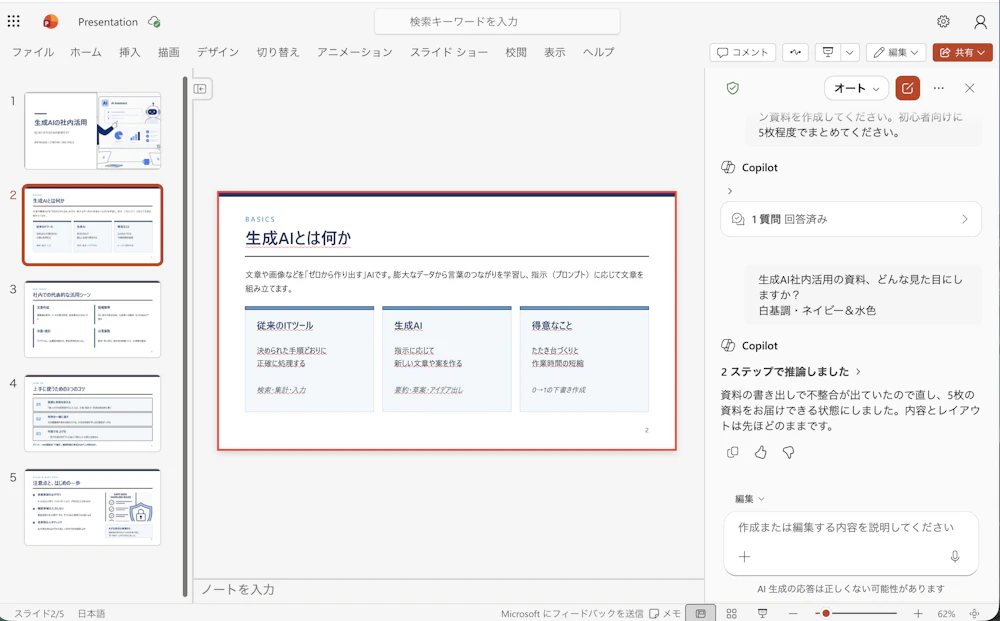
今回は実際に、「生成AIの社内活用」をテーマにした簡単なプレゼン資料を作成する。
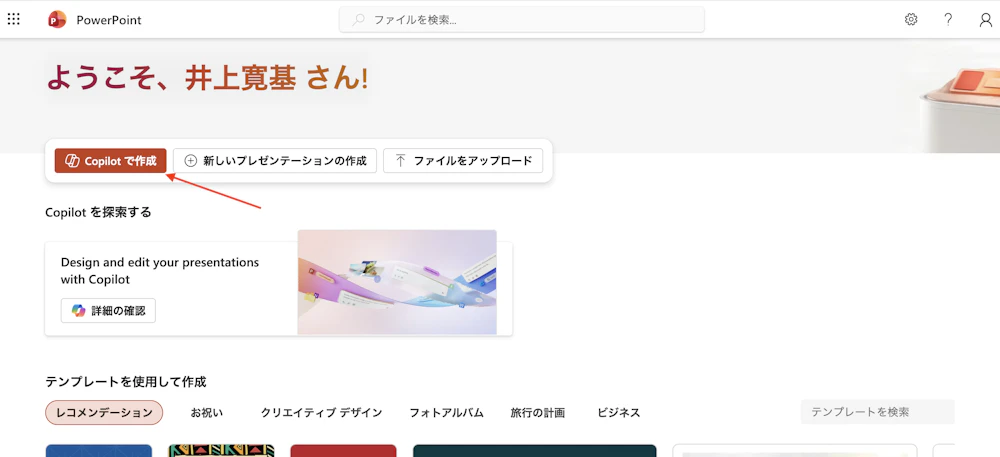
STEP1:PowerPointを開く
Web版またはデスクトップ版PowerPointを開く。
「新しいプレゼンテーション」から空白の資料を作成。
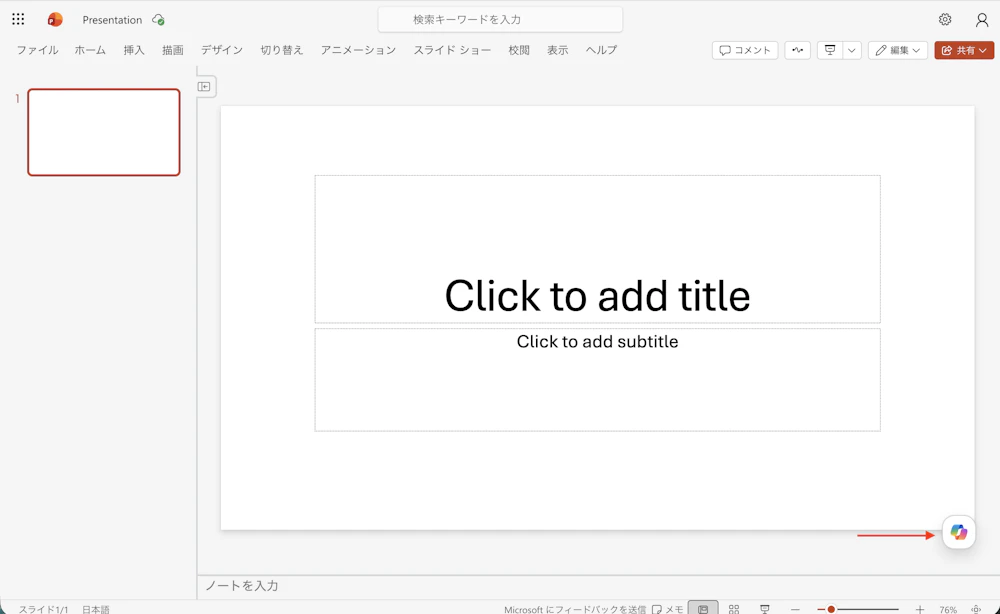
STEP2:Copilotを起動する
PowerPoint画面にあるCopilotを起動。
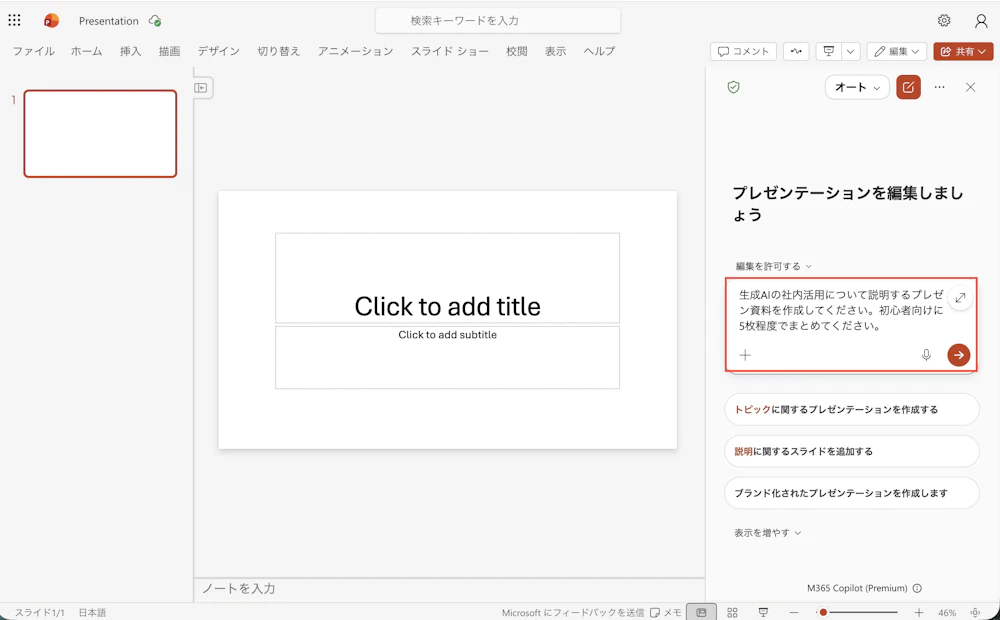
STEP3:作りたいプレゼン資料を伝える
例えば、「生成AIの社内活用について説明するプレゼン資料を作成してください。初心者向けに5枚程度でまとめてください。」と入力。
STEP4:作成されたスライドを確認・修正する
生成された資料を確認。
PowerPoint Copilotでできること
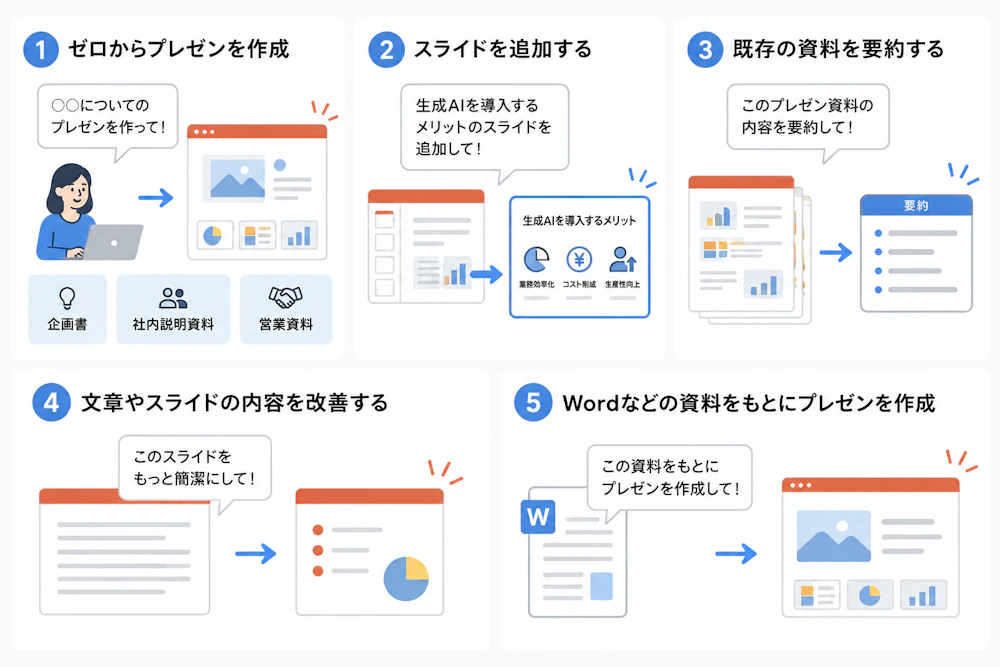
1. プレゼン資料をゼロから作成する
テーマや目的を伝えるだけで、プレゼン資料の構成やスライド作成をサポートしてもらえます。
2. スライドを追加する
既存の資料に、必要な内容のスライドを追加できます。
3. 既存のプレゼン資料を要約する
ページ数の多い資料を要約し、短時間で内容を把握できます。
4. 文章やスライドの内容を改善する
長い文章を短くしたり、より分かりやすい表現に修正したりできます。
5. Wordなどの資料をもとにプレゼンを作成する
- 企画書やレポートなどの内容をもとに、プレゼン資料の構成やスライド作成をサポートしてもらえます。
PowerPoint Copilotを使うときの注意点
PowerPoint Copilotは便利ですが、AIが作成した資料をそのまま完成版として使うのではなく、最後は人間が確認することが重要です。
特に、数字や固有名詞、事実関係などに間違いがないか確認しましょう。
また、文章の分かりやすさやスライドのデザインについても、目的や相手に合わせて調整することをおすすめします。
PowerPoint Copilotは、完成品を作ってもらうというより、資料のたたき台を短時間で作るツールとして活用すると便利です。
なお、利用できる機能や画面は、Microsoft 365の契約プランや利用環境によって異なる場合があります。
まとめ
今回は、PowerPoint Copilotの基本的な使い方を紹介しました。
PowerPoint Copilotを活用すれば、これまで自分で行っていた構成作成や文章作成、スライド作成などをAIにサポートしてもらえます。
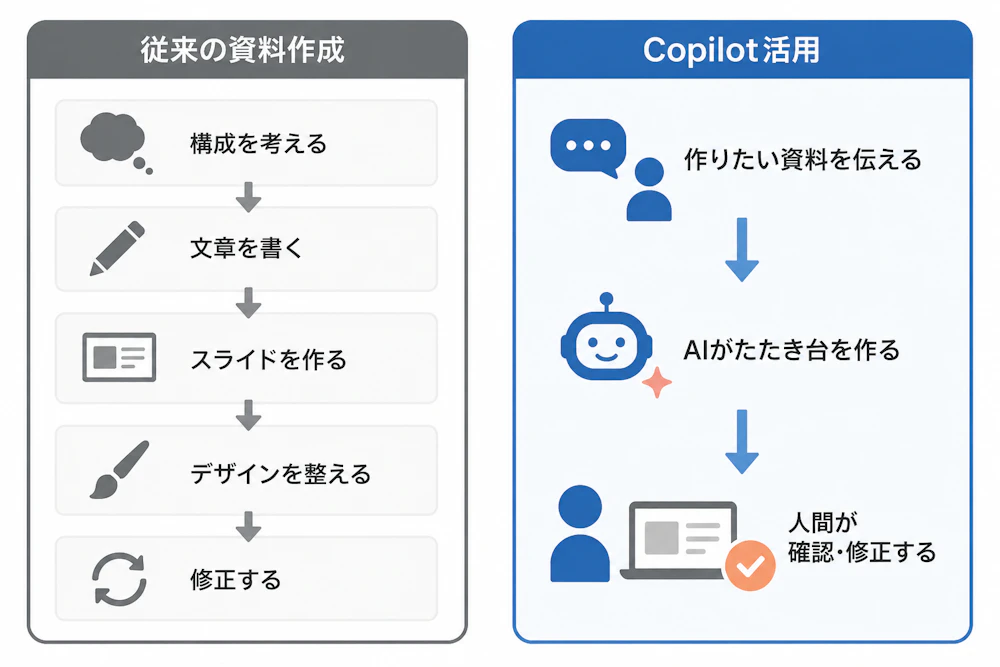
従来は、構成を考える → 文章を書く → スライドを作る → デザインを整える → 修正するという流れで資料を作る必要がありました。
Copilotを使えば、作りたい資料を伝える → AIがたたき台を作る → 人間が確認・修正するという流れで資料作成を進められます。
プレゼン資料を作る機会が多い方は、まずは簡単な資料からPowerPoint Copilotを試してみてください。
Copilotの使い方まとめ
Microsoft 365 Copilotの基本操作から、Word・Excel・PowerPoint・Outlookなど各ツールでの活用方法まで、全7回に分けて解説しています。
※ 本記事の内容は、執筆時点での情報に基づいています。最新の情報と異なる場合がございますので、あらかじめご了承ください。 また、記載されている内容は一般的な情報提供を目的としており、特定の状況に対する専門的なアドバイスではありません。 ご利用にあたっては、必要に応じて専門家にご相談ください。