
【第7回|AI社員の作り方】Difyと外部ツールを連携して、業務を自動化しよう

目次
前回は、Difyを使って、登録したFAQをもとに回答する「問い合わせ担当のAI社員」を作りました。
ここまででもAIに仕事を任せることはできますが、実際の業務では、AIだけで仕事が完結するとは限りません。
- Webサイトから情報を取得する
- Slackへ通知する
- Googleスプレッドシートへデータを保存する
- Notionへタスクを登録する
例えばこのような作業には外部サービスとの連携が必要になることがあります。
そこで今回は、Difyと外部ツールを連携し、AI社員に任せられる仕事を広げる方法を紹介します。
実践では、Webページの情報を取得できる「Firecrawl」を使い、URLを入力 → Webページを取得 → AIが内容を要約するという仕組みを作ってみましょう。
1. AI社員に外部ツールをつなぐと、何が変わる?
AI社員に外部ツールを連携すると、単純に質問へ回答するだけではなく、外部から情報を取得したり、別のサービスへデータを渡したりできるようになります。
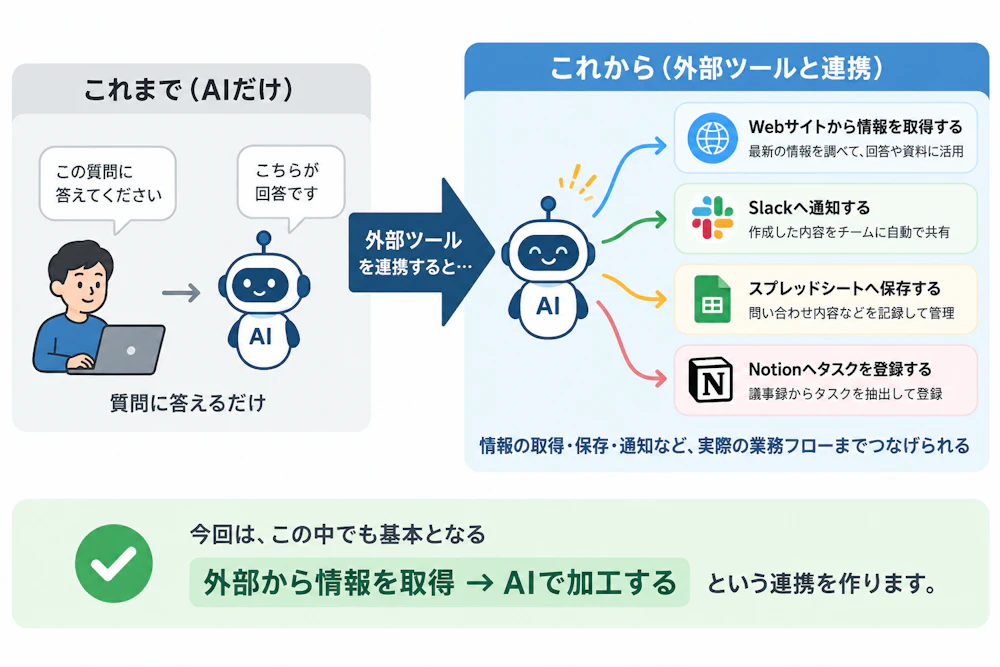
たとえば、次のような仕事です。
- Webサイトから最新情報を取得する
- 作成した内容をSlackへ通知する
- 問い合わせ内容をスプレッドシートへ保存する
- 議事録からタスクを抽出してNotionへ登録する
つまり、「AIに考えてもらう」だけでなく、「情報を取得する」「保存する」「通知する」といった実際の業務フローまでつなげられるようになります。
今回は、この中でも基本となる、外部から情報を取得 → AIで加工するという連携を作ります。
2. Difyで外部ツールを連携すると何ができる?
Difyと外部サービスを組み合わせると、さまざまな業務を自動化できます。
業務 | 連携するツールの例 | 処理の流れ |
|---|---|---|
Webページの要約 | Firecrawl | URLから本文を取得 → AIが要約 |
問い合わせの共有 | Slack | 問い合わせ内容と回答を担当者へ通知 |
対応履歴の管理 | Googleスプレッドシート | 問い合わせを分類 → 保存 |
タスクの登録 | Notion | 議事録からタスクを抽出 → 登録 |
たとえばリサーチ業務なら、人間がWebページを開いて文章をコピーし、それをAIに貼り付ける必要はありません。
URLを渡すだけで、Webページ取得 → 内容整理 → 要約までAI社員に任せることができます。
こうした小さな連携を増やしていくことで、手作業を少しずつ減らしていけます。
3. 外部ツールとの連携方法を知ろう
Difyから外部サービスを利用する方法はいくつかあります。
ここでは代表的な3つを簡単に押さえておきましょう。
プラグイン:用意された連携機能を使う
もっとも簡単なのが、Difyで利用できるプラグインを使う方法です。
対応するプラグインを追加し、APIキーなどの認証情報を設定すれば、ワークフローの中から外部サービスを利用できます。
今回使うFirecrawlも、この方法でDifyと連携します。
API:外部サービスの機能を直接呼び出す
APIを使って外部サービスへHTTPリクエストを送り、データを取得・送信する方法です。
プラグインが用意されていないサービスと連携したい場合などに利用できます。
プラグインより設定の自由度は高くなりますが、その分APIについての知識も必要になります。
MCP:AIと外部ツールをつなぐ共通の仕組み
MCPは、AIアプリから外部のデータやツールを利用するための共通の仕組みです。
AIがさまざまなツールを利用するための方法として広がっています。
今回は詳しく扱いませんが、「AIと外部ツールをつなぐ方法の1つ」として覚えておけば十分です。
4. まとめ
今回は、Difyと外部ツールを連携して、AI社員に任せられる仕事を広げる方法を紹介しました。
AI社員を実際の仕事で活躍させるには、AI単体で考えるのではなく、「外部ツールとどう仕事をつなぐか」を考えることが重要です。
AI社員の作り方まとめ
「AIを使って業務を効率化したい」「自分の仕事をAIに任せたい」「一人+AI社員で事業を動かしたい」という方は、第1回から順番に実践してみてください。
- 【第1回|AI社員の作り方】AIソロプレナーとは?「一人+AI社員」で事業を動かす働き方
- 【第2回|AI社員の作り方】自分の業務を棚卸しして、AIに任せる仕事を見つけよう
- 【第3回|AI社員の作り方】AI化の優先順位を決め、導入ロードマップを作ろう
- 【第4回|AI社員の作り方】最初のAI社員の役割と仕事を設計しよう
- 【第5回|AI社員の作り方】AI社員に渡す指示・知識・業務マニュアルを準備しよう
- 【第6回|AI社員の作り方】最初のAI社員を作って、仕事を任せてみよう
- 【第7回|AI社員の作り方】Difyと外部ツールを連携して、業務を自動化しよう
- 【第8回|AI社員の作り方】複数のAI社員をつなぎ、自分専用のAI組織を作ろう
Web・AIシステム開発をお考えの方へ
要件定義から開発・運用保守まで、WebアプリケーションやAIソリューションの開発をフルスタックで支援します。この記事のような技術を、貴社のビジネスに実装します。
※ 本記事の内容は、執筆時点での情報に基づいています。最新の情報と異なる場合がございますので、あらかじめご了承ください。 また、記載されている内容は一般的な情報提供を目的としており、特定の状況に対する専門的なアドバイスではありません。 ご利用にあたっては、必要に応じて専門家にご相談ください。