CanvaがChatGPTやClaudeとつながる!チャットで頼むだけでチラシや資料が作れる

目次
「チラシを作りたいけど、デザインは苦手…」「会議の資料づくりに毎回時間がかかる…」。そんな悩みを持つ方に、うれしいニュースが届きました。
デザインサービスのCanva(キャンバ)が、2026年11月23日に、ChatGPTやClaudeなどのAIアシスタント(話しかけると仕事を手伝ってくれるAI)とつながる仕組みを、誰でも使える形で正式に公開したと発表しました。
これによって、AIとのチャットで「こんなチラシを作って」と頼むだけで、Canvaのデザインができあがる流れが、さらに広がっていきそうです。
この記事では、難しい話は抜きにして、「何ができて、仕事がどう楽になるのか」をわかりやすく紹介します。
CanvaとAIの連携とは?
Canvaは、チラシ、プレゼン資料、SNSの投稿画像などを、ひな形(テンプレート)を使ってかんたんに作れるデザインサービスです。
すでに使ったことがある方も多いかもしれません。
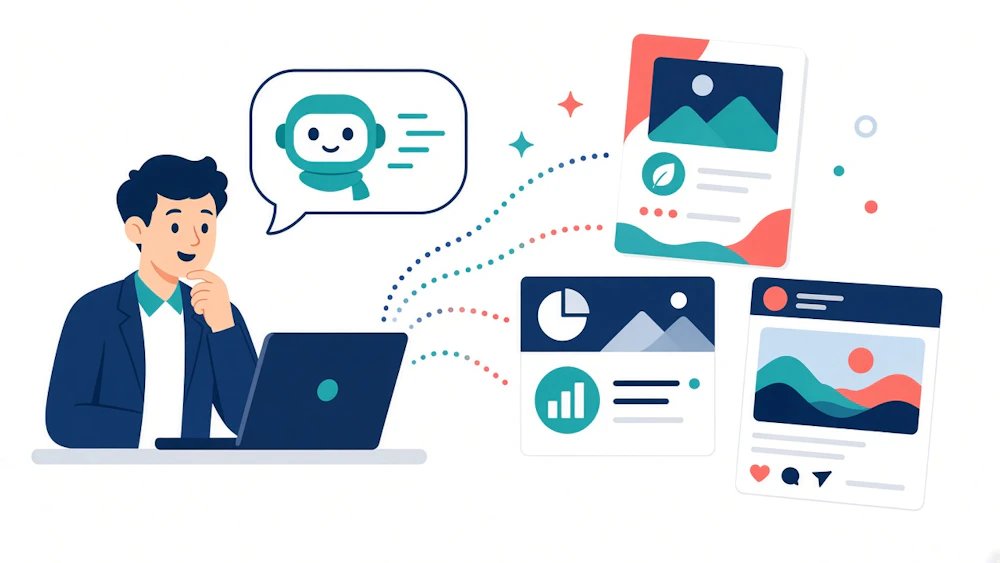
今回の話は、このCanvaをAIのチャット画面から直接動かせるというものです。
Canvaではこれを「AIコネクター」と呼んでいます。
コネクターとは、ひとことで言えばAIとほかのサービスをつなぐ「橋」のようなものです。
たとえるなら、これまでは「AIに文章を考えてもらう → 自分でCanvaを開いて、文章をコピーして、デザインを整える」という二度手間でした。
連携すると、AIが文章を考えるところから、Canvaでデザインに仕上げるところまで、ひとつの会話の中で進められるようになります。
Canvaの日本語の公式ページでは、つなげられるAIとして次のようなものが案内されています。
- ChatGPT
- Claude(クロード)
- Google Gemini(ジェミニ)
- Microsoft Copilot(コパイロット)
- Amazon Quick Suite
なお、裏側では「MCP」という、AIとサービスをつなぐための共通ルールが使われています。
ただ、使う側はこの仕組みを知らなくても問題ありません。
今回の発表で何が変わったの?
Canvaの発表によると、これまでこの仕組みを使えたのは、一部の開発者や、OpenAI(ChatGPTの会社)やAnthropic(Claudeの会社)など、Canvaと組んでいる会社のサービスに限られていました。
今回、順番待ちなしで、ほかの会社も自分のサービスにCanvaを組み込めるようになったのが大きな変化です。
つまり、これからはふだん使っているいろいろなAIや業務ツールの中から、Canvaのデザイン機能を呼び出せる場面が増えていくと考えられます。
注目度の高さも数字に表れています。
Canvaによると、
- 10月以降、AIとの連携を通じて約50万人がCanvaに新しく登録した
- 連携を初めて使う人の10人に4人は、Canvaをそれまで使ったことがない人だった
- 10月の利用は9月と比べて93%増え、ほぼ2倍になった
「Canvaを開く前に、まずAIに相談する」という使い方が、すでに広がり始めていることがわかります。
できること
Canvaの発表や公式ページで紹介されている、主なできることをまとめます。
- あとから直せるデザインを作る:チラシ、プレゼン資料、SNS投稿などを、Canvaで編集できる形で作れます。
- 画像や動画を作る:デザインだけでなく、画像や動画の作成にも対応しています。
- 背景を消す:商品写真の背景を取り除く、といった作業も頼めます。
- 1枚の画像を、パーツごとに動かせるデザインに変える:AIが作った画像を、文字や写真などの部品に分けて、細かく直せるようにできます(GeminiやChatGPTなど一部のAIで利用可能と案内されています)。
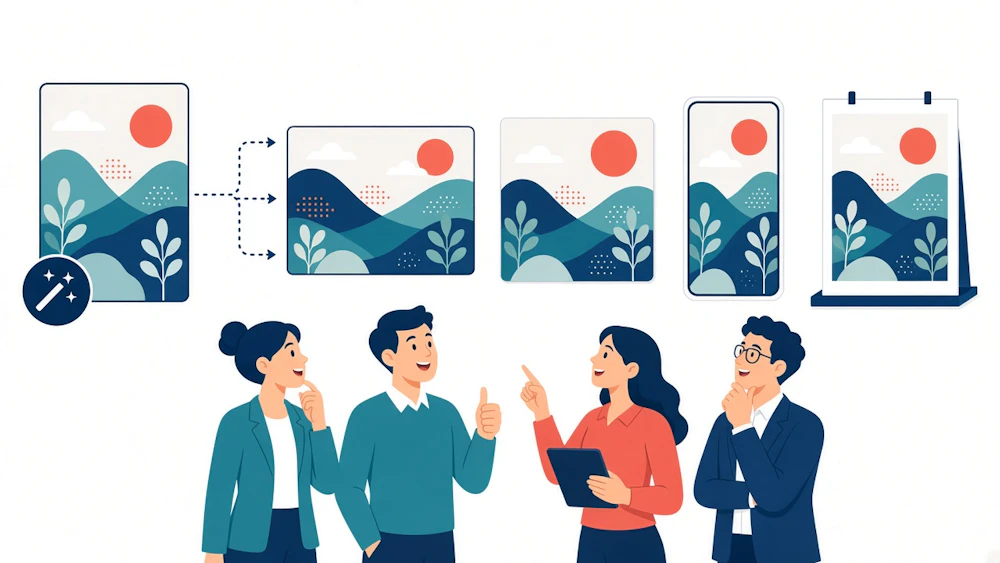
- サイズを変える:1つのデザインを、SNS用、印刷用など、いろいろな大きさに作り直せます。
- ひな形に最新の数字を流し込む:月次レポートなどのひな形に、新しいデータを自動で入れられます。
- 会社のロゴや色をそろえる:「ブランドキット(会社のロゴ・色・文字の決まりをまとめたもの)」を使って、いつもの会社らしいデザインに整えられます。
- PDFやPowerPointを取り込む:ファイルのURLから、Canvaの新しいデザインに変換できます。
- 過去のデザインを探す:タイトルや中身で、以前作ったデザインを探せます。コメントの確認や返信もできます。
どれも、「Canvaの画面を開いてマウスで操作していたこと」を、言葉でお願いするだけで進められるのがポイントです。
仕事での活用例
1. お店のセール告知を一気に作る
たとえば飲食店や小売店なら、AIに「来週の週末セールのお知らせを、Instagram用に作って。前回の商品写真を使って、文字と写真は別々に動かせるようにして」と頼むイメージです。これはCanvaの公式ページでも紹介されている使い方です。デザインが苦手でも、たたき台がすぐにできます。
2. 1つのチラシを、いろいろな大きさに
同じ内容を、SNSの正方形の投稿、スマホ向けの縦長画像、店頭に貼るポスターなどに作り直すのは、意外と手間がかかります。「このデザインをA3のポスターにして」と頼めば、サイズに合わせて配置を整えてくれます。
3. 毎月のレポートづくりを楽にする
毎月同じ形のレポートを作っている事務職の方は多いはずです。ひな形を用意しておけば、「最新の数字で今月のレポートを作って」とお願いするだけで、数字を入れ替えたものができます。コピー&貼り付けの作業や、入力ミスを減らせるのがうれしいところです。
4. 会議資料のたたき台をすぐに用意
AIと話しながら企画の中身を整理し、そのままCanvaのプレゼン資料にしてもらう、という流れも考えられます。「考える」と「形にする」が同じ会話の中で終わるので、資料づくりにかかる時間を短くできます。
使い始めるには?
Canvaの案内によると、ChatGPTやClaudeなどでは、AIの設定画面でCanvaを選び、自分のCanvaアカウントで利用を許可するだけでつなげられます。
会社でAIを使っている場合は、管理者が先に「つなぐ機能」をオンにしないと、Canvaが表示されないことがあるとも案内されています。見つからないときは、社内のシステム担当の方に確認してみましょう。
注意点
- 必ず人の目で確認する:AIが作ったデザインは、あくまでたたき台です。文字の間違い、日付や価格の誤り、表現が会社の方針に合っているかは、公開前に必ず確認しましょう。Canvaも、できたものはCanvaで編集でき、人が確認しながら進められる点を大切にしています。
- 使える機能はプランやAIによって違う:使っているAIやCanvaのプラン、会社の設定によって、できることが異なる場合があります。最新の情報は各サービスの公式ページで確かめてください。
- 社内の情報の扱いに気をつける:AIにCanvaのデザインやフォルダを見る許可を出すことになります。社外に出してはいけない資料が含まれていないか、どこまで許可するかを社内で決めておくと安心です。
- 写真や素材の権利を確認する:広告やチラシに使う画像は、使ってよいものかどうかを確認しましょう。
まとめ
- Canvaは2026年11月23日、AIとつながる仕組みを誰でも使える形で正式に公開したと発表しました。
- ChatGPTやClaudeなどのチャットで頼むだけで、チラシ・資料・SNS投稿などのデザインを作り、あとから直すことができます。
- サイズ変更や、ひな形への数字の流し込みなど、地味だけど時間がかかる作業ほど効果が出やすいです。
- できあがったものは、必ず人の目で確認してから使いましょう。
「AIに頼めば、デザインまで終わる」。そんな働き方が、いよいよ身近になってきました。まずは、社内向けのお知らせや、SNSの投稿など、失敗しても困らないものから試してみるのがおすすめです。
参考
AI活用・業務改善をお考えの方へ
AI業務改善サービスでは、現役AIエンジニアが貴社の困っている業務をAIで改善します。既存AIツールの導入なら一律5万円、開発が必要なら実装まで、ワンストップで対応します。
※ 本記事の内容は、執筆時点での情報に基づいています。最新の情報と異なる場合がございますので、あらかじめご了承ください。 また、記載されている内容は一般的な情報提供を目的としており、特定の状況に対する専門的なアドバイスではありません。 ご利用にあたっては、必要に応じて専門家にご相談ください。