
Claude CodeのPlan Modeを使うだけで、AIの暴走が止まる話

目次
Claude CodeのPlan Modeを使うだけで、AIの暴走が止まる話
「Claude Codeに頼んだら、思ってもないファイルを20個も書き換えられて、もうどこから直していいかわからない…」
Claude Codeを触り始めて、最初にぶつかる壁がこれです。
最初は同じでした。「ボタンを赤にして」と頼んだだけなのに、なぜかデザインシステム全体を作り変えられたり、動いていた機能が壊れたり。
修正のために、また AIに修正させて、さらに壊れて……の悪循環。
そんなときに役に立つのが、今日紹介する Plan Mode(プランモード) です。
Plan Modeを「料理」で例えるとこうなる
技術的な説明の前に、イメージから入りましょう。
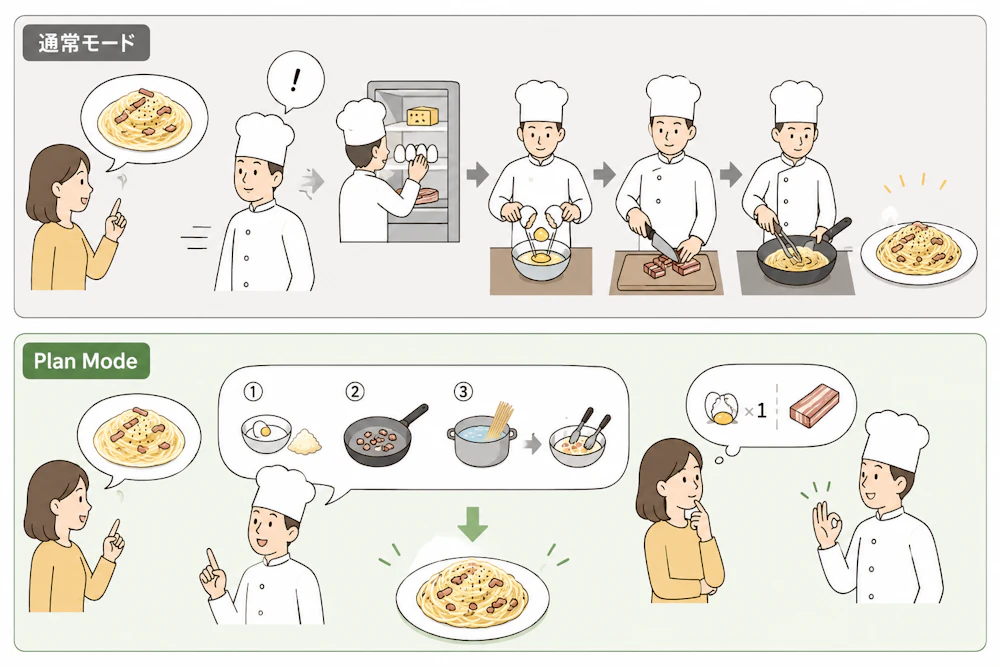
普通の Claude Code は、こんなシェフです。
あなた「カルボナーラ作って」
シェフ「了解!」(いきなり冷蔵庫を開けて、卵を割って、ベーコンを切り始める)
早い。けど、もしあなたが「卵苦手なんだけど…」と言うタイミングを逃したら、もうカルボナーラは完成しています。
一方、Plan Mode をONにしたシェフはこうです。
あなた「カルボナーラ作って」
シェフ「OK。先に段取りを共有しますね。
① 卵2個と粉チーズでソースを作ります
② ベーコンをカリカリに焼きます
③ パスタを茹でて、最後に全部を和えます
……この内容で進めていいですか?」
ここであなたは、「卵は1個にして」「ベーコンじゃなくてパンチェッタがあるからそっち使って」と実行前に軌道修正できる。
これが Plan Mode です。Claude Code は、コードを書く前に設計書をあなたに見せてくれて、OKが出るまで一切ファイルを触りません。
なぜ Plan Mode が必要なのか
コードを読むのが得意な人なら、Claude Codeが暴走しても「あ、これ違う方向行ってるな」とすぐ気づけます。
でも、自分でゼロからコードを書いてきたわけではない場合、そうはいきません。
- どのファイルが何のために存在しているのか、まだわからない
- AIが「最適化しました」と言って勝手に消したコードが、実は重要だった
- 巻き戻し方がわからず、ChatGPTに聞きながら30分格闘する
Plan Mode を使うと、これらが実行される前の、文章の段階でわかります。
「あ、このファイルも変更されるんだ。これ触っていいのかな?」と疑問に思った瞬間に止められる。
実際、Claude Codeを作った Anthropic の Boris Cherny 氏自身も、ほとんどのセッションを Plan Mode で始めると公言しています。プロが使っているということは、これから学ぼうとしている人が使わない理由はありません。
使い方は、たった2つのキーを押すだけ
導入のしやすさも、Plan Mode の魅力です。
ターミナルで claude を起動した後、
Shift + Tab を 2回押す
これだけ。画面の下に「⏸ plan mode on」と表示されたら成功です。
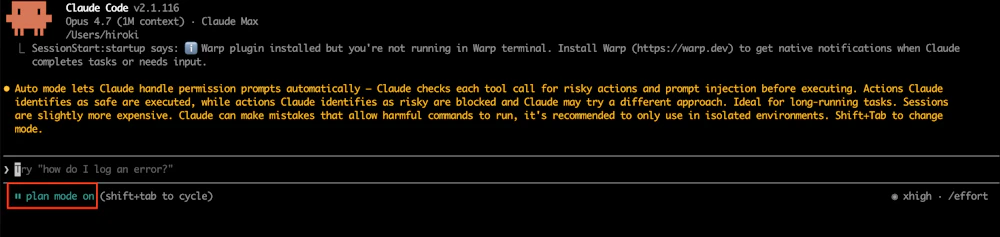
もうひとつのやり方として、プロンプトに /plan と打ち込む方法もあります(v2.1.0以降)。こちらは「この1回だけ計画モードで動いて」という単発の指示に便利です。
抜けるときは、もう一度 Shift + Tab を押すだけ。
Windowsユーザーへの注意:一部のバージョンで
Shift+Tabが効かないケースが報告されています。その場合はAlt + Mを試してください。
いつ Plan Mode を使うべきか
正直、慣れないうちは常時ONで問題ありません。
「30秒、計画書を読む時間が増える」だけのコストで、「1時間の巻き戻し地獄」が回避できるなら、圧倒的に黒字です。
慣れてきたら、以下を目安に使い分けるといいです。
Plan Modeを使うべき場面
- 複数のファイルを触りそうな依頼
- データベースや設定ファイルに関わる変更
- 「リファクタリングして」「最適化して」など、AIに裁量を与える依頼
- 「これが壊れたらヤバい」と思う場所への変更
Plan Modeを切ってもいい場面
- 「このボタンの色を青に変えて」など、1ファイルで完結する小さな変更
- コードを書かずに質問だけしたいとき(そもそも何も実行されない)
- すでに何度も実行している、定型的な作業
まとめ:Plan Mode は「AI開発の安全装置」
Claude Code は強力なツールですが、強力すぎるがゆえに、慣れないうちは事故りやすい側面があります。
Plan Mode は、その強力さを保ったまま、事故率を劇的に下げてくれる機能です。
しかも Shift + Tab を2回押すだけで使える。
「コードがわからないからAIに任せたい、でも任せきりは怖い」
この絶妙な気持ちに、ピタッとハマる機能。今日から、Claude Code を起動したらまず Shift + Tab × 2 を習慣にしてみてください。
Web・AIシステム開発をお考えの方へ
要件定義から開発・運用保守まで、WebアプリケーションやAIソリューションの開発をフルスタックで支援します。この記事のような技術を、貴社のビジネスに実装します。
※ 本記事の内容は、執筆時点での情報に基づいています。最新の情報と異なる場合がございますので、あらかじめご了承ください。 また、記載されている内容は一般的な情報提供を目的としており、特定の状況に対する専門的なアドバイスではありません。 ご利用にあたっては、必要に応じて専門家にご相談ください。