
【第3回】Word Copilot入門:画面でわかる基本操作から実践プロンプトまで

目次
Microsoft 365 Copilotの中でも、日々の文書作成を大幅に効率化できるのが「Word Copilot」です。
文章の下書き作成から要約、リライトまで、これまで時間をかけていた作業をAIがサポートしてくれます。
「Word Copilotはどこから使えばいい?」「どんな指示を出せば、思い通りの文章を作ってくれる?」という初心者の方に向けて、この記事ではWord Copilotの基本的な使い方を、実際の画面に沿って分かりやすく解説します。
Word Copilotを使う前の注意点(Web版とデスクトップ版)
Word Copilotを使い始める際、1つ知っておきたいポイントがあります。それは利用しているライセンスと環境です。
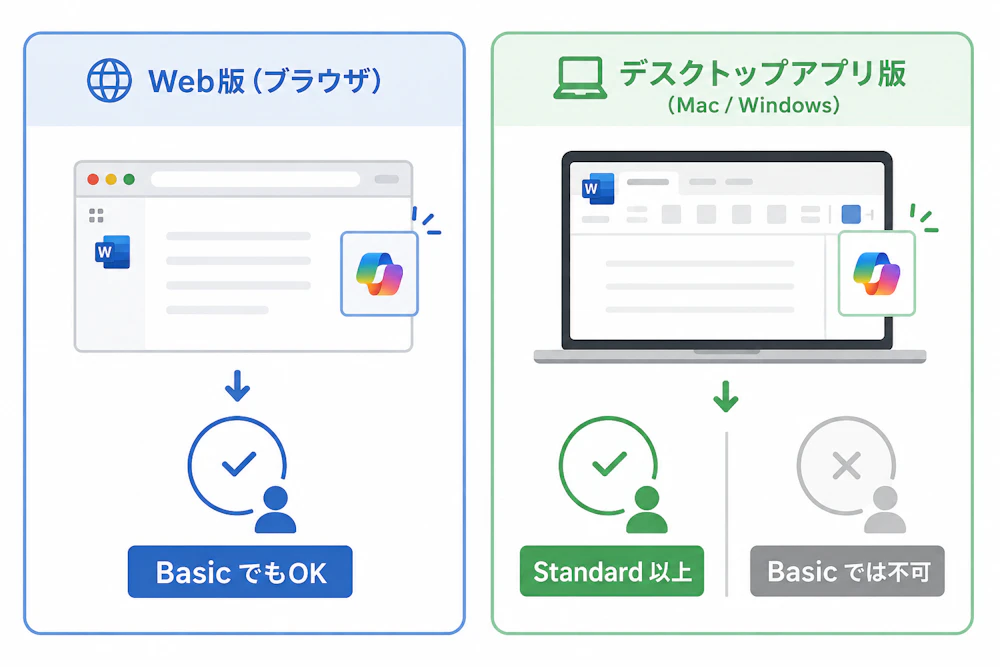
- Web版(ブラウザ): 「Microsoft 365 Business Basic」などのライセンスでも、ブラウザ上でWordを開けばすぐにCopilotが利用可能です。
- デスクトップアプリ版(Mac/Windows): アプリ上でCopilotを使うには、アプリ編集権限のある上位ライセンス(Business Standard等)が必要になります。
「アプリ版でCopilotボタンが出てこない…」という場合は、まずはブラウザから Web版Word(office.com) を開いて試してみるのがおすすめです!
【図解】Word Copilotの基本的な使い方(5つのステップ)
実際の画面の動きに沿って、新規文書作成からAIによる下書き生成までの流れを解説します。
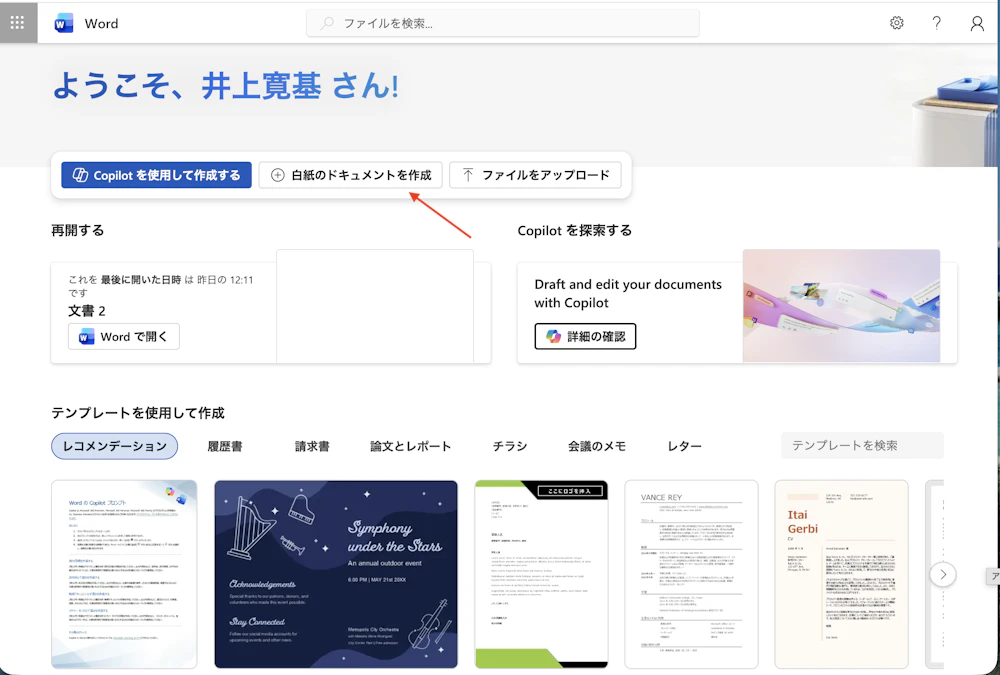
STEP 1:新規文書を開く
Wordのポータル画面から「白紙のドキュメントを作成」(または「Copilotを使用して作成する」)をクリックします。
STEP 2:エディタ画面の確認
文書が開くと、ページ中央上部に「Copilot を使用して下書きする内容を説明してください」という入力枠が表示されます。
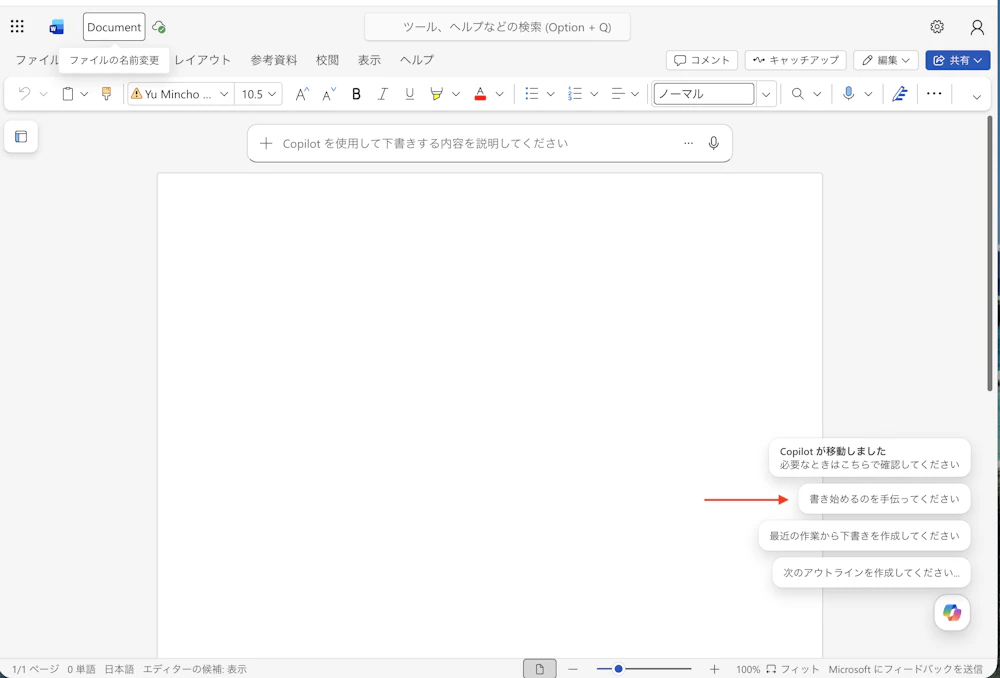
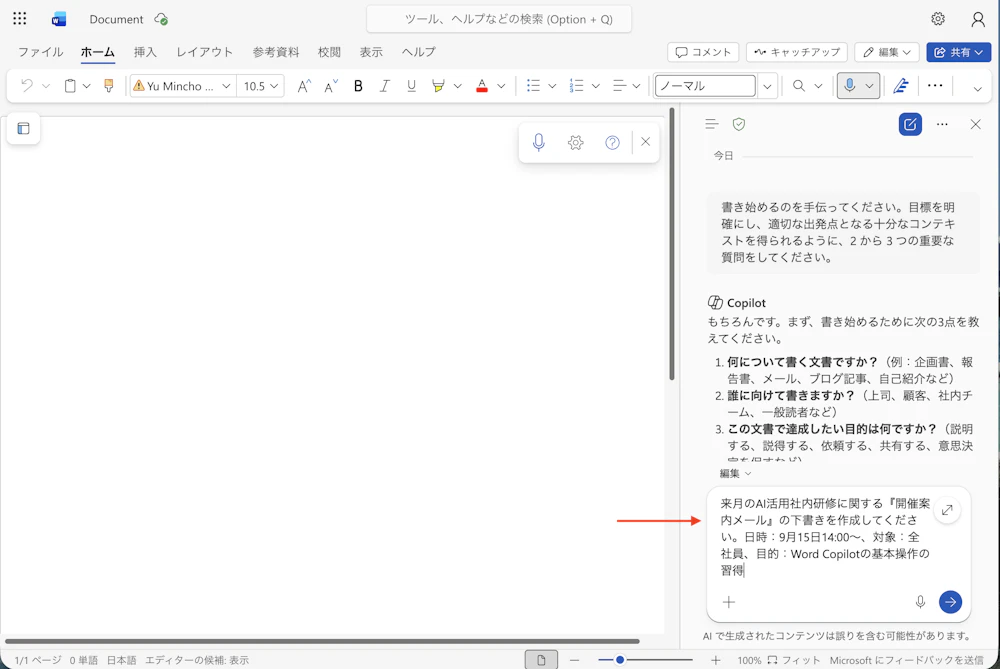
STEP 3:サイドパネル(チャット)を起動する
画面右下のカラフルな Copilot アイコンをクリックすると、画面右側に縦長のチャットパネルが開きます。
対話しながら作業を進めたい場合に便利です。
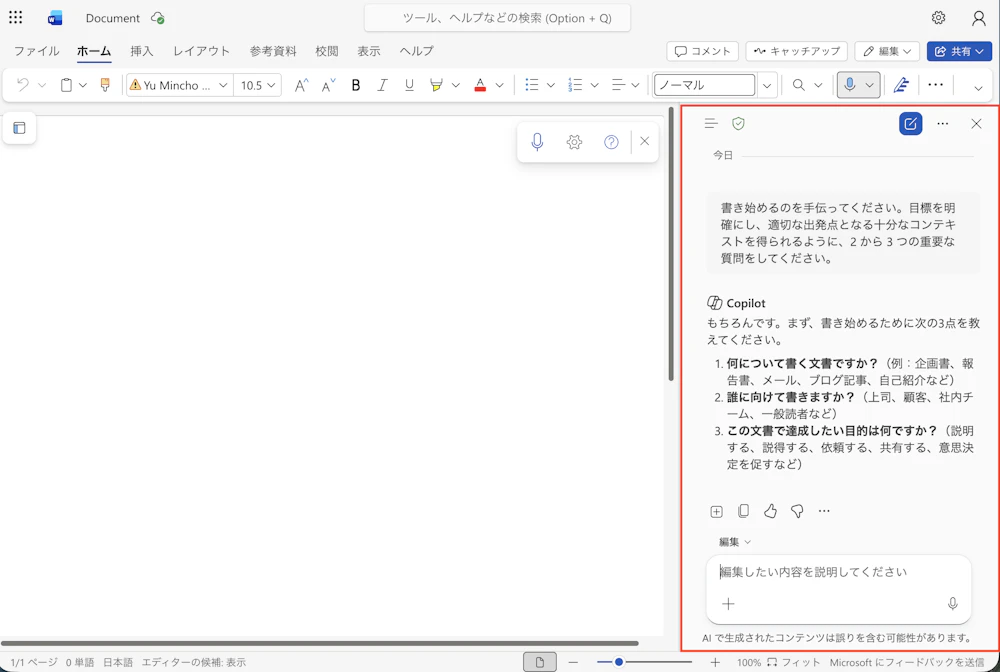
STEP 4:プロンプト(指示文)を入力する
サイドパネル下部の入力欄に、作成したい文書の条件や目的を入力して送信します。
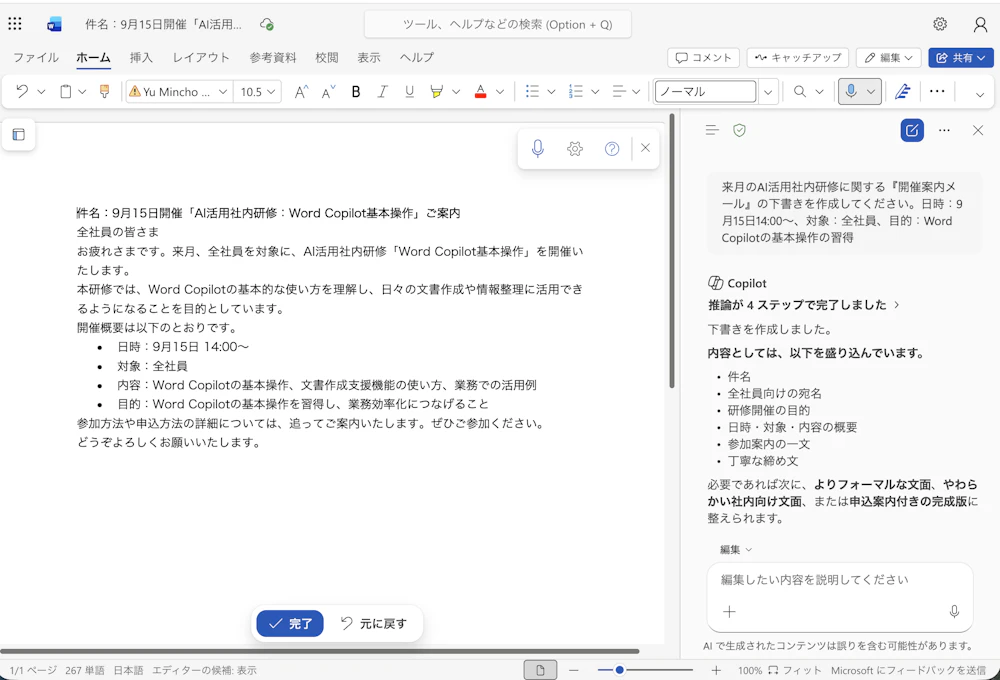
STEP 5:下書きが生成される&完了
数秒で本文に文章が自動出力されます。
内容を確認し、問題がなければ「完了」ボタンを押して本文へ反映させます。
Word Copilotの主要機能
Word Copilotは主に以下の4つの場面で活躍します。
- 文書の新規作成(下書き作成)
テーマや要点を入力するだけで、構成案から本文の初稿までを数秒で自動生成します。ゼロから文章を考える時間と手間を大幅に削減できます。
- 既存文章の要約
長文のレポートや会議録の全体像を即座に把握し、重要なポイントや次のアクションアイテムを箇条書きで分かりやすく抽出します。
- 文章の書き換え・トーン調整
作成した文章をよりフォーマルな敬語表現へ変換したり、読みやすさを重視した簡潔な文章へリライトしたりと、相手や目的に合わせた調整を行います。
- ビジネス文書の骨組み作成
提案書や業務報告書など、標準的なフォーマットに沿った枠組みと下書きを一括作成し、書類作成の全体スピードを劇的に向上させます。
まとめ
Word Copilotを活用する最大のコツは、AIに最初から100点満点の完成品を求めないことです。
AIに 70点程度の下書きを瞬時に作らせ、人間が微調整を行って100点に仕上げる という役割分担を行うことで、文書作成のスピードと質は劇的に向上します。
ぜひ日々の業務で画面を開き、簡単なプロンプトから試してみてください!
Copilotの使い方まとめ
Microsoft 365 Copilotの基本操作から、Word・Excel・PowerPoint・Outlookなど各ツールでの活用方法まで、全7回に分けて解説しています。
※ 本記事の内容は、執筆時点での情報に基づいています。最新の情報と異なる場合がございますので、あらかじめご了承ください。 また、記載されている内容は一般的な情報提供を目的としており、特定の状況に対する専門的なアドバイスではありません。 ご利用にあたっては、必要に応じて専門家にご相談ください。