
Column
その他Dockerのメモリ制限(Memory limit)とは?設定の目安とPCを重くさせないコツ
JAPANWAVE編集部2025年12月18日読了時間: 3分
.png%3Ffm%3Dwebp%26w%3D1200%26q%3D75&w=3840&q=75)
目次
1. はじめに:Dockerのメモリ設定はなぜ重要?
Dockerを使っていると、PC全体の動きがカクついたり、逆にコンテナ内の処理が途中で止まってしまったりすることがあります。その原因の多くは、「メモリ割り当て」の設定にあります。
この記事では、Docker Desktopの「Memory limit」とは何か、そして最適な設定方法について解説します。
2. Dockerのメモリ(Memory limit)とは?
Docker Desktop(特にMacやWindows版)において、メモリ制限とは「Dockerという仮想環境が、PC全体のメモリのうち最大でどれくらい使ってよいか」を決める枠のことです。
- PC全体のメモリ: 作業机全体の広さ
- Dockerのメモリ制限: 机の上に置いた「Docker専用の作業トレイ」のサイズ
画像にある通り、スライダーを動かすことで、Dockerに分け与えるメモリ量を調整できます。
3. メモリ設定を間違えるとどうなる?
設定値が「多すぎ」ても「少なすぎ」ても問題が発生します。
設定の状態 | 起こる問題 |
少なすぎる | コンテナ内のアプリ(DBやRailsなど)がクラッシュする、ビルドが異常に遅い。 |
多すぎる | PC本体(ブラウザやZoomなど)で使えるメモリが減り、PC全体が重くなる。 |
4. 最適なメモリ設定の目安
一般的に、PCの物理メモリ量に合わせて以下のように設定するのが推奨されます。
- PCメモリ 8GBの場合: 2GB 〜 4GB
- PCメモリ 16GBの場合: 4GB 〜 8GB
- PCメモリ 32GB以上の場合: 8GB 〜 16GB
5. メモリ設定の変更方法(3ステップ)
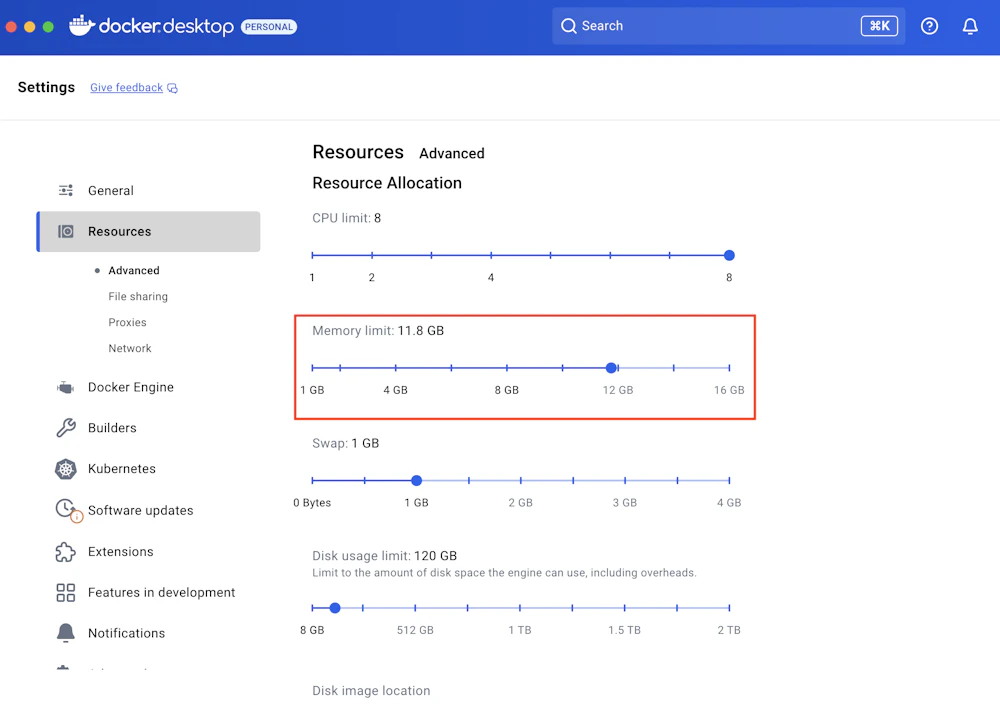
- Docker Desktopの右上にある 「歯車アイコン(Settings)」 をクリック。
- 左メニューの 「Resources」→「Advanced」 を選択(アップロード画像の画面)。
- 「Memory limit」 のスライダーを動かし、右下の 「Apply & Restart」 を押す。
※ 反映にはDockerの再起動が必要です。
6. まとめ
Dockerのメモリ制限は、「開発の快適さ」と「PCの動作安定」のバランスを取るための重要な設定です。もし「最近PCが重いな」と感じたら、まずはこの設定画面を確認し、スライダーを少し左に動かしてみてください。
※ 本記事の内容は、執筆時点での情報に基づいています。最新の情報と異なる場合がございますので、あらかじめご了承ください。 また、記載されている内容は一般的な情報提供を目的としており、特定の状況に対する専門的なアドバイスではありません。 ご利用にあたっては、必要に応じて専門家にご相談ください。