
【第2回】Copilot Chatとは?できること・使い方・ChatGPTとの違いを徹底解説

目次
Microsoftが提供するAIアシスタント「Copilot Chat」。業務効率化のために気になっているものの、「具体的に何ができるのか」「どう使えばいいのか」「ChatGPTとどう使い分ければいいのか」と悩んでいる方も多いのではないでしょうか。
今回は、Copilot Chatの基本機能から実際の使い方、プロンプト(指示)のコツ、ChatGPTとの使い分けまでを分かりやすく解説します!
1. Copilot Chatでできること(基本機能)
Copilot Chatは、日常的なオフィスワークや情報収集を強力にサポートしてくれる万能ツールです。
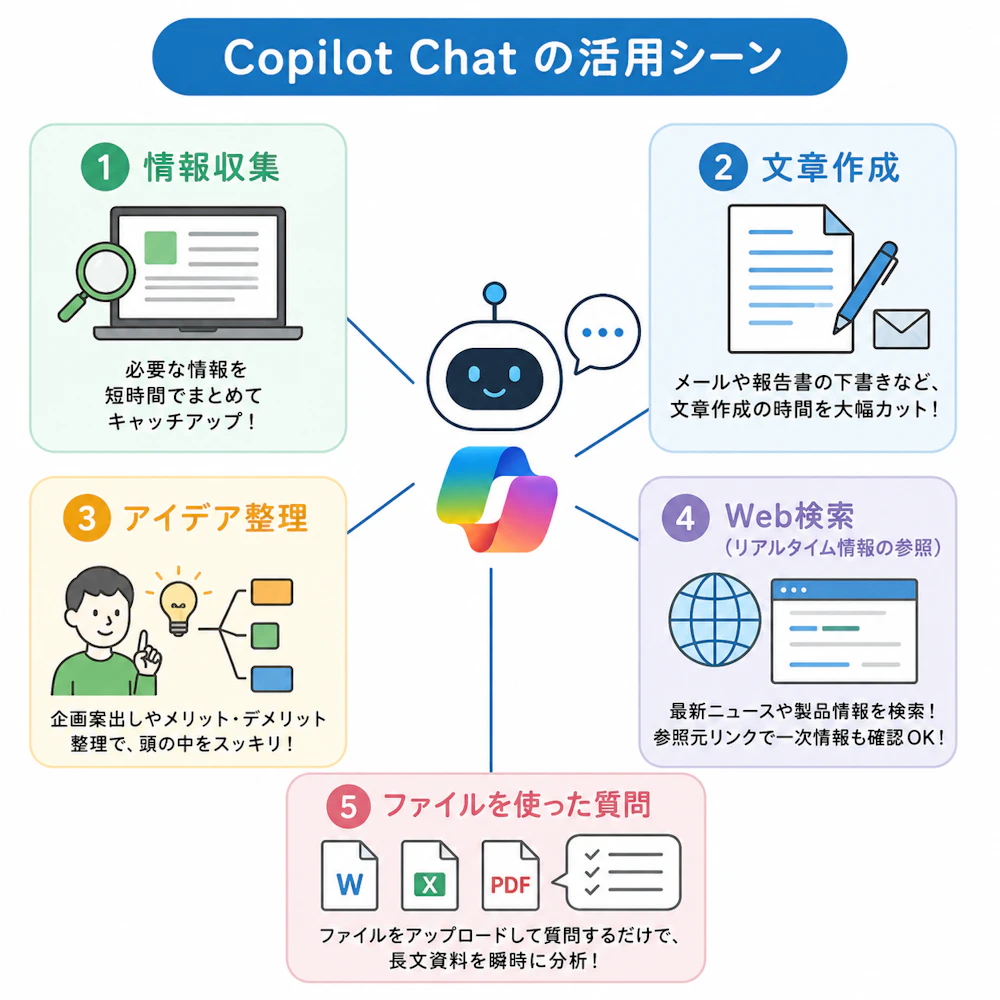
主に以下のようなシーンで活躍します。
- 情報収集
膨大なWeb上の情報から必要なポイントを短時間で抽出。業界動向のキャッチアップやリサーチに最適です。
- 文章作成
ビジネスメール、報告書のドラフト、ブログ記事の骨子作成など、文章作成にかかる時間を大幅に削減します。
- アイデア整理
ブレインストーミングの相手として最適です。「企画案を5つ出して」「メリット・デメリットを整理して」といった指示で頭の中を構造化できます。
- Web検索(リアルタイム情報の参照)
Bing検索エンジンと連携し、常に最新のニュースや製品仕様をもとに回答します。回答には参照元リンクが付くため、一次情報の確認もスムーズです。
- ファイルを使った質問
Word、Excel、PDFなどのファイルをアップロードし、「要点を3つにまとめて」「データから読み取れる課題は?」と指示するだけで、長文資料を瞬時に分析します。
2. Copilot Chatの基本的な使い方
「使い始めるまでの手順」と「思い通りの回答を得るコツ」を押さえておけば、今日からすぐに業務へ取り入れられます。
STEP 1:Copilot Chatを起動する
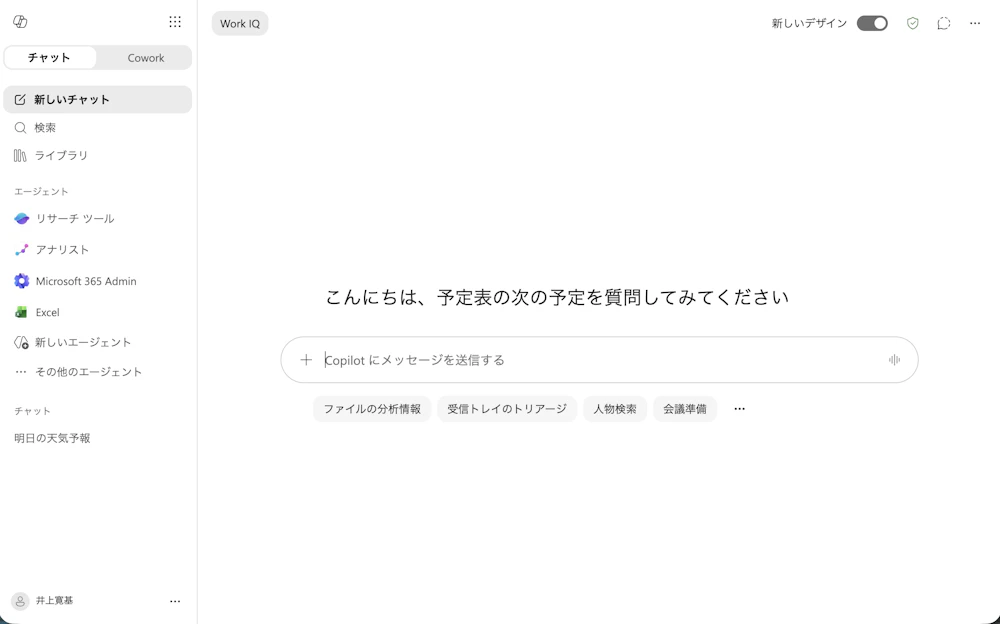
ブラウザ(Microsoft Edge)の右上のCopilotアイコンをクリックするか、CopilotのWebサイト(copilot.microsoft.com)にアクセスしてログインします。
STEP 2:チャット欄に指示(プロンプト)を入力する
画面下部の入力欄に、依頼したい内容を日本語で入力します。
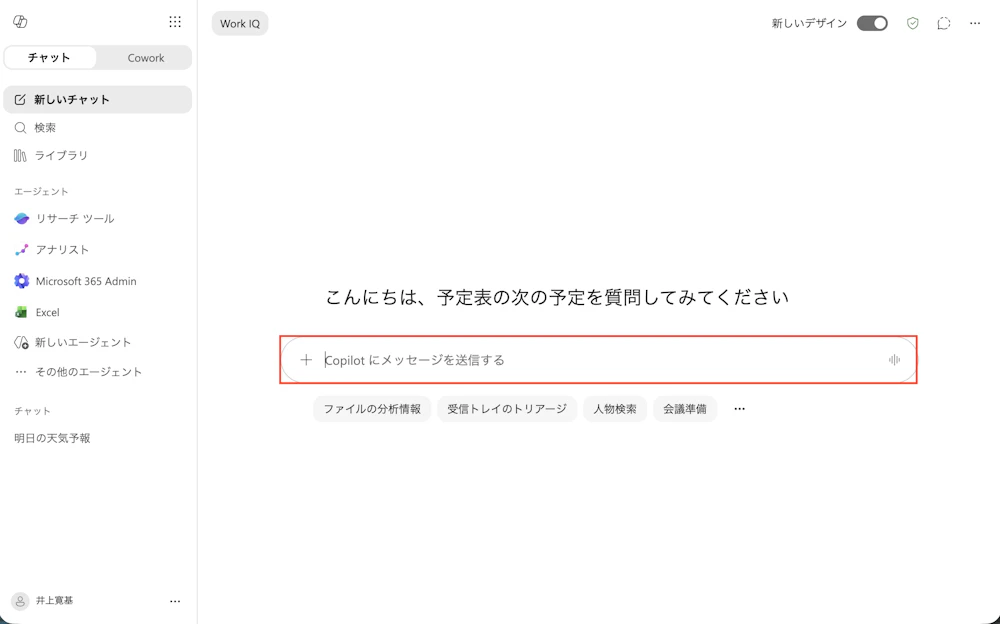
- ファイルを渡したい場合:クリップマーク(+アイコン)からファイル(PDFやWordなど)を添付します。
- 送信:紙飛行機アイコンをクリックするか、Enterキーで送信します。
3. ChatGPTとの使い分け
「結局、ChatGPTとどっちを使えばいいの?」と迷う方向けに、強みを活かした使い分けをまとめました。
目的・用途 | Copilot Chat | ChatGPT |
最新情報の検索 | 最適(Web検索連携・ソース明記) | 検索も可能だがモデルにより差異あり |
Microsoft製品との連携 | 最適(Office系との相性が抜群) | サードパーティ製プラグイン等が必要 |
ファイル解析(資料要約) | 最適(PDFやDocの読み込み・分析が手軽) | 有料版(Plus等)で対応 |
複雑な思考・長文執筆 | 標準的 | 最適(文脈の理解力や創作性が高い) |
プログラミング・高度な対話 | 基本的なコード記述に対応 | 最適(コード生成やデバッグの精度が高い) |
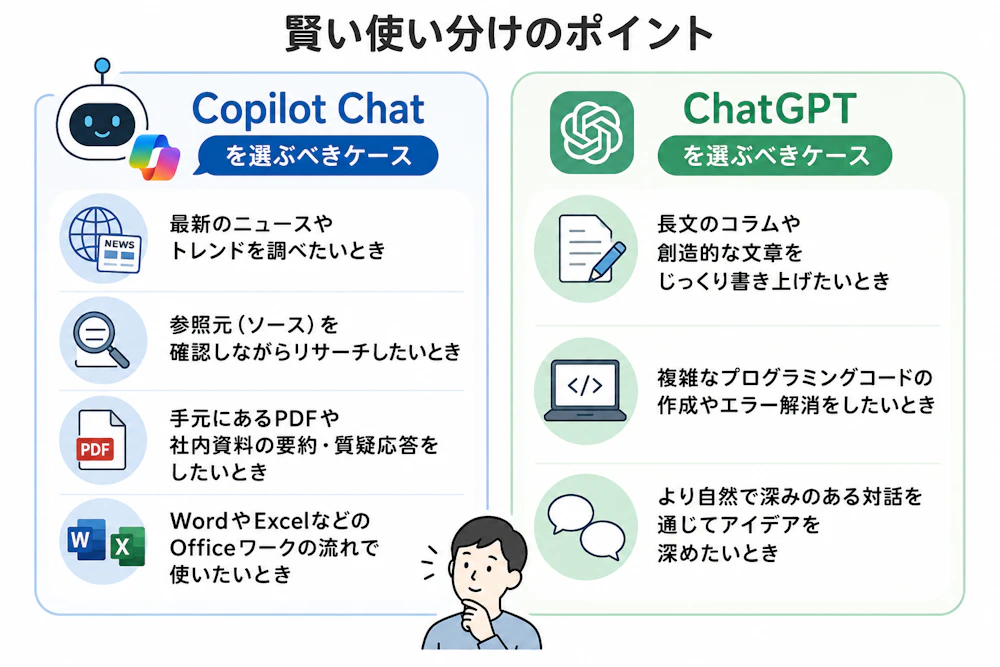
賢い使い分けのポイント
まとめ
Copilot Chatは、「Web検索での情報収集」「ファイル分析」「日常的な文章・アイデア作成」において非常に強力なツールです。
使い方はチャット欄に指示やファイルを投入するだけとシンプルですが、役割や形式を指定することで一気に業務の相棒として信頼性が増します。
最新情報や資料ベースの作業はCopilot Chat、深い思考や開発作業はChatGPT、というように得意分野に応じて使い分けていきましょう!
Copilotの使い方まとめ
Microsoft 365 Copilotの基本操作から、Word・Excel・PowerPoint・Outlookなど各ツールでの活用方法まで、全7回に分けて解説しています。
※ 本記事の内容は、執筆時点での情報に基づいています。最新の情報と異なる場合がございますので、あらかじめご了承ください。 また、記載されている内容は一般的な情報提供を目的としており、特定の状況に対する専門的なアドバイスではありません。 ご利用にあたっては、必要に応じて専門家にご相談ください。