
【Rails】Cloudinary導入完全ガイド!Active Storageで画像を簡単にアップロードする方法
.png%3Ffm%3Dwebp%26w%3D1200%26q%3D75&w=3840&q=75)
目次
Railsアプリの開発で「画像のアップロード機能」は必須の機能ですが、HerokuやRenderなどのPaaSデプロイ時に「画像が消えてしまう」問題に直面していませんか?
AWS S3は設定が少し複雑で、個人開発にはハードルが高いこともあります。そこでおすすめなのがCloudinaryです。
そもそも、Cloudinaryとは?という方は下記記事を先に読めば理解が深まると思います。

▪️この記事でわかること
- Cloudinaryのメリットとアカウント作成方法
- Rails (Active Storage) との連携手順
- 本番環境(Heroku/Render)での設定方法
無料で使えて、画像のリサイズも自動で行えるCloudinaryを導入して、爆速で画像機能を実装しましょう!
1. なぜAWS S3ではなくCloudinaryなのか?
Railsで画像を保存する際、選択肢は大きく分けて「AWS S3」か「Cloudinary」です。
個人開発や小規模なスタートアップにおいて、Cloudinaryが選ばれる理由は以下の3点です。
- 無料枠が大きい: クレジットカード登録なしで、十分な容量の無料プランが使えます。
- 画像加工が強力: URLのパラメータを変えるだけで、リサイズやトリミング、形式変換(WebP化など)をCDN側で処理してくれます。
- Active Storageとの相性が抜群: Rails標準の機能で簡単に接続できます。
Step 1: Cloudinaryのアカウント作成とAPIキー取得
まず、Cloudinary公式サイトにアクセスしてアカウントを作成します(無料)。
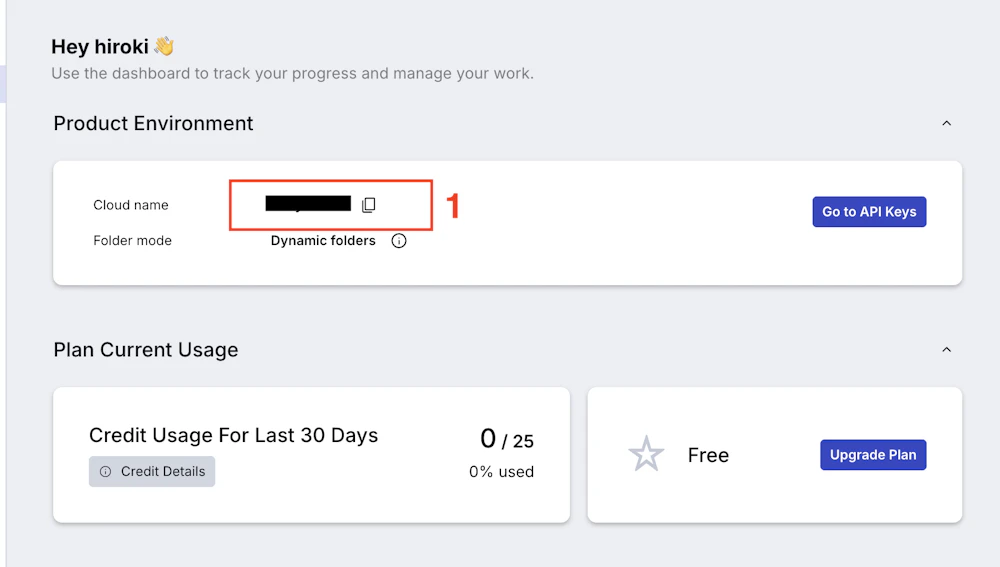
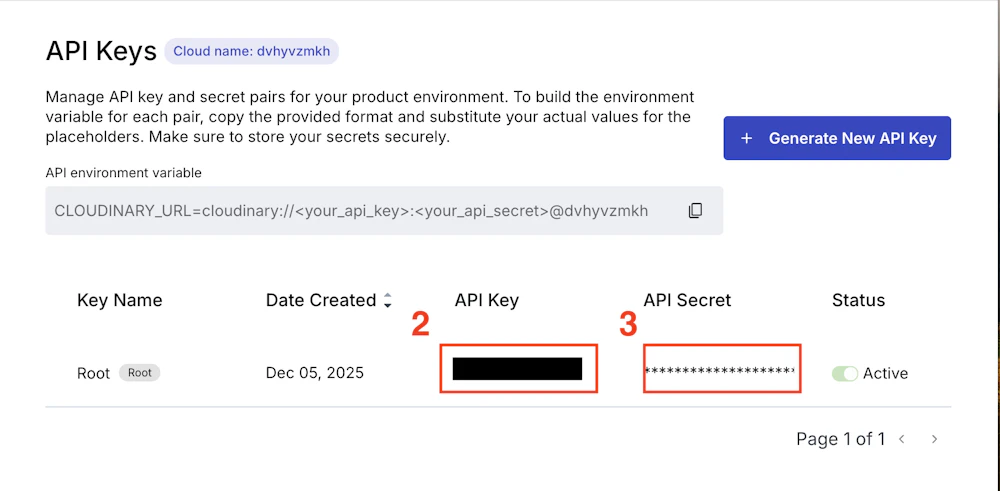
ダッシュボードにログインしたら、以下の3つの情報をメモしておきましょう。後ほどRailsの設定で使用します。
- Cloud Name
- API Key
- API Secret
Step 2: Railsアプリ側の準備 (Gemインストール)
Railsアプリの Gemfile に必要なGemを追加します。 今回はRails標準の Active Storage を使用して連携します。
コード スニペット
# 画像アップロード用
gem "image_processing", "~> 1.2"

# Cloudinary連携用
gem "cloudinary"
追記したらターミナルでインストールを実行します。
bundle install
もしActive Storageをまだインストールしていない場合は、以下のコマンドも実行してください。
rails active_storage:install
rails db:migrate
Step 3: storage.yml の設定
config/storage.yml を編集して、Cloudinaryを使う設定を記述します。
コード スニペット
cloudinary:
  service: Cloudinary
  # ここでフォルダを指定すると、Cloudinary内の整理が楽になります
  folder: my_rails_app
次に、開発環境(development.rb)や本番環境(production.rb)で、この設定を使うように指示します。
コード スニペット
# ローカル開発でもCloudinaryを使う場合
config.active_storage.service = :cloudinary

# ローカルではディスク保存、本番だけCloudinaryなら :local のままでOK
# config.active_storage.service = :local
コード スニペット
# 本番環境では必ずCloudinaryを指定
config.active_storage.service = :cloudinary
Step 4: 環境変数の設定 (セキュリティ対策)
【重要】APIキーやSecretを直接コードに書くのは絶対にNGです。 Github等に公開されると不正利用されるリスクがあります。
Cloudinary用の設定ファイル config/cloudinary.yml を作成し、以下のように記述します。
コード スニペット
---
development:
  cloud_name: <%= ENV['CLOUDINARY_CLOUD_NAME'] %>
  api_key: <%= ENV['CLOUDINARY_API_KEY'] %>
  api_secret: <%= ENV['CLOUDINARY_API_SECRET'] %>
  enhance_image_tag: true
  static_file_support: false

production:
  cloud_name: <%= ENV['CLOUDINARY_CLOUD_NAME'] %>
  api_key: <%= ENV['CLOUDINARY_API_KEY'] %>
  api_secret: <%= ENV['CLOUDINARY_API_SECRET'] %>
  enhance_image_tag: true
  static_file_support: true
そして、.env ファイル(または credentials.yml.enc)に実際の値を設定します。
コード スニペット
CLOUDINARY_CLOUD_NAME=あなたのCloudName
CLOUDINARY_API_KEY=あなたのAPIKey
CLOUDINARY_API_SECRET=あなたのAPISecret
※ .gitignore に .env が含まれていることを必ず確認してください。
Step 5: モデルとビューの実装
準備が整ったので、実際に画像を投稿できるようにします。 例として User モデルにプロフィール画像 avatar を紐付けます。
1. モデルの設定
コード スニペット
class User < ApplicationRecord
  has_one_attached :avatar
end
2. コントローラーの設定
Strong Parameterに avatar を追加します。
コード スニペット
def user_params
  params.require(:user).permit(:name, :email, :avatar)
end
3. ビューの実装 (投稿フォーム)
コード スニペット
<%= form_with(model: user) do |form| %>
  <div class="field">
    <%= form.label :avatar, "プロフィール画像" %>
    <%= form.file_field :avatar %>
  </div>

  <%= form.submit %>
<% end %>
4. 画像の表示
ここがCloudinaryの真骨頂です。画像を表示する際に、サイズ指定などを簡単に行えます。
コード スニペット
<% if @user.avatar.attached? %>
  <%= image_tag @user.avatar.variant(resize_to_limit: [300, 300]) %>
<% end %>
補足:本番環境(Heroku/Render)へのデプロイ
本番環境で動かす際は、各プラットフォームの環境変数設定画面でキーを登録するのを忘れないようにしましょう。
Herokuの場合のコマンド例:
heroku config:set CLOUDINARY_CLOUD_NAME=xxxxxx
heroku config:set CLOUDINARY_API_KEY=xxxxxx
heroku config:set CLOUDINARY_API_SECRET=xxxxxx
まとめ
RailsでCloudinaryを導入する手順を解説しました。
- Cloudinaryのアカウントを作成
gem 'cloudinary'をインストールstorage.ymlとcloudinary.ymlを設定- Active Storageで画像を紐付け
これだけで、セキュアで高速な画像配信環境が整います。S3の設定に時間を取られず、サービスのコア機能の開発に集中しましょう!
※ 本記事の内容は、執筆時点での情報に基づいています。最新の情報と異なる場合がございますので、あらかじめご了承ください。 また、記載されている内容は一般的な情報提供を目的としており、特定の状況に対する専門的なアドバイスではありません。 ご利用にあたっては、必要に応じて専門家にご相談ください。