
Docker Desktopの「Disk usage limit」設定とは?容量不足を解消する正しい管理術
.png%3Ffm%3Dwebp%26w%3D1200%26q%3D75&w=3840&q=75)
目次
Docker Desktopの「Disk usage limit」設定とは?容量不足を解消する正しい管理術
Dockerを利用していて「いつの間にかディスク容量が足りなくなっている」「設定画面にあるDisk usage limitって何?」と疑問に思ったことはありませんか?
Docker Desktop(Windows/Mac)を快適に使い続けるためには、このDisk usage limitの正体を正しく理解し、適切に管理することが非常に重要です。
この記事では、Dockerのディスク容量制限の意味から、設定方法、そして容量不足に陥った時の対処法までを徹底解説します。
1. Docker Desktopの「Disk usage limit」とは何か?
結論から言うと、「Dockerが使用できる仮想ディスクの最大サイズ」のことです。
macOSやWindowsでDocker Desktopを動かす場合、実は裏側で軽量な仮想マシン(Linux VM)が動いています。
Dockerのイメージ、コンテナ、ボリュームなどはすべて、その仮想マシン内にある「仮想ディスクファイル(.rawや.vhdx)」の中に保存されます。
Disk usage limitの設定は、この仮想ディスクファイルがホストOS(あなたのMacやPC)のストレージを最大でどこまで占有して良いかを決める境界線です。
ここがポイント!
- 「使用中の容量」ではない: 設定値が64GBになっていても、実際に3GBしか使っていなければ、ホストOSの容量を64GB占有するわけではありません(※ファイル形式によりますが、基本的には使用量に応じて膨らみます)。
- 「上限」である: Docker内のデータがこの上限に達すると、たとえホストOS側に空きがあっても、Docker内では「No space left on device(デバイスに空き領域がありません)」というエラーが発生します。
2. なぜディスク容量の制限が必要なのか?
「制限なんてせずに、PCの容量があるだけ使えばいいのでは?」と思うかもしれません。しかし、制限が必要な理由は主に2つあります。
- ホストOSの保護: Dockerが無限に膨れ上がってMac/PC自体のストレージを使い切ってしまうと、OS自体の動作が不安定になり、最悪起動しなくなるリスクがあります。
- パフォーマンス維持: 仮想ディスクが巨大になりすぎると、ファイルI/Oのパフォーマンスに影響が出ることがあります。
3. Disk usage limitの設定・変更方法
Docker DesktopのUIから簡単に変更できます。
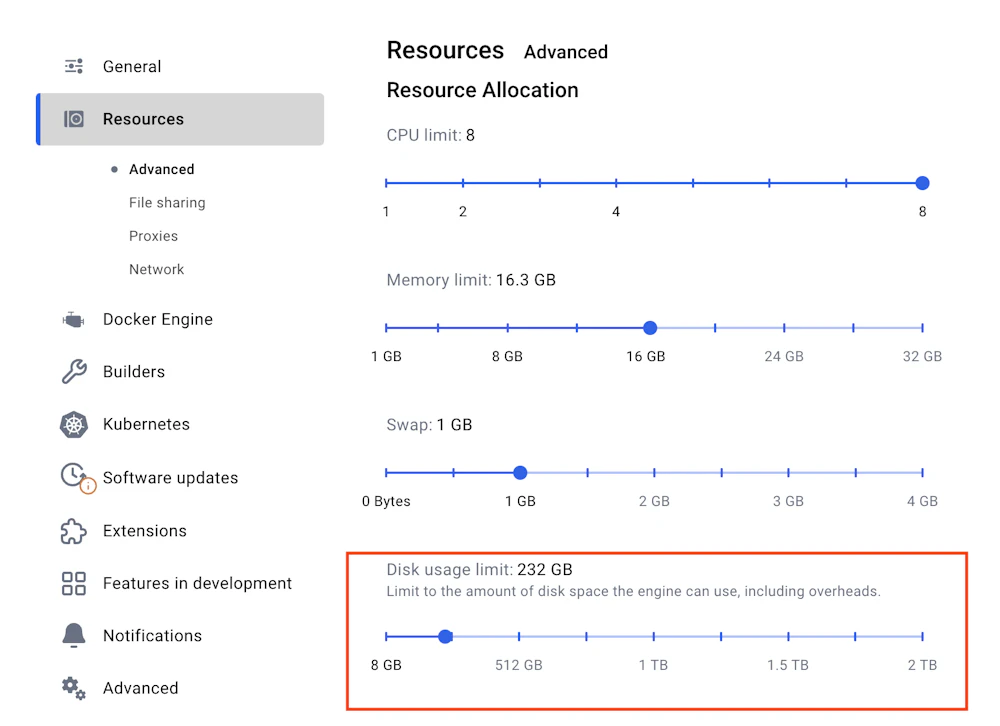
- Docker Desktopを開き、右上の「Settings(歯車アイコン)」をクリック。
- 左メニューの 「Resources」 > 「Disk usage」(またはAdvanced)を選択。
- スライダーを動かして、希望の容量(例: 64GB, 128GBなど)に設定します。
- 「Apply & Restart」をクリックして適用します。
注意: 上限を引き上げるのは簡単ですが、上限を「下げる」場合は仮想ディスクの再作成が必要になり、既存のイメージやコンテナがすべて消去されることがあるため注意してください。
4. 容量不足になった時の「お掃除」コマンド
Disk usage limitを上げる前に、まずは不要なデータを消して空き容量を作ることが推奨されます。Dockerは「ビルド時の中間イメージ」などが溜まりやすいため、以下のコマンドが非常に有効です。
① 未使用のデータを一括削除
docker system prune
これだけで、停止中のコンテナ、使用されていないネットワーク、タグのないイメージ(dangling images)が削除されます。
② ボリュームも含めて完全に掃除
docker system prune -a --volumes
※実行すると、現在使っていないイメージやボリュームがすべて消えるため、必要なデータがないか確認してから実行してください。
③ 現在の使用量を確認する
docker system df
どのカテゴリ(Images, Containers, Volumes)が容量を食っているか一目で分かります。
5. まとめ:適切な設定で快適な開発環境を
Dockerの「Disk usage limit」は、開発環境の安定性を守るための「ダムの堤防」のようなものです。
- PCのストレージに余裕があるなら: 64GB〜128GB程度に設定しておくと、多くのプロジェクトを並行しても安心です。
- ストレージが厳しいなら: 小さめに設定し、こまめに
docker system pruneを行う運用を心がけましょう。
「No space left on device」というエラーが出たら、まずは docker system df で現状を把握し、不要なものを掃除することから始めてみてください。
キーワード: Docker Desktop, Disk usage limit, 容量不足, 設定方法, ディスク使用量, docker system prune, ストレージ管理
Web・AIシステム開発をお考えの方へ
要件定義から開発・運用保守まで、WebアプリケーションやAIソリューションの開発をフルスタックで支援します。この記事のような技術を、貴社のビジネスに実装します。
※ 本記事の内容は、執筆時点での情報に基づいています。最新の情報と異なる場合がございますので、あらかじめご了承ください。 また、記載されている内容は一般的な情報提供を目的としており、特定の状況に対する専門的なアドバイスではありません。 ご利用にあたっては、必要に応じて専門家にご相談ください。