
Claude CodeのRemote Controlとは?スマホからPCの作業を続ける方法と注意点

目次
Claude CodeのRemote Controlとは?スマホからAIを操作できる便利機能!
Claude Codeに新しく追加された「Remote Control(リモートコントロール)」をご存じでしょうか?
この機能を使えば、パソコンで動かしているClaude Codeを、スマホや別のパソコンから操作できるようになります。
今回は、Remote Controlで何ができるのか、使い方を初心者向けに解説します!
Remote Controlとは?
Remote Controlは、パソコンで作業中のClaude Codeに、スマホなどからアクセスできる機能です。
例えば、こんな使い方ができます。
- 外出先から進捗確認:AIにお願いした作業がどこまで進んだか確認する
- スマホから追加指示:「この部分も修正して」とお願いする
- 離席中に作業を継続:パソコンから離れてもAIに作業を進めてもらう
つまり、Claude Codeを操作するために、ずっとパソコンの前にいる必要がなくなります!
Remote Controlの使い方
設定はとても簡単です。
STEP 1:パソコンでClaude Codeを開く
Claude Desktopアプリで、作業中のセッションを開きます。
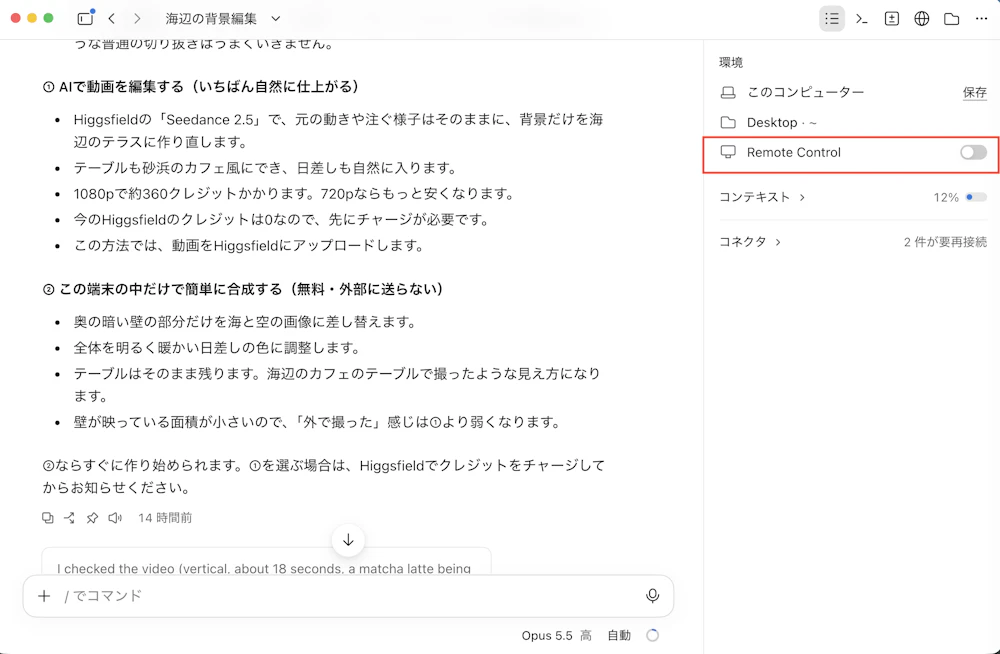
STEP 2:Remote Controlをオンにする
画面右側の「環境」にある「Remote Control」のスイッチをオンにします。
STEP 3:スマホからアクセスする
スマホのClaudeアプリ、またはブラウザでclaude.ai/codeを開きます。
パソコンと同じアカウントでログインして、対象のセッションを選べばOKです!
これだけで、パソコンで進めていた作業の続きをスマホから操作できます。
ちなみに、ターミナル版Claude Codeでは、作業中に以下のコマンドを実行することで有効化できます。
/remote-control注意点
便利な機能ですが、注意点もあります。
- パソコンの起動が必要:パソコンがスリープすると作業も止まります。
- インターネット接続が必要:パソコン側もネットにつながっている必要があります。
- 対応プランが必要:利用できるプランや組織の設定を確認しましょう。
特に重要なのは、AIが作業する場所は、あくまで元のパソコンという点です。
スマホから操作できても、クラウド上で完全に独立して動くわけではありません。
まとめ
Claude CodeのRemote Controlは、パソコンで進めているAIの作業をスマホから確認・操作できる便利な機能です。
これまではパソコンの前で確認していた作業も、Remote Controlを使えば、外出先から進捗確認や追加指示ができるようになります。
AIに作業を任せながら、自分は別のことをする。
そんな働き方を実現しやすくなる機能なので、Claude Codeを使っている方はぜひ試してみてください!
Web・AIシステム開発をお考えの方へ
要件定義から開発・運用保守まで、WebアプリケーションやAIソリューションの開発をフルスタックで支援します。この記事のような技術を、貴社のビジネスに実装します。
※ 本記事の内容は、執筆時点での情報に基づいています。最新の情報と異なる場合がございますので、あらかじめご了承ください。 また、記載されている内容は一般的な情報提供を目的としており、特定の状況に対する専門的なアドバイスではありません。 ご利用にあたっては、必要に応じて専門家にご相談ください。