
【第6回】OneDriveの社内資料をCopilotで活用する方法

目次
会社では、マニュアルや企画書、会議資料など、さまざまな社内資料が作成されています。
しかし、資料が増えてくると下記のような不都合が生まれます。
- 「必要な情報がどこにあるのか分からない」
- 「長い資料を読むのに時間がかかる」
- 「過去の資料から必要な情報を探すのが大変」
Microsoft Copilotを活用すると、OneDriveに保存されている資料について質問したり、内容を要約したりできます。
今回は、OneDriveに保存した資料を使って、実際にCopilotで内容を確認する方法を紹介します。
OneDriveとは?
OneDriveは、Microsoftが提供しているクラウドストレージサービスです。
WordやExcel、PowerPointなどのファイルをクラウド上に保存し、さまざまなデバイスからアクセスできます。
個人で作成した資料だけでなく、業務で利用するマニュアルや企画書、会議資料などを保存・管理する用途にも利用できます。
Copilotと組み合わせることで、OneDriveに保存した資料を開いて読むだけでなく、AIに質問しながら必要な情報を確認できるようになります。
OneDriveで社内資料をCopilotで活用する方法
それでは、実際にOneDriveに保存されている資料をCopilotで確認してみましょう。
今回は、Wordで作成した「AI活用社内研修」の案内資料を使用します。
STEP1:OneDriveで資料を選択し、Copilotを起動する
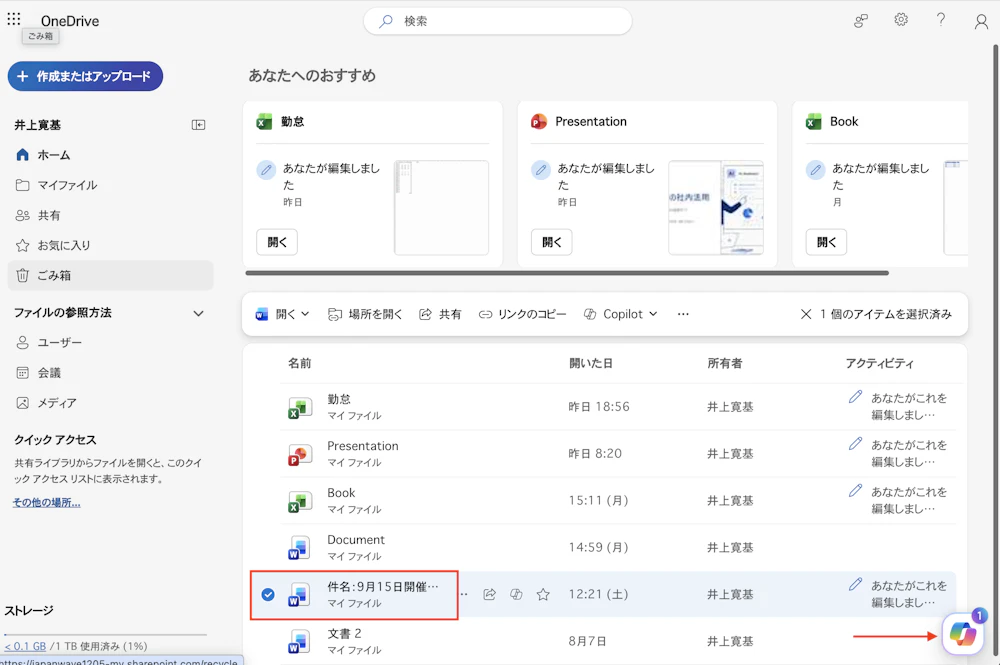
まずOneDriveを開き、Copilotで利用したいファイルを選択します。
今回の例では、Wordで作成した「AI活用社内研修」の案内資料を選択します。
ファイルを選択した状態で、画面右下の「Copilot」アイコンをクリックします。
STEP2:資料について質問する
今回は、「このファイルを要約してください」と依頼します。
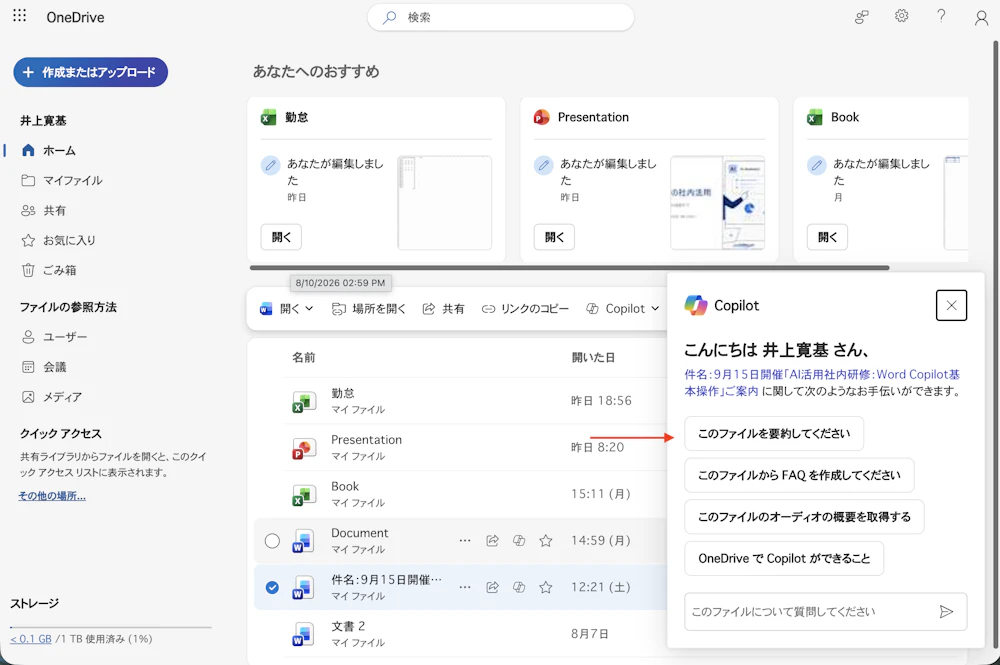
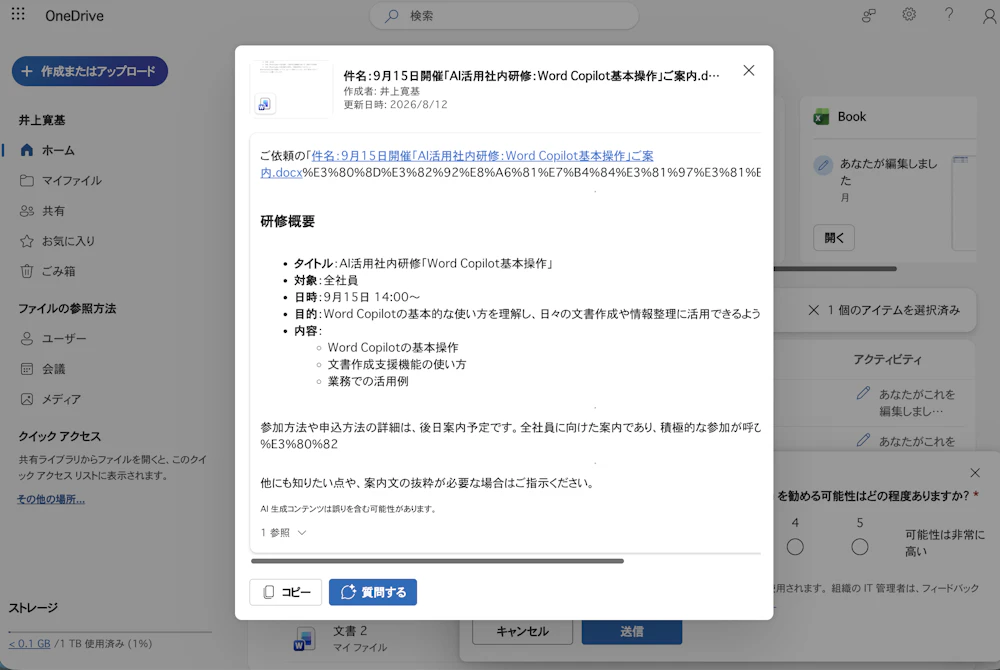
Copilotがファイルの内容を読み取り、研修のタイトル・対象・日時・目的・内容などを整理して回答してくれます。
OneDrive × Copilotでできること
1. 社内資料について質問する
資料の内容について、自然な言葉で質問できます。
「この研修の対象者は誰ですか?」
「研修では何を学べますか?」
と質問すれば、資料の内容をもとに回答してもらえます。
2. 長い資料を要約する
ページ数の多い資料をCopilotに要約してもらうこともできます。
資料の概要を短時間で把握したいときに便利です。
3. 必要な情報を探す
資料を最初から読みながら情報を探す代わりに、Copilotに直接質問できます。
例えば、「申し込み方法について教えてください」と質問することで、必要な情報を効率よく確認できます。
4. 複数の資料から情報をまとめる
複数のファイルを対象に、内容を比較したり、情報を整理したりすることもできます。
複数の資料を一つずつ確認する手間を減らせます。
5. 社内マニュアルやナレッジを活用する
OneDriveやSharePointに社内マニュアルや業務資料を保存しておけば、Copilotを使って必要な情報を確認できます。
例えば、「経費精算の方法を教えてください」「新入社員が最初に行う作業を教えてください」といった形で、社内の情報を探す用途にも活用できます。
OneDriveを使うときの注意点
Copilotは便利ですが、回答が必ず正しいとは限りません。
契約内容や金額、社内ルールなどの重要な情報については、Copilotの回答だけで判断せず、元の資料も確認するようにしましょう。
また、利用できるCopilotの機能は、契約しているMicrosoft 365やCopilotのライセンスなどによって異なる場合があります。
実際に導入する場合は、自社の契約内容や利用できる機能を確認しておきましょう。
まとめ
OneDriveに社内資料を保存しておけば、Copilotを使って資料について質問したり、内容を要約したりできます。
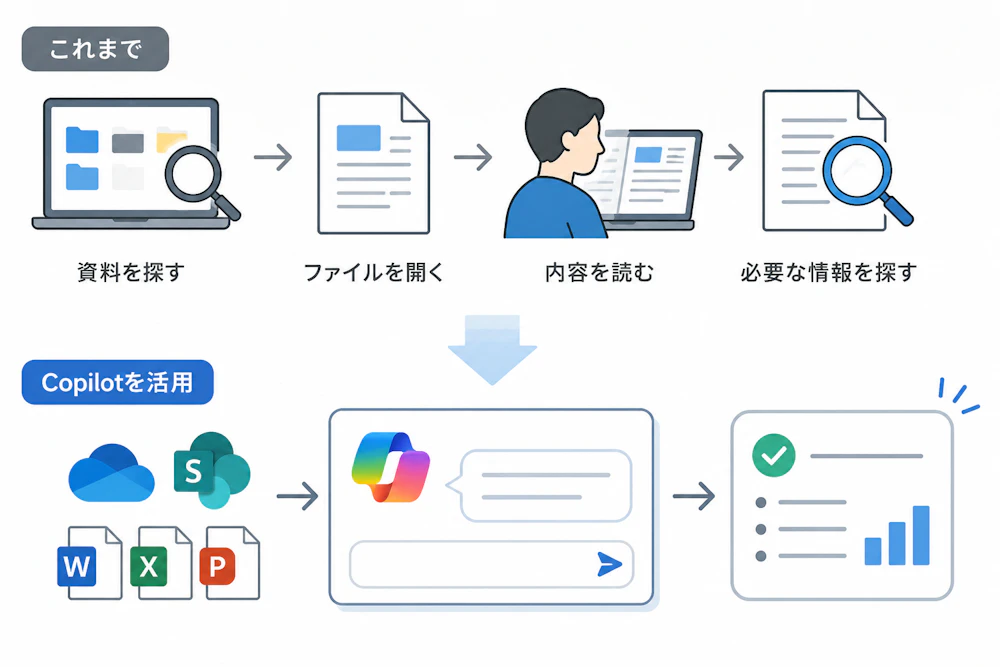
これまで、資料を探す → ファイルを開く → 内容を読む → 必要な情報を探すと行っていた作業を、Copilotへの質問によって効率化できます。
Copilotの使い方まとめ
Microsoft 365 Copilotの基本操作から、Word・Excel・PowerPoint・Outlookなど各ツールでの活用方法まで、全7回に分けて解説しています。
※ 本記事の内容は、執筆時点での情報に基づいています。最新の情報と異なる場合がございますので、あらかじめご了承ください。 また、記載されている内容は一般的な情報提供を目的としており、特定の状況に対する専門的なアドバイスではありません。 ご利用にあたっては、必要に応じて専門家にご相談ください。