
【2026年最新】Claude Codeに「プラグイン」機能が登場!非エンジニアでもわかる、AIがもっと賢くなる仕組み

目次
「ChatGPTやClaudeを使ってるけど、もっと専門的なことをやらせたい…」 「AIに仕事を任せたいけど、毎回同じ説明をするのが面倒…」
そんな声に応えるかたちで、AIコーディングツール「Claude Code」に Plugins(プラグイン) という機能が登場しました。
…と聞いても、エンジニアじゃない人からすると「???」ですよね。
この記事では、プログラミングをやらない方でも「ああ、そういうことか!」とわかるように、Claude Codeのプラグイン機能を スマホアプリの世界に例えて 解説します。
そもそもClaude Codeって何?
ざっくり言うと、ターミナル(黒い画面)の中で動くAIアシスタントです。
普段ChatGPTやClaudeのチャット画面でお願いしているような「コードを書いて」「ファイルを直して」といった作業を、パソコンの中のファイルに直接アクセスしながらやってくれるツール。
エンジニアの間では「もうこれなしでは仕事できない」と言われるほど浸透しているのですが、実は最近、エンジニア以外にも使い方が広がっています。
資料作成、データ整理、ブログ執筆、画像加工…AIに自分のパソコンの中で作業してもらえるので、できることが一気に増えるんです。
プラグインって何? → 「アプリストア」と思ってください
ここからが本題。
新しく登場した「プラグイン機能」を一言で説明すると、こうなります。
Claude Codeのスマホ版「アプリストア」みたいなもの
iPhoneを買ったばかりの状態を想像してみてください。
電話やメール、カメラなど基本機能は使えますよね。でも、地図を見たければGoogleマップ、動画を見たければYouTube、SNSをしたければInstagram…と、目的に合わせてアプリを追加していくはずです。
プラグインも全く同じ発想。
Claude Codeに「○○ができるプラグイン」を追加していくことで、AIがその分野の専門家になってくれるわけです。
プラグインで何ができるようになるの?
具体例を見たほうが早いので、いくつか紹介しますね。
例1:最新情報を調べてくれるプラグイン(context7)
通常のAIは「学習した時点までの知識」しか持っていません。なので「最近出た新しいツールの使い方を教えて」と聞いても、古い情報を返してしまうことがあります。
このプラグインを入れると、AIが最新の公式ドキュメントを直接読みに行ってくれるようになります。「2026年3月にリリースされた最新の○○の使い方」みたいな質問にも、ちゃんと最新情報で答えてくれる。
例2:おしゃれなデザインを作ってくれるプラグイン(frontend-design)
「ホームページを作って」とAIにお願いすると、なんとなく機能はするけど見た目が地味…というあるあるが解決します。プロのデザイナーが作ったような、洗練されたUIを出力してくれるようになります。
例3:外部サービスと連携するプラグイン
GitHub、Notion、Figma、Slack、Asana、Linear、Jira…こういった普段使っているサービスと連携できるプラグインが公式に用意されています。
たとえばNotionプラグインを入れれば「先週書いた議事録から要点を抜き出して、新しいページにまとめて」みたいなお願いを、AIがNotionに直接アクセスして実行してくれる。
これ、けっこう未来感ありませんか?
公式の「アプリストア」がデフォルトで入っている
ここが嬉しいポイント。
Anthropic(Claudeを作っている会社)が、自分たちで品質を保証した公式マーケットプレイスを用意してくれています。名前は claude-plugins-official。
しかも、Claude Codeをインストールしているなら自動で使える状態になっています。追加で何かをセットアップする必要はナシ。
2026年5月現在、公式マーケットプレイスには 55個以上のプラグイン が並んでいます。人気のものは数万人〜十数万人がインストールしている、本当の意味でのデファクトスタンダード状態です。
加えて、世界中のエンジニアが作ったコミュニティ製のプラグインも合わせると、スキルが4,200個以上、マーケットプレイス自体が2,500個以上存在しています。完全にエコシステムが出来上がっている。
使い方は超シンプル
非エンジニアの方が一番気になるのが「で、難しいんでしょ?」というところだと思います。
結論から言うと、コマンドを1つ打つだけです。
Claude Codeを起動して、こう打つ。
/plugin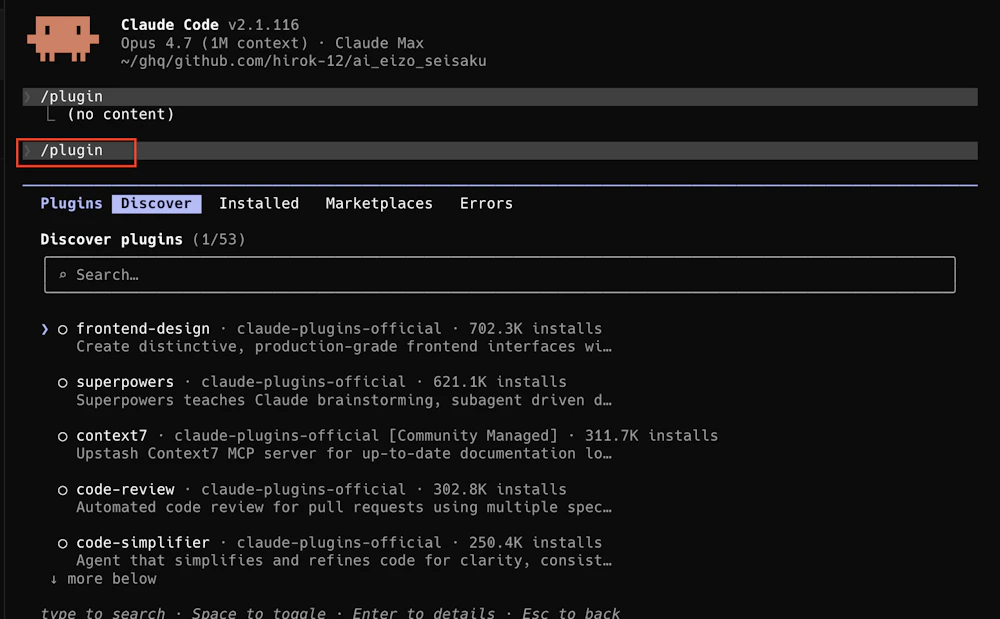
これだけ。すると、こんな画面が出てきます。
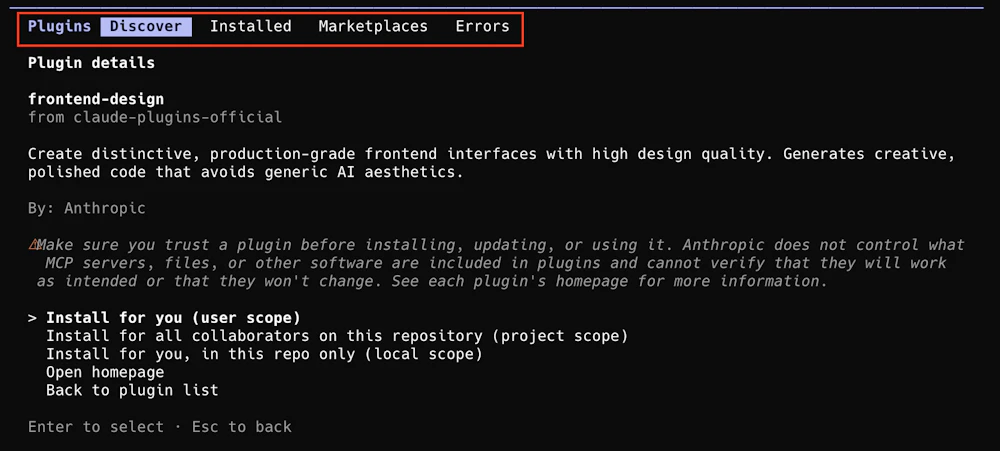
- Discover(見つける):人気のプラグインを一覧で見られる
- Installed(入れたもの):今入っているプラグインを管理
- Marketplaces(ストア):マーケットプレイスの管理
- Errors(エラー):何か問題があったら確認
タブを切り替えて、気になるプラグインを選んで「インストール」を押す。
それだけです。スマホでアプリをダウンロードする感覚と全く同じ。
まず試すならこの3つ
迷ったら、まずこのあたりから試すのがおすすめです。
プラグイン名 | 何ができる |
|---|---|
context7 | 最新の技術ドキュメントを参照してくれる |
frontend-design | プロっぽい見た目のWebページを作ってくれる |
github | GitHubでのファイル管理をAIがやってくれる |
公式マーケットプレイスからインストールできます。試してみて合わなければ削除すればいいだけなので、気軽に触ってみてください。
まとめ:AIが「自分仕様」になる時代へ
プラグイン機能の本質は、AIを自分の道具に育てていけるようになったこと。
これまでのAIは「みんな同じ汎用AI」でした。これからは、入れているプラグイン次第で、人によって全然違う働きをするAIになっていきます。
スマホがそうだったように、最初はみんな同じ機種を持っていても、使い続けるうちに入れているアプリが人それぞれ違ってくる。Claude Codeも同じ道をたどるはずです。
エンジニアの世界の話だと思って眺めていた人も、ぜひ一度 /plugin コマンドを打ってみてください。「AIがここまで来てるのか…」と、けっこう驚くと思いますよ。
Web・AIシステム開発をお考えの方へ
要件定義から開発・運用保守まで、WebアプリケーションやAIソリューションの開発をフルスタックで支援します。この記事のような技術を、貴社のビジネスに実装します。
※ 本記事の内容は、執筆時点での情報に基づいています。最新の情報と異なる場合がございますので、あらかじめご了承ください。 また、記載されている内容は一般的な情報提供を目的としており、特定の状況に対する専門的なアドバイスではありません。 ご利用にあたっては、必要に応じて専門家にご相談ください。