
コードを「意味」で検索できる「Serena MCP」でVibe Codingを加速させる
.png%3Ffm%3Dwebp%26w%3D1200%26q%3D75&w=3840&q=75)
目次
コードを「意味」で検索できる「Serena MCP」でVibe Codingを加速させる
最近、AIを使ったコーディング「Vibe Coding」が盛り上がっていますが、開発規模が大きくなるにつれて直面するのが「コンテキストの壁」です。
膨大なコードベースの中から、AIに修正させたい箇所を的確に伝えるのは意外と骨が折れます。
今回は、そんな悩みを解決し開発効率を劇的に向上させるツール「Serena MCP」を紹介します。
なぜ「Serena MCP」が必要なのか?
通常、私たちがコードを探すときは「auth」や「login」といった具体的なキーワード検索(grep)を使います。
しかし、これには「正確な関数名やファイル名を知っていないといけない」という前提があります。
↑
Serena MCPは、ここが違います。
Serena MCPは、コード全体をセマンティック(意味ベース)に検索できるMCPサーバーです。
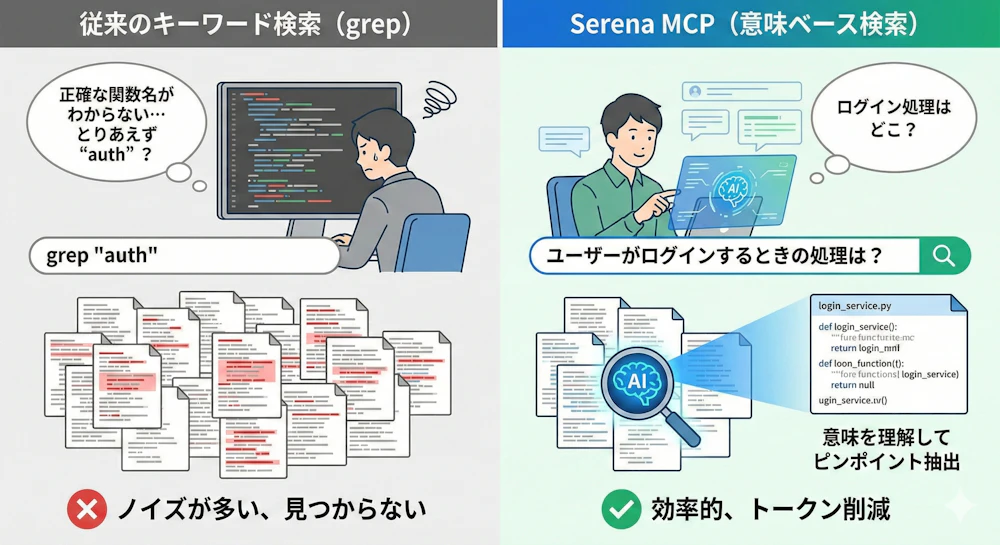
1. 「あいまいな言葉」でコードが見つかる
例えば、認証周りのロジックを直したいとき、具体的なクラス名が思い出せなくても大丈夫です。
- ❌ 従来の検索:「auth_controller」「login_function」
- ⭕ Serena MCP:「ユーザーがログインするときの処理は?」
このように、自然言語で問いかけるだけで、AIが文脈を理解し、関連するコード箇所を特定してくれます。
2. トークン消費を削減し、精度を向上
「とりあえず全部読んで」とAIに大量のファイルを渡していませんか? それはトークンの無駄遣いですし、ノイズが増えてAIの回答精度も下がります。
Serena MCPを使えば、質問に関連するファイルだけを効率よく抽出できるため、無駄に大きなコンテキストを読み込む必要が減ります。
結果として、APIコスト(トークン消費)の削減にもつながり、レスポンスも高速化します。
導入方法
今回はAntigravity上でSerena MCPを利用方法を紹介します。
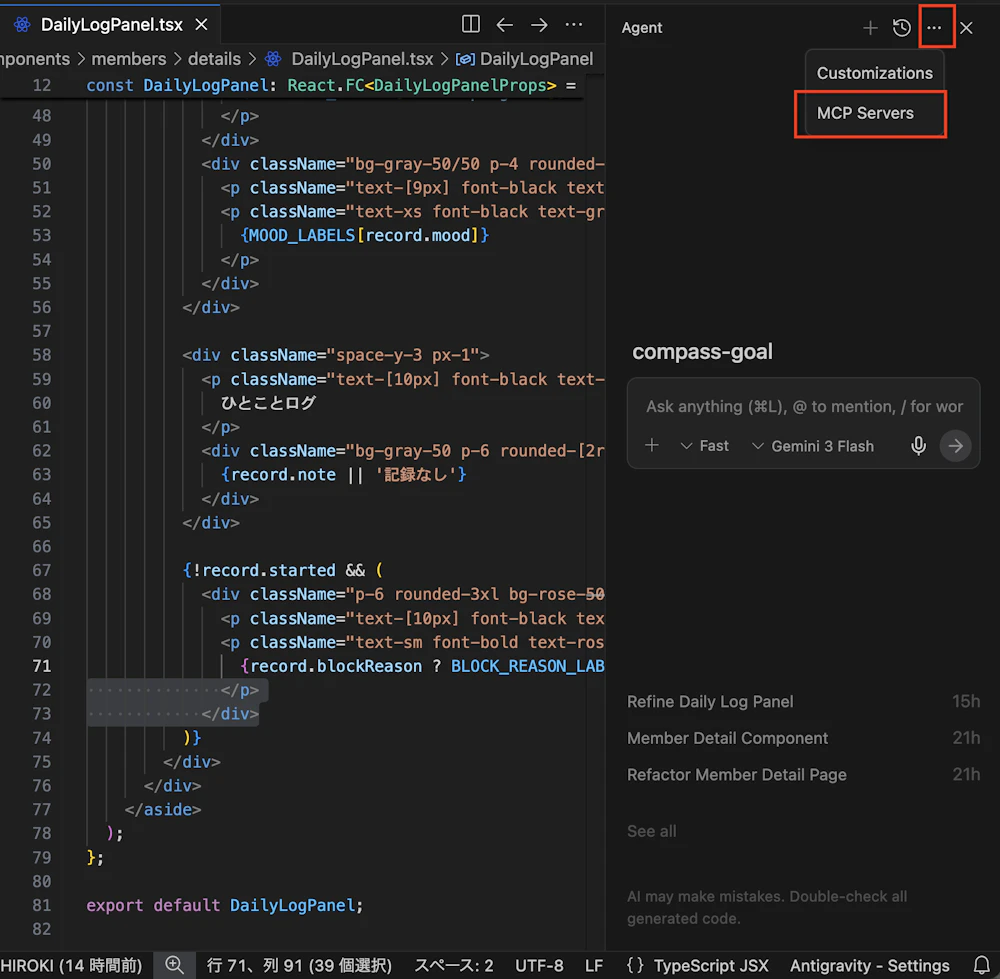
Step 1: MCPメニューを開く
まずはエディタのAIチャット画面(Agentタブなど)を開きます。 画面右上にある「…(三点リーダー)」をクリックし、表示されるメニューから 「MCP Servers」 を選択します。
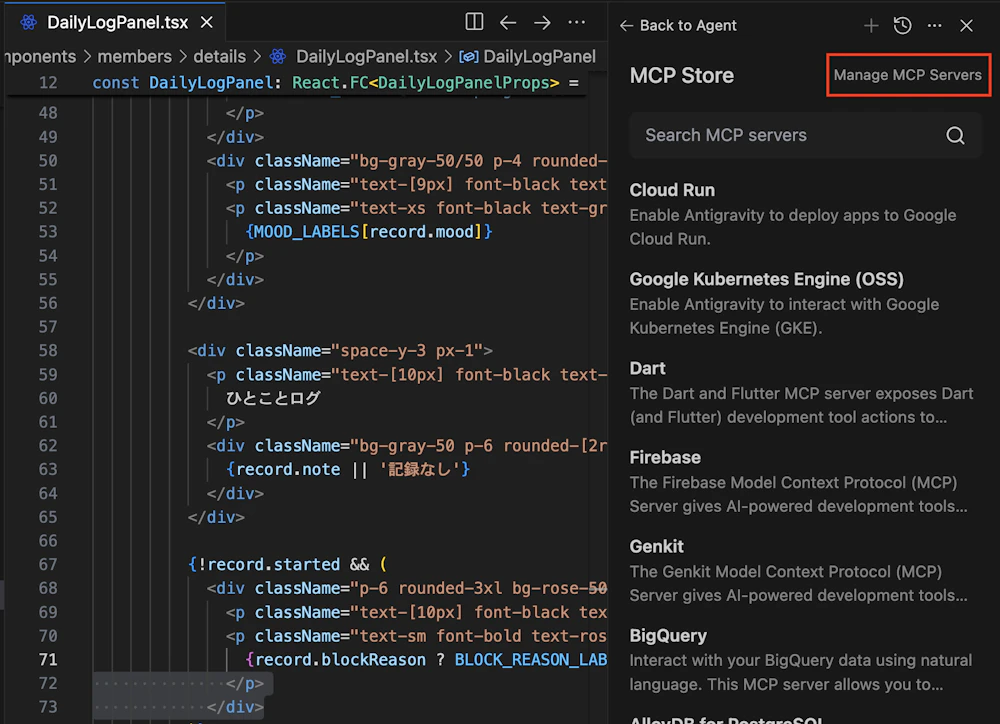
Step 2: 管理画面へ移動する
MCP Store(またはサーバー一覧)が表示されたら、画面右上にある 「Manage MCP Servers」 というボタンをクリックします。
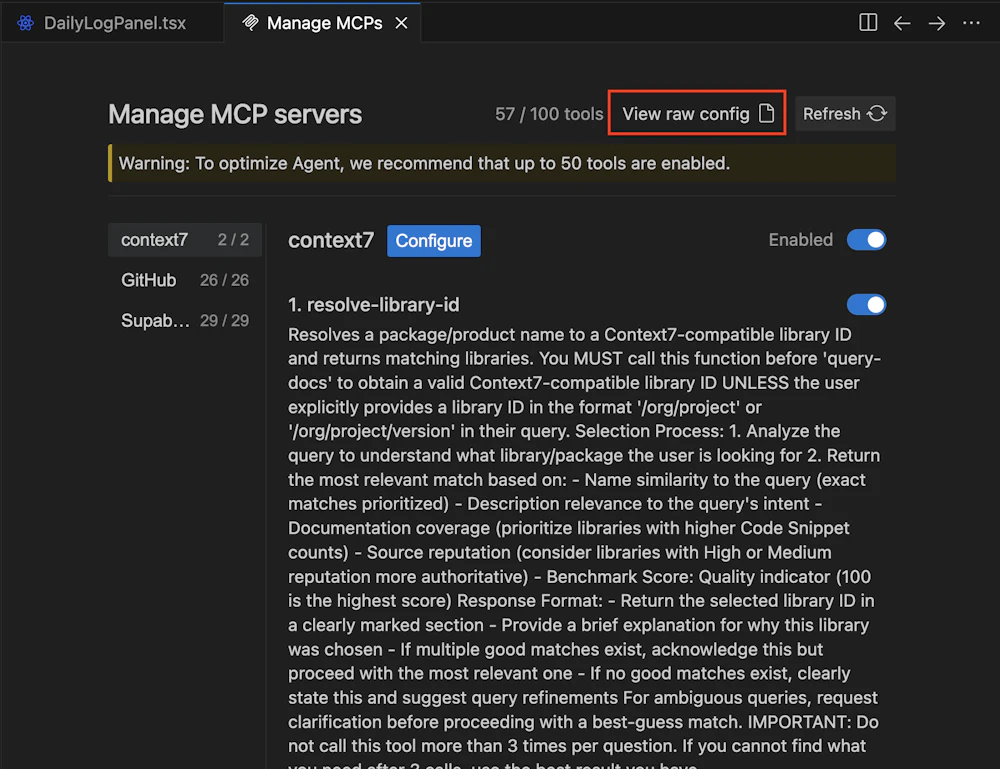
Step 3: 設定ファイルを開く
管理画面が表示されます。ここで設定を直接書き込むために、画面右上にある 「View raw config」(設定ファイルを表示)をクリックします。
これを行うと、設定ファイル(.mcp.json またはそれに準ずる設定ファイル)が開きます。
Step 4: 設定コードを記述する
開いた設定ファイルの "mcpServers": { ... } の中括弧内に、以下のコードを追記して保存します。
※ Pythonのパッケージ管理ツール uv がインストールされている必要があります。
{
  "mcpServers": {
    "serena": {
      "command": "uvx",
      "args": [
        "--from",
        "git+https://github.com/oraios/serena",
        "serena-mcp-server",
        "--context",
        "ide-assistant"
      ]
    }
  }
}
Step 5: 導入確認
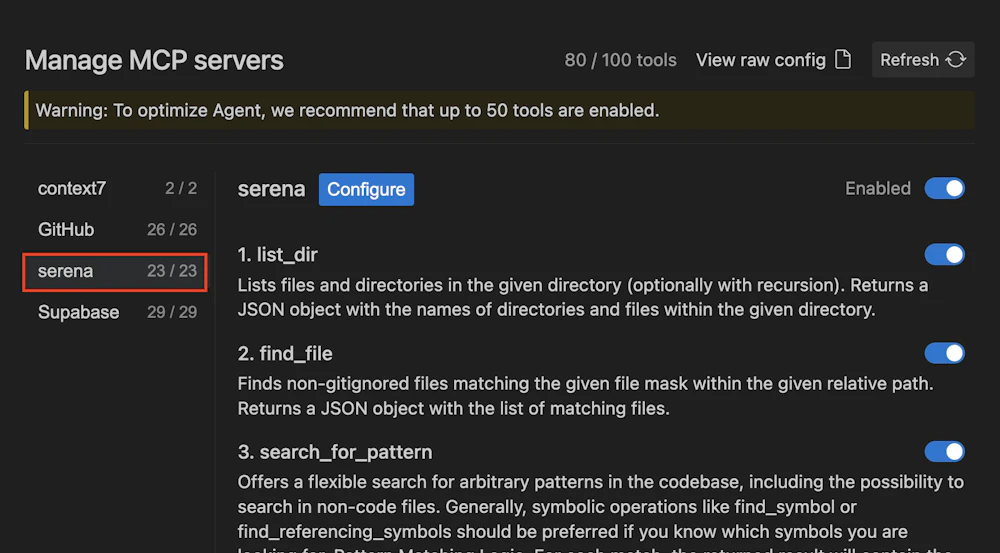
設定ファイルを保存して再読み込み(Refresh)すると、左側のリストに 「serena」 が追加されます。
「Enabled」がオンになっており、右側に list_dir find_file search_for_pattern などのツールが表示されていれば導入成功です。
まとめ:開発体験をアップデートしよう
コードの海でお目当てのファイルを探す時間は、クリエイティブな時間ではありません。
「意味」で検索できるSerena MCPを導入することで、その探索時間をゼロに近づけ、AIとの対話やロジックの構築といった本質的な開発(Vibe Coding)にもっと集中できるようになります。
Claude Codeユーザーの方は、ぜひ試してみてください
Web・AIシステム開発をお考えの方へ
要件定義から開発・運用保守まで、WebアプリケーションやAIソリューションの開発をフルスタックで支援します。この記事のような技術を、貴社のビジネスに実装します。
※ 本記事の内容は、執筆時点での情報に基づいています。最新の情報と異なる場合がございますので、あらかじめご了承ください。 また、記載されている内容は一般的な情報提供を目的としており、特定の状況に対する専門的なアドバイスではありません。 ご利用にあたっては、必要に応じて専門家にご相談ください。