
Claude Codeの「スラッシュコマンド」って何? 使ってみたらめちゃくちゃ便利だった

目次
「Claude Codeを使い始めたけど、スラッシュコマンドって言葉がよく出てくる。これって何?」
そう思ったことありませんか?
実はこれ、エンジニアじゃなくても、めちゃくちゃ便利な機能なんです。
むしろ「毎回同じことをClaudeに頼んでるな…」と感じている人ほど、知っておくと作業がラクになります。
この記事では、できるだけ専門用語を避けて、スラッシュコマンドが何で、何の役に立つのか、をお話しします。
ひとことで言うと、「よく使うお願いを、ボタン化できる機能」
Claude Codeのスラッシュコマンドを、コンビニのレジで例えてみます。
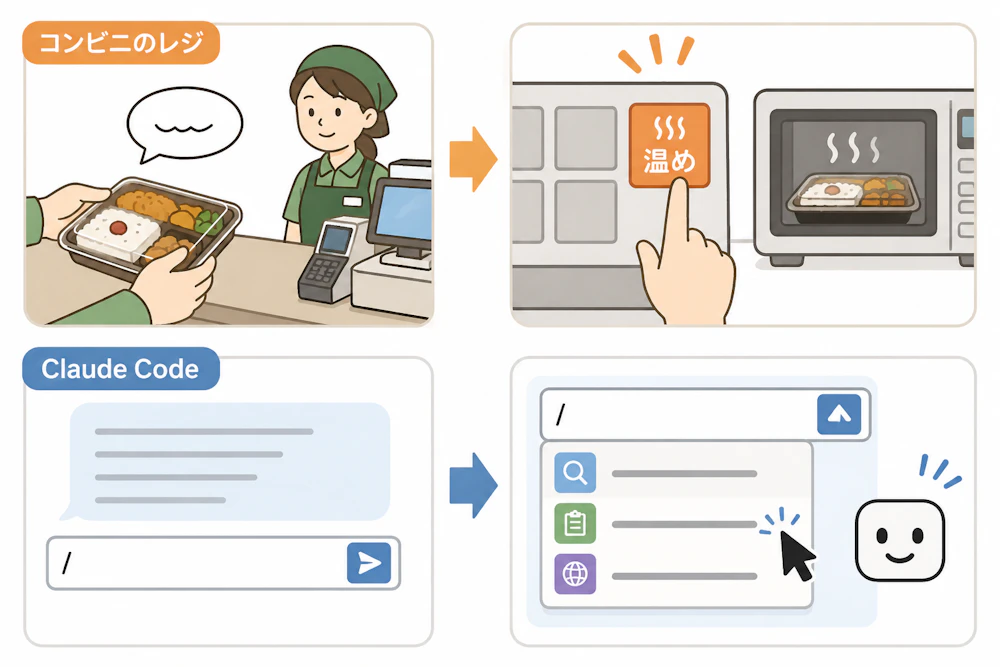
レジには「温め」ボタンがありますよね。お弁当を出して「温めてください」と毎回口で説明するんじゃなくて、店員さんがボタン一つ押すだけで、いつも同じ手順で温めてくれる。
スラッシュコマンドは、まさにこの「温めボタン」みたいなものです。
普段Claudeに対して、
- 「このコードの問題点を教えて」
- 「今日のタスクをまとめて」
- 「競合をリサーチして」
みたいな長めの指示を、毎回打ち込んでいるとしたら、それを /問題点チェック とか /今日のタスク みたいな短いコマンド一つで呼び出せるようにしたのが、スラッシュコマンドです。
使い方はシンプルで、Claude Codeのチャット欄に / (スラッシュ)を入力すると、使えるコマンドの一覧がポンと出てきます。あとは選ぶだけ。
2種類のスラッシュコマンドがある
スラッシュコマンドには、大きく分けて2種類あります。
① 最初から用意されているコマンド(ビルトイン)
Claude Codeをインストールした時点で、すでに60個以上のコマンドが入っています。例えばよく使うのはこのあたり。
/clear… 今までの会話をリセットして、まっさらな状態から話を始める/compact… 長くなった会話を、Claudeが自分で要約してスッキリさせる/model… 使うClaudeのモデル(賢さのレベル)を切り替える/help… 使えるコマンド一覧を見せてくれる
特に /clear は、「前の話の文脈を引きずってヘンな返事をしてきたな…」というときの救世主です。Claudeをいったんリセットして、新しい気持ちでお願いし直せる。
② 自分で作るコマンド(カスタムコマンド)
ここが、スラッシュコマンドの本当の面白さです。
自分専用の「お願いセット」を作れるんです。
例えば私(ブログを書く人)だったら、こんなコマンドを作っておきたい。
/ブログ見出し案… テーマを渡したら、SEOを意識した見出しを5パターン出してくれる/サムネ案… 動画のテーマを渡したら、クリックされそうなサムネ文言を10個出してくれる/今日のタスク… スケジュール表とTODOリストを見て、今日やるべきことを優先度順に並べてくれる
これらを一度作っておけば、あとは /今日のタスク と打つだけ。毎回「今日のスケジュールとTODOを見て、優先度順に並べて、所要時間も教えて…」と長々と説明しなくて済むようになります。
どうやって作るの?(思ったよりカンタンです)
「作る」と聞くと身構えちゃうかもしれませんが、実はただのメモ帳ファイルを置くだけです。
仕組みはこんな感じ。
- プロジェクトのフォルダに
.claude/commands/という名前のフォルダを作る - その中に、例えば
今日のタスク.mdというメモ帳ファイルを作る - ファイルの中に、Claudeにやってほしいことを日本語で書く
これだけで、Claude Codeのチャット欄で /今日のタスク と打つと、そのファイルの中身を実行してくれるようになります。
ファイルの中身も、難しいプログラミング言語じゃありません。例えばこんな感じで、普通の文章でOKです。
今日のスケジュール(Googleカレンダー)と
TODOリスト(Notion)を見て、
今日中にやるべきことを優先度順に並べてください。

各タスクには、所要時間の目安と、
「これが終わったら何が嬉しいか」を一言添えてください。
これを保存しておけば、毎朝 /今日のタスク の6文字で、自分専用の朝礼担当が動き出すわけです。
さらに便利な仕組み:「保存する場所」で範囲が変わる
スラッシュコマンドは、ファイルを置く場所によって使える範囲が変わります。
場所 | どこで使えるか |
|---|---|
| すべてのプロジェクトで使える |
| そのプロジェクトの中だけで使える |
例えば、「ブログ執筆用のコマンド」は、パソコン全体で使えるようにしておく。一方、「特定のクライアント案件専用のコマンド」は、そのプロジェクトのフォルダの中だけに置いておく。
こうやって使い分けると、コマンドが増えてきても整理整頓できます。
最近の変化:「スキル」という新しい仕組みも登場
ちなみに、最近のClaude Codeでは「スキル(Skills)」という、スラッシュコマンドの進化版みたいな仕組みも出てきました。
ざっくり言うと、
- スラッシュコマンド:自分が
/コマンド名と打って呼び出す - スキル:Claudeが「あ、今この作業ならあのスキル使えるな」と自動で判断して使う
という違いがあります。
ただ、これは「どっちが正解」というよりは、使い分けの話。スラッシュコマンドは「自分でタイミングをコントロールしたいとき」、スキルは「Claudeに任せたいとき」、と覚えておけばOKです。今あるスラッシュコマンドが急に使えなくなるわけではないので、安心してください。
まとめ:「6文字で済む」ようになる魔法
スラッシュコマンドの本質は、「毎回入力する長い指示を、短いコマンドに置き換える」こと。
- レジの「温めボタン」と同じで、決まった作業を一発で呼び出せる
- 最初から用意されているコマンド(
/clear/compactなど)もたくさんある - 自分で作るのも、メモ帳に普通の日本語で書くだけ
- 一度作れば、未来の自分が圧倒的にラクになる
エンジニアじゃないからって遠慮することはありません。むしろ「毎日同じ作業をしている人ほど効果が出る」のがスラッシュコマンドです。
まずは、自分が「先週いちばん多くClaudeに頼んだお願い」を思い出してみてください。それを / で呼び出せる形にしてみる。たったそれだけで、毎日の作業時間が少しずつ削れていきます。
「気づいたら、いつもの作業が6文字で終わってた」
そんな状態を、ぜひ味わってみてください。
Web・AIシステム開発をお考えの方へ
要件定義から開発・運用保守まで、WebアプリケーションやAIソリューションの開発をフルスタックで支援します。この記事のような技術を、貴社のビジネスに実装します。
※ 本記事の内容は、執筆時点での情報に基づいています。最新の情報と異なる場合がございますので、あらかじめご了承ください。 また、記載されている内容は一般的な情報提供を目的としており、特定の状況に対する専門的なアドバイスではありません。 ご利用にあたっては、必要に応じて専門家にご相談ください。