
AIエディタからStripeを操る:AntigravityにStripe MCPを導入する方法

目次
AIエディタからStripeを操る:AntigravityにStripe MCPを導入する方法
Stripeが公開したMCPサーバーとGoogleのAIエディタAntigravityを組み合わせることで、チャット形式で顧客管理や請求書発行が完結するようになります。
その手順を説明します。
Stripe MCPで実現できること
Stripe MCPを導入すると、Antigravity上のAIエージェントは以下のリソースにアクセス可能になります。
カテゴリ | 実行できる操作の例 |
Customers | 顧客情報の作成・参照・更新・削除 |
Payment Links | 支払いリンクの生成・管理 |
Invoices | 請求書の発行・送信・管理 |
Subscriptions | サブスクリプションの作成・更新・キャンセル |
Products & Prices | 商品カタログとその価格設定の管理 |
Payment Intents | 決済プロセスの詳細な追跡と管理 |
Balance | Stripeアカウント上の売上・残高データの確認 |
Antigravityへの設定ステップ
AntigravityにStripeのMCPサーバーを組み込む手順は非常にシンプルです。
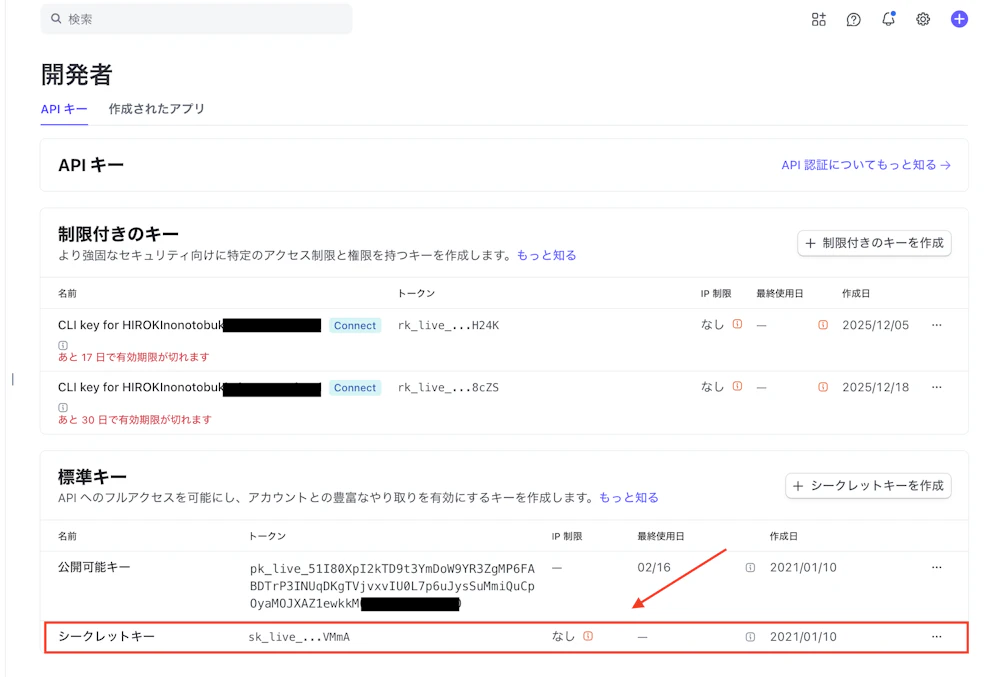
1. Stripe APIキーの準備
Stripeダッシュボードから、「シークレットキー(sk_test_...)」を取得しておきます。
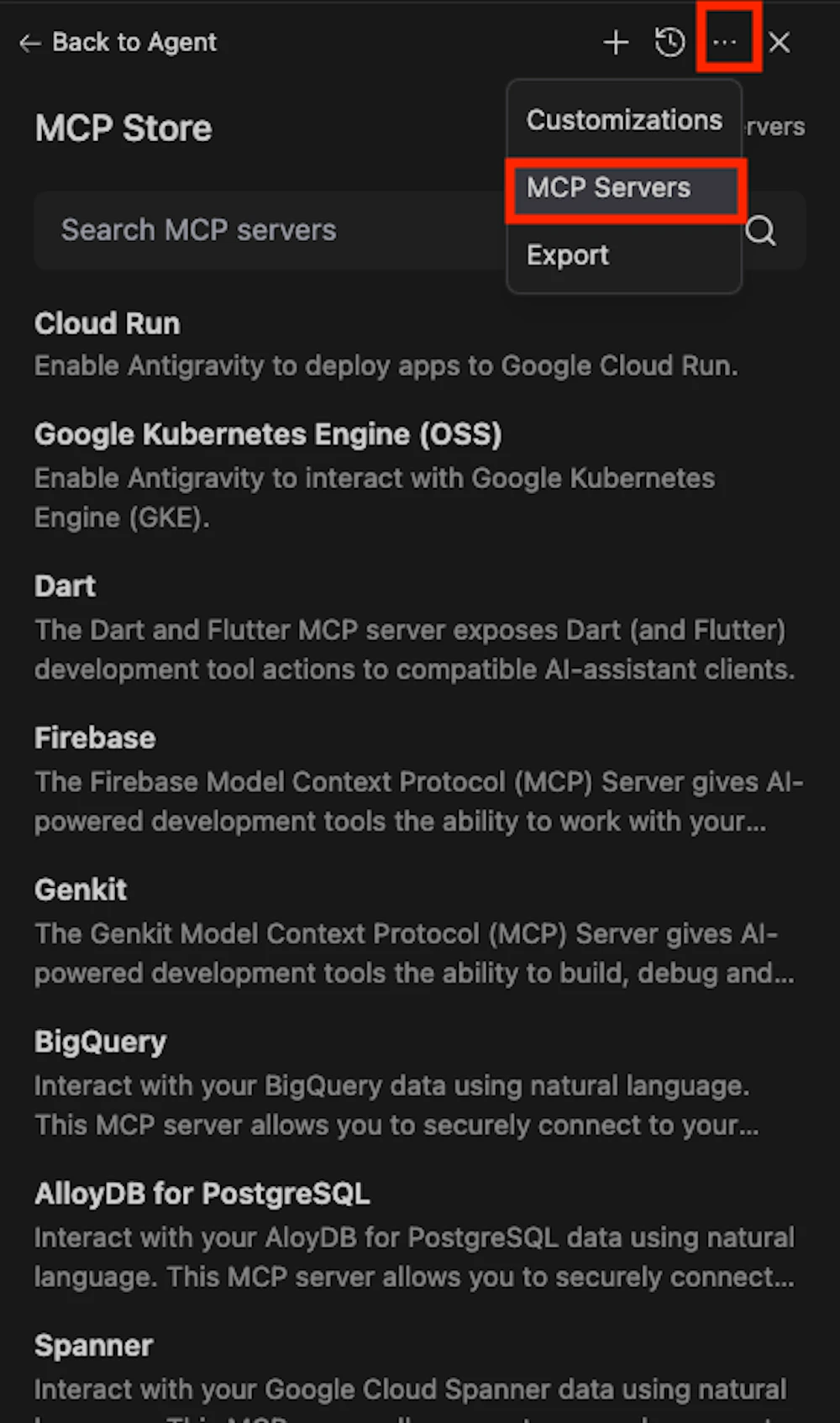
2. MCPサーバーメニューへのアクセス
画面右上にある「…(三点リーダー)」メニューをクリックし、ドロップダウンメニューから「MCP Servers」を選択します。これでMCPストアが開きます。
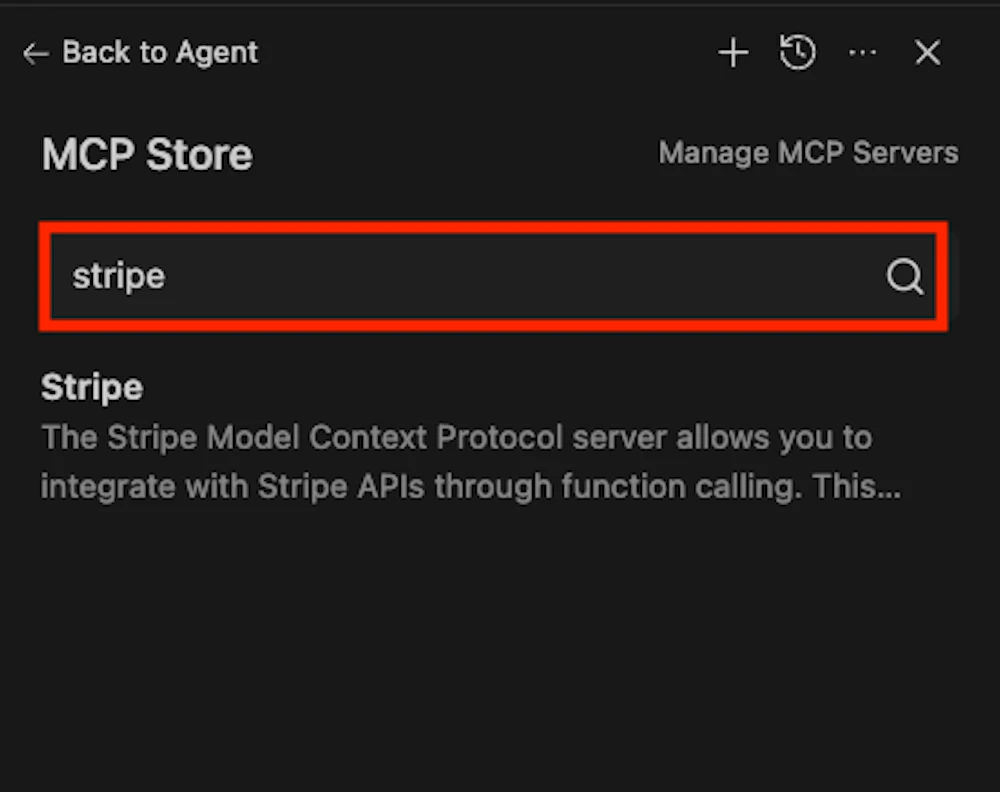
3.Stripeの検索
MCP Storeの検索バーが表示されたら、「stripe」と入力します。検索結果にStripeの拡張機能が表示されます。
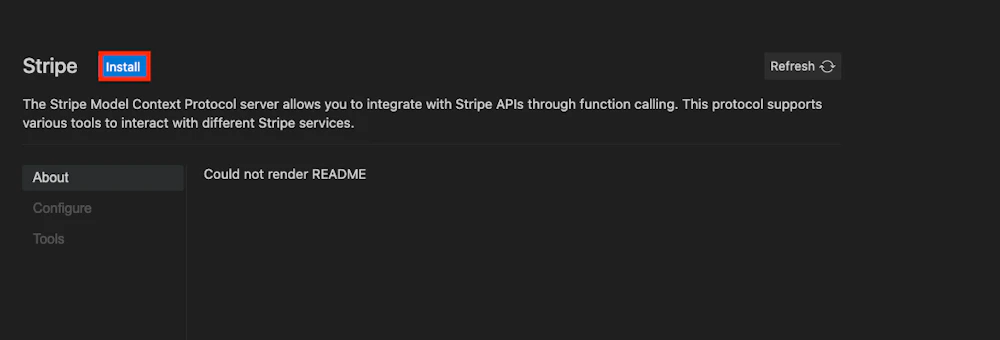
4.インストールの実行
Stripeの詳細画面(またはリスト)にて、タイトルの横にある青い「Install」ボタンをクリックします。
5.APIキーの設定
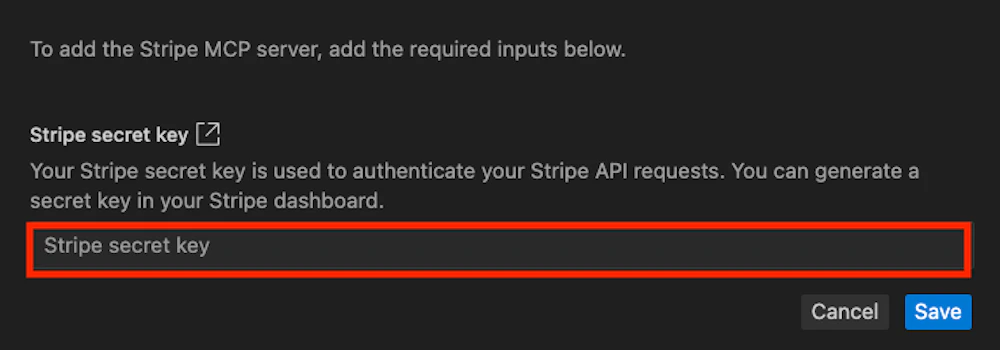
設定画面がポップアップします。「Stripe secret key」という入力欄に、Stripeのダッシュボードから取得したご自身のシークレットキー(Secret key)を入力し、右下の「Save」ボタンをクリックして保存します。
活用シーン:AIに「決済機能」を任せる
上記で設定が完了すると、エディタのサイドバーで次のように指示を出すだけで、Stripeの操作が実行されます。
プロンプト例: 「新しい月額980円のサブスクリプション商品『プレミアムプラン』を作成して、その支払いリンクを発行して。」
AIはバックグラウンドで products と prices を作成し、生成された paymentLinks のURLを即座に回答してくれます。テスト環境であれば、そのまま決済フローの動作確認までスムーズに移行できます。
まとめ
Stripe MCPとAntigravityの連携は、単なる「ショートカット」以上の価値を提供します。
エンジニアはダッシュボードを行き来することなく、開発中のアプリに必要な決済ロジックをAIと対話しながら構築できるようになります。
以前はStripeのドキュメントを見ながら必死に課金機能を開発してたのですが、MCPを利用すれば一瞬で開発が可能になってしまいました笑
Web・AIシステム開発をお考えの方へ
要件定義から開発・運用保守まで、WebアプリケーションやAIソリューションの開発をフルスタックで支援します。この記事のような技術を、貴社のビジネスに実装します。
※ 本記事の内容は、執筆時点での情報に基づいています。最新の情報と異なる場合がございますので、あらかじめご了承ください。 また、記載されている内容は一般的な情報提供を目的としており、特定の状況に対する専門的なアドバイスではありません。 ご利用にあたっては、必要に応じて専門家にご相談ください。