
【GCP】高額請求を防ぐ!予算アラートの設定方法を5分で解説【クラウド破産回避】
.png%3Ffm%3Dwebp%26w%3D1200%26q%3D75&w=3840&q=75)
目次
Google Cloud Platform(GCP)を利用し始めるとき、最初にやっておくべき設定があります。 それは「予算アラート」の設定です。
AI開発やアプリ検証などでGCPを使っていると、「気づかないうちにAPIを叩きすぎていた」「インスタンスを消し忘れていた」というミスで、翌月に高額な請求が来て青ざめる……
いわゆる「クラウド破産」のリスクは誰にでもあります。
今回は、そんな事故を防ぐための第一歩、GCPの予算アラート設定方法を初心者向けに解説します。
注意:アラートは「通知」だけです
設定の前に一つだけ重要な注意点があります。 今回設定する「予算アラート」は、あくまで「設定金額を超えたらメールで知らせてくれる機能」です。
金額を超えてもサービスは自動停止しません。 (※自動停止させるには別途プログラムの設定が必要ですが、難易度が高いため、まずはこのアラート設定を確実に行いましょう)
設定手順:3ステップ
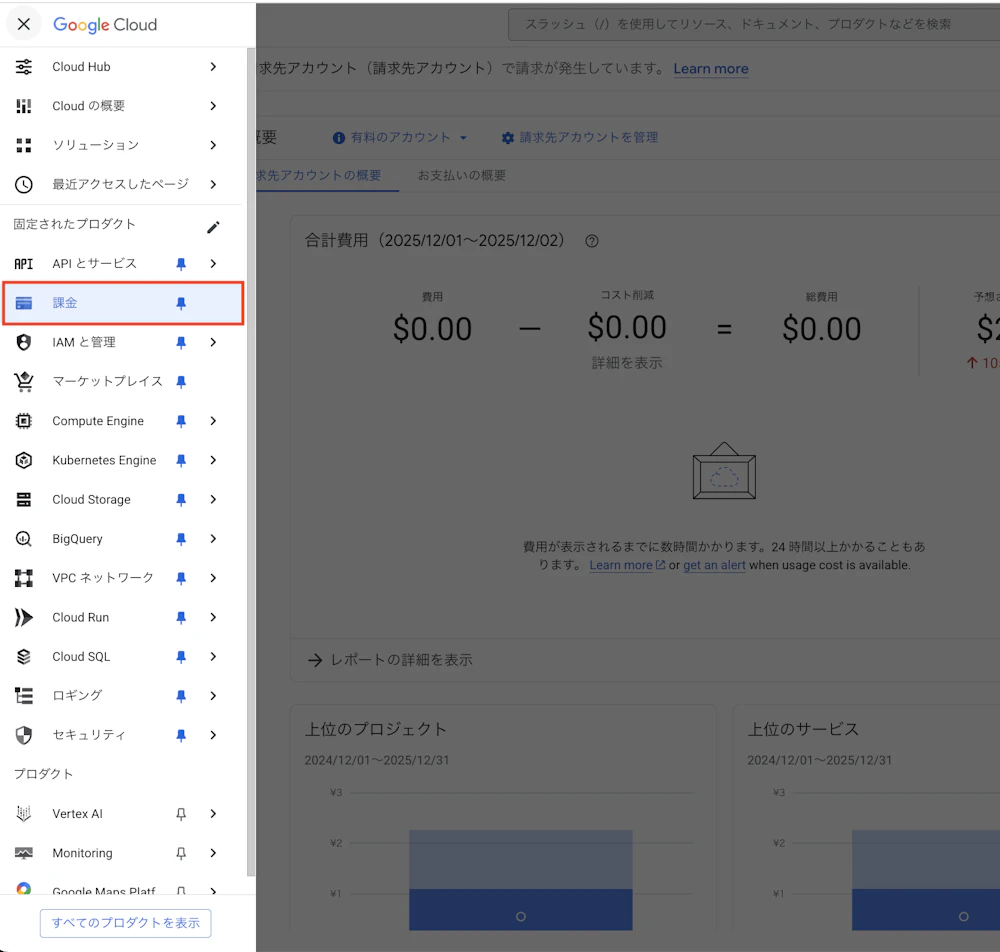
1. お支払い(Billing)画面へ移動
まずGCPのコンソールにログインします。 左上のハンバーガーメニュー(三本線)をクリックし、「課金」を選択します。
2. 「予算とアラート」を作成
左サイドバーのメニューから「予算とアラート」をクリックし、画面上部にある「予算を作成」ボタンを押します。
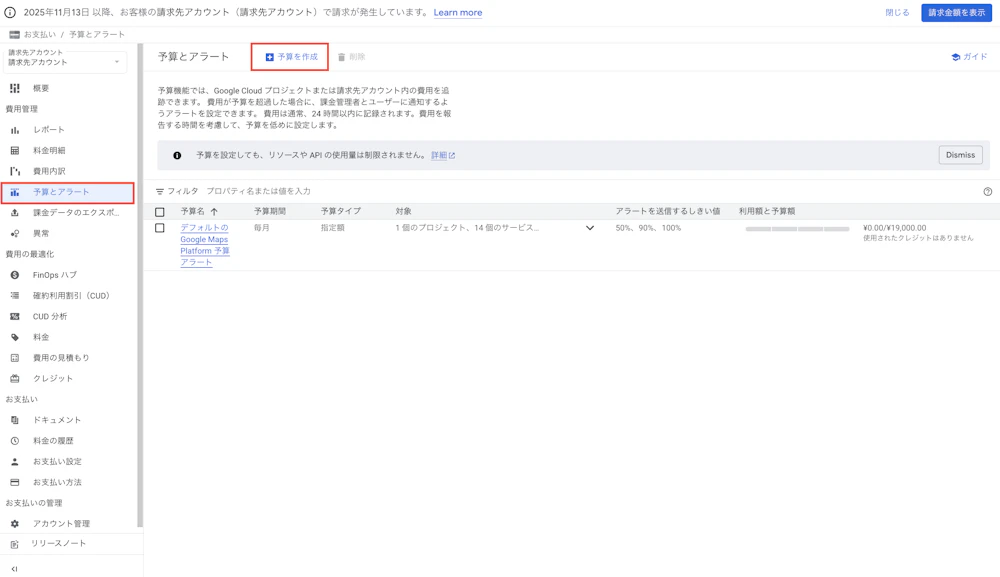
ここから具体的な設定を3段階で行います。
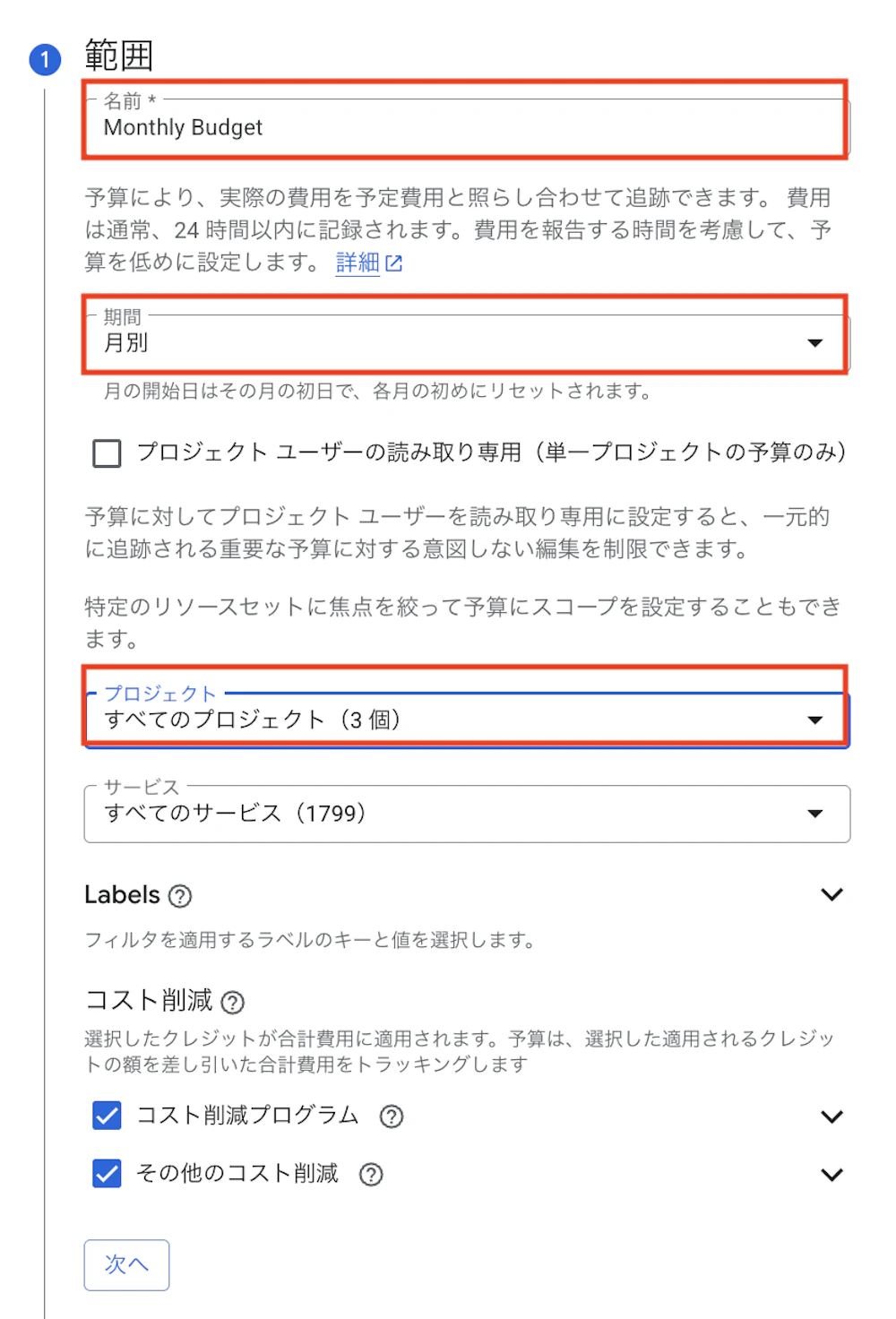
① 範囲(名前を決める)
- 名前: 「Monthly Budget」や「上限1万円」など、分かりやすい名前を付けます。
- 期間: 通常は「月」でOKです。
- プロジェクト: 全てのプロジェクトを対象にするか、特定のプロジェクトだけにするか選べます。基本は「すべてのプロジェクト」で良いでしょう。
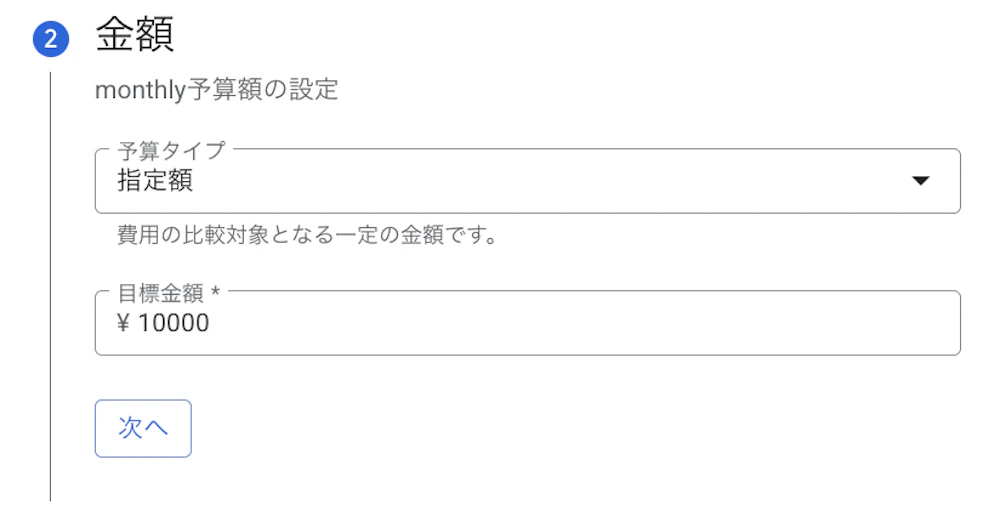
② 金額(いくらで通知するか)
- 予算タイプ: 「指定額」を選択。
- 目標額: 毎月の上限としたい金額(例: 5,000円、10,000円など)を入力します。
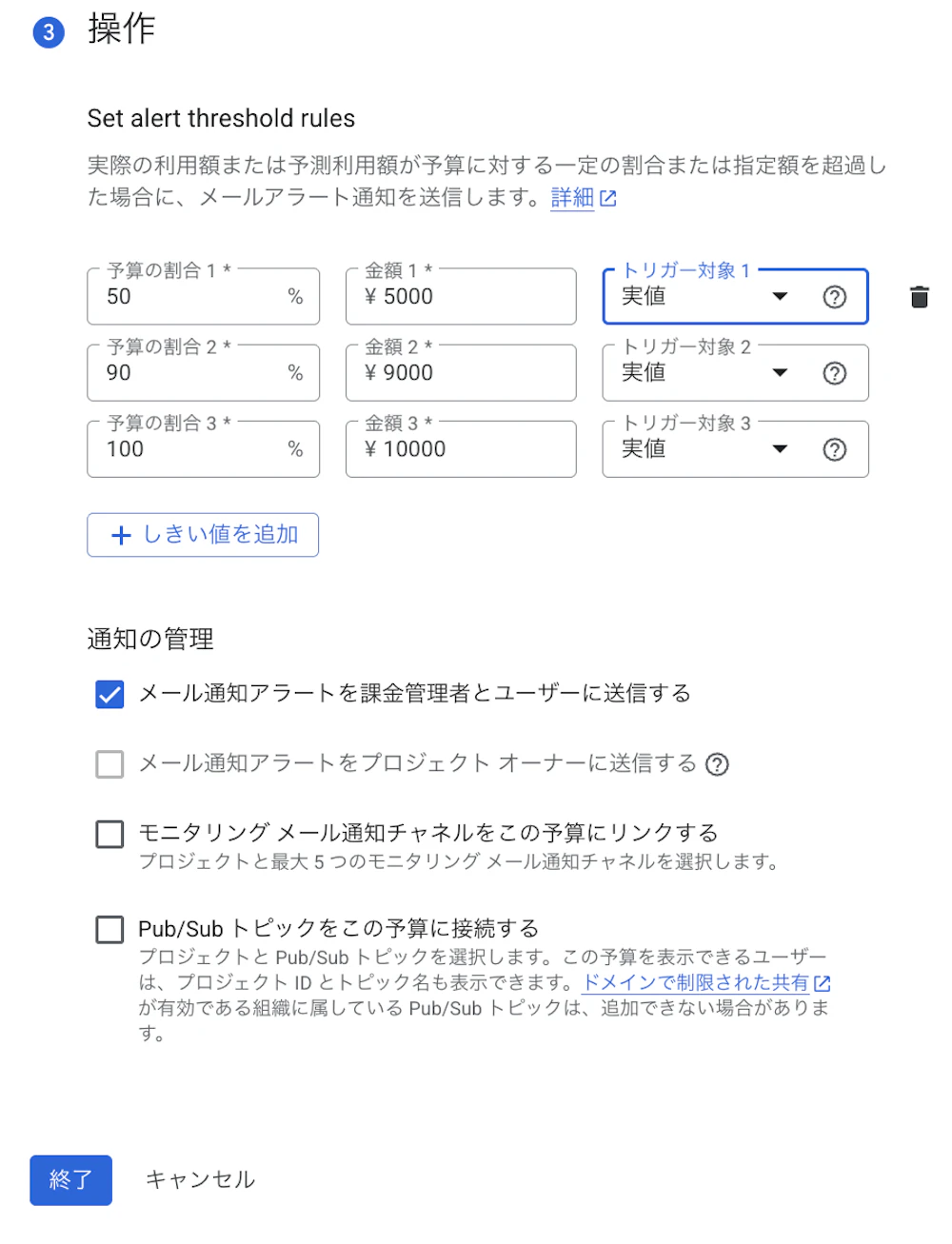
③ アクション(通知のタイミング) ここで「予算の何%に達したらメールを送るか」を決めます。デフォルトでは以下のようになっています。
- 50% (例: 1万円予算なら5,000円利用時)
- 90% (もうすぐ到達)
- 100% (予算到達)
個人的には、「100%」を超えた時の設定も追加しておくことをおすすめします(例: 120%など)。万が一100%のメールを見逃した時の保険になります。
最後に「メール通知」にチェックが入っていることを確認して、「保存」をクリックすれば完了です!
まとめ:転ばぬ先の杖
これで、設定した金額に近づくと、登録しているメールアドレスにGCPから通知が届くようになります。
AI APIの検証や個人開発において、コスト管理は技術力と同じくらい重要です。 「まだ無料枠があるから大丈夫」と思わず、アカウントを作ったらまずはこの設定を済ませておきましょう。
Web・AIシステム開発をお考えの方へ
要件定義から開発・運用保守まで、WebアプリケーションやAIソリューションの開発をフルスタックで支援します。この記事のような技術を、貴社のビジネスに実装します。
※ 本記事の内容は、執筆時点での情報に基づいています。最新の情報と異なる場合がございますので、あらかじめご了承ください。 また、記載されている内容は一般的な情報提供を目的としており、特定の状況に対する専門的なアドバイスではありません。 ご利用にあたっては、必要に応じて専門家にご相談ください。