
【第1回】Microsoft 365 Copilotの基本的な使い方

目次
Microsoft 365 Copilotは、メール作成や文書の要約、データ分析など、日々の業務をAIがサポートしてくれる便利なツールです。
しかし、「どこから開けばいいの?」「何を入力すればいいの?」と、最初の一歩で戸惑う方も少なくありません。
そこで本記事では、Microsoft 365 Copilotを初めて使う方向けに、Copilotを開く場所や画面の見方、基本的な質問方法までを分かりやすく解説します。
Microsoft 365 Copilotの利用方法
Microsoft 365 Copilotには、大きく分けて2つの利用方法があります。
- Copilot Chat(チャット形式)
- Word・Excel・PowerPoint・Outlookなど各Officeアプリ内のCopilot
まずは、この違いを理解しておくことが重要です。
① Copilot Chat
Copilot Chatは、ChatGPTのようにチャット形式でAIへ質問できる画面です。
- 今日の予定を整理して
- メールを要約して
- この文章を書き直して
- 会議内容をまとめて
といったように、日常業務で気軽にAIへ相談できます。
Microsoft 365の情報と連携できるため、アクセス権のあるメール・予定表・ファイルなども活用しながら回答してくれる点が特徴です。
「まず何かAIに聞いてみたい」という場合は、最初に使うことが最も多い画面になります。
② Officeアプリ内のCopilot
もう一つは、それぞれのOfficeアプリの中で利用するCopilotです。
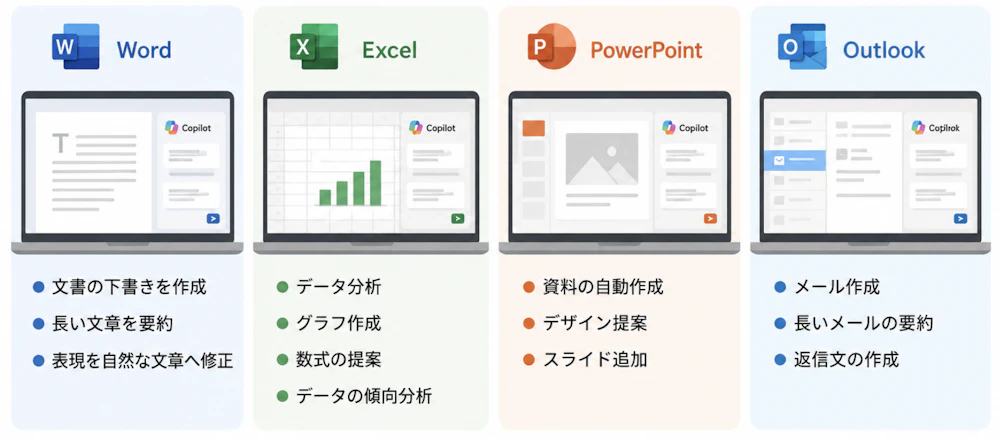
Word
文書の下書き作成や要約、文章の表現改善をサポートします。
Excel
データ分析やグラフ作成、数式の提案などを支援します。
PowerPoint
プレゼン資料の作成やデザイン提案、スライド作成を支援します。
Outlook
メールの作成や要約、返信文の作成をサポートします。
それぞれの業務に特化したサポートを受けられるため、実際の仕事ではこちらを使う場面も非常に多くなります。
Copilot ChatとOffice Copilotの違い
混同されやすいポイントですが、それぞれ役割が異なります。
Copilot Chat | Officeアプリ内Copilot |
|---|---|
AIとのチャット | 作業中のアプリを支援 |
幅広い質問が可能 | 現在の文書・表・メールを直接操作 |
情報収集・相談向き | 実際の作業効率化向き |
最初に知っておきたい画面構成
Copilot Chatを開くと、基本的には次のような構成になっています。
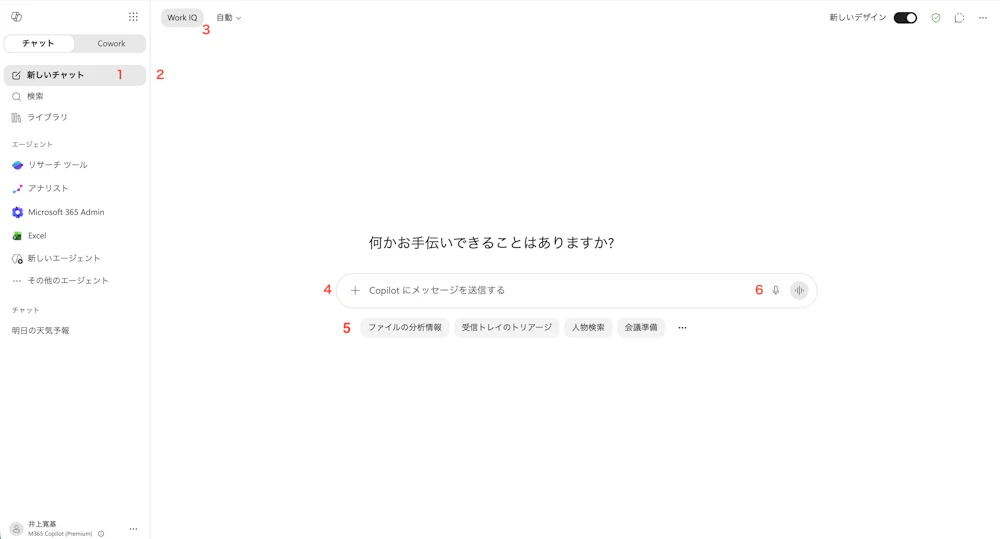
① 新しいチャット
画面左上の「新しいチャット」です。
新しい会話を始めたいときに使用します。
質問ごとにチャットを分けておくと、後から内容を見返しやすくなります。
② サイドバー
- 検索
- ライブラリ
- エージェント
- 過去のチャット
画面左側には、上記が表示されています。
特に重要なのは過去のチャット履歴です。
以前AIへ質問した内容が保存されるため、同じ内容を何度も聞き直す必要がありません。
③ モデル選択(Work IQ)
画面上部には「Work IQ」と表示されています。
これはMicrosoft 365 Copilotが、メールや予定表、OneDrive、SharePointなど、組織内でアクセス権のあるデータを活用しながら回答を生成するモードです。
通常は変更せず、そのまま利用して問題ありません。
④ メッセージ入力欄(最も重要)
画面中央の入力欄が、Copilotへ質問する場所です。
例えば、
- 今日の会議を要約してください
- このメールを丁寧な文章にしてください
- Excelで売上を分析する方法を教えてください
など、自然な文章で入力するだけで回答してくれます。
まずはこの入力欄を使いこなせれば、Copilotの基本操作は十分です。
⑤ クイックプロンプト
入力欄の下には、
- ファイルの分析情報
- 受信トレイのトリアージ
- 人物検索
- 会議準備
など、よく利用される操作が並んでいます。
クリックするだけで質問のテンプレートが表示されるため、初心者でも簡単に使い始められます。
⑥ 音声入力
入力欄の右側にはマイクアイコンがあります。
キーボード入力だけでなく、音声で質問することも可能です。
最初は「入力欄」だけ覚えればOK
Copilot Chatにはさまざまな機能がありますが、最初はすべて覚える必要はありません。
まずは中央の入力欄から、「〇〇してください」と自然な文章で質問するだけで十分です。
使いながら少しずつ、チャット履歴やクイックプロンプトなどの便利な機能も活用していくとよいでしょう。
まとめ
今回は、Microsoft 365 Copilotを使い始める際に知っておきたい基本操作をご紹介しました。
今回のポイントは以下の3つです。
- Copilotには「Copilot Chat」と「Officeアプリ内Copilot」の2種類がある
- Copilot ChatはAIへ自由に相談できるチャット画面
- Officeアプリ内Copilotは各業務に特化したAIアシスタント
Copilotの使い方まとめ
Microsoft 365 Copilotの基本操作から、Word・Excel・PowerPoint・Outlookなど各ツールでの活用方法まで、全7回に分けて解説しています。
※ 本記事の内容は、執筆時点での情報に基づいています。最新の情報と異なる場合がございますので、あらかじめご了承ください。 また、記載されている内容は一般的な情報提供を目的としており、特定の状況に対する専門的なアドバイスではありません。 ご利用にあたっては、必要に応じて専門家にご相談ください。