
【第4回】Excel Copilot入門|データ分析をAIで効率化する方法

目次
Microsoft 365 Copilotの中でも、Excel業務を大きく効率化できるのが「Excel Copilot」です。
- この表から何が分かるんだろう?
- 売上が高い商品をすぐに見つけたい
- Excelの関数や分析方法がよく分からない
Excelでデータを扱っていると、このように感じることもあるのではないでしょうか。
Excel Copilotを使えば、Excel上のデータについて日本語で質問するだけで、AIに分析を手伝ってもらえます。
この売上データを分析して、売上が高い商品を教えてください。
AIにこのように入力するだけでも、表の内容を読み取り、売上の高い商品を整理してもらえます。
今回はExcel Copilotを初めて使う方に向けて、基本的な使い方から、データ分析での活用方法までを実際の画面に沿って紹介します。
Excel Copilotとは?
Excel Copilotは、Microsoft Excelで利用できるAIアシスタントです。
これまでExcelでデータを分析する場合、関数を入力したり、並べ替えたり、グラフを作ったりと、自分でExcelを操作する必要がありました。
Excel Copilotでは、AIに「何をしたいのか」を自然な言葉で指示できるのが大きな特徴です。
- このデータの特徴を教えて
- 売上が高い商品を教えて
- 売上順にランキングにして
- データをグラフで分かりやすくしたい
- このデータから分かる傾向を教えて
このような形で、AIに作業を依頼できます。
Excelのすべての機能や関数を覚えていなくても、「やりたいこと」からExcel作業を進められるようになるのが大きなメリットです。
Excel Copilotの基本的な使い方
ここからは、実際にExcel Copilotを使って簡単な売上データを分析してみます。
今回は、商品名・売上・個数という3つの項目を持つ、シンプルな売上データを使用します。
STEP1:Excelを開く
まずExcelを開きます。
Web版Excelを利用する場合は、Excelの画面から「空白のブックを作成」を選択します。
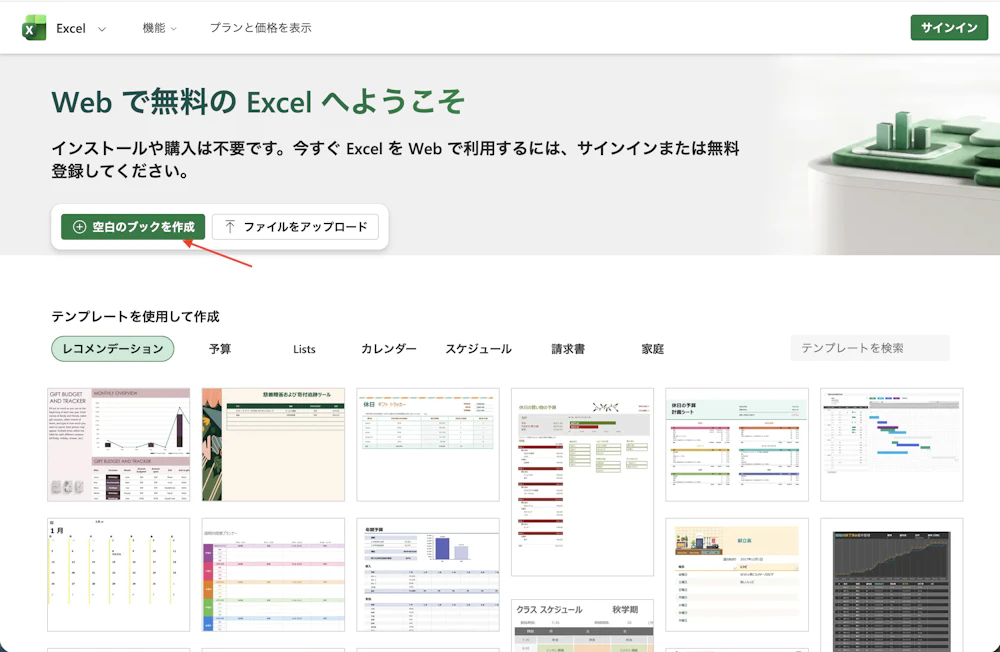
すでに分析したいExcelファイルがある場合は、「ファイルをアップロード」から既存のファイルを開いても構いません。
STEP2:分析したいデータを用意する
次に、Copilotに分析してもらうデータを用意します。
今回は以下のような売上データを作成しました。
商品 | 売上 | 個数 |
|---|---|---|
商品A | 120,000円 | 30 |
商品B | 85,000円 | 20 |
商品C | 150,000円 | 35 |
商品D | 98,000円 | 25 |
商品E | 132,000円 | 28 |
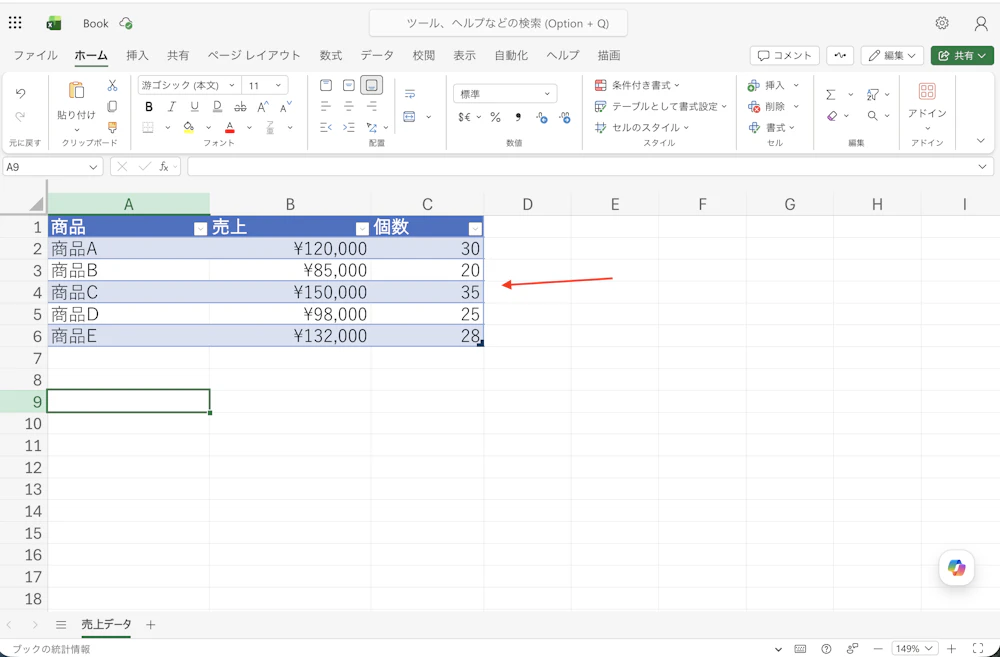
ここでは、データをテーブル形式にしています。
Excel Copilotを利用するときは、1行目に「商品」「売上」「個数」のような分かりやすい見出しを設定しておくと、Copilotがデータの内容を理解しやすくなります。
STEP3:Copilotを起動する
データを用意したら、Excel画面に表示されているCopilotのアイコンをクリックします。
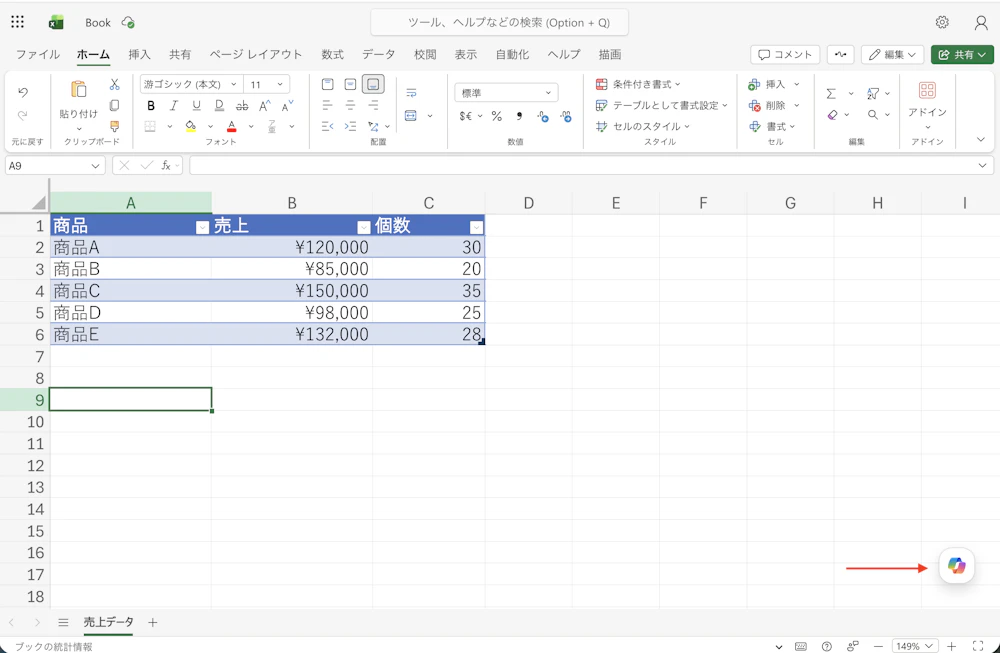
クリックすると、Excelの右側にCopilotの画面が表示されます。
ここからチャット形式で、Excel上のデータについて質問したり、作業を依頼したりできます。
STEP4:Copilotにデータ分析を依頼する
今回は、Copilotに次のように入力します。
この売上データを分析して、売上が高い商品を教えてください。
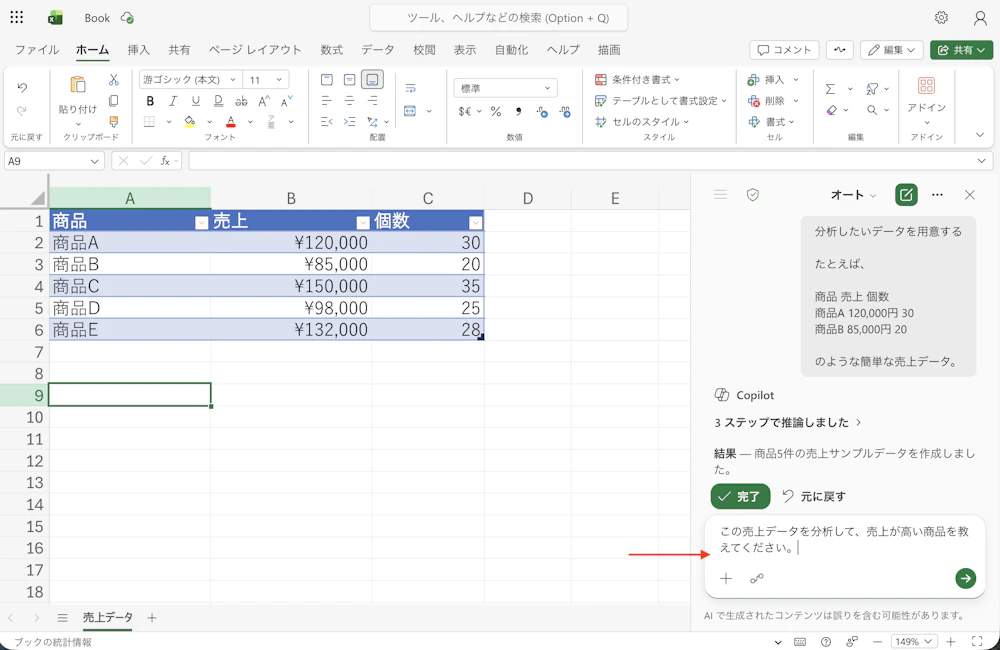
難しいプロンプトを書く必要はありません。
普段、人にExcelの分析をお願いするときと同じように、「何をしてほしいのか」を日本語で伝えるだけで利用できます。
入力できたら、送信ボタンを押します。
STEP5:Copilotの分析結果を確認する
CopilotがExcelのデータを確認し、質問に対する回答を表示します。
今回のデータでは、Copilotから、最も売上が高い商品は商品Cで、売上は150,000円
という結果が表示されました。
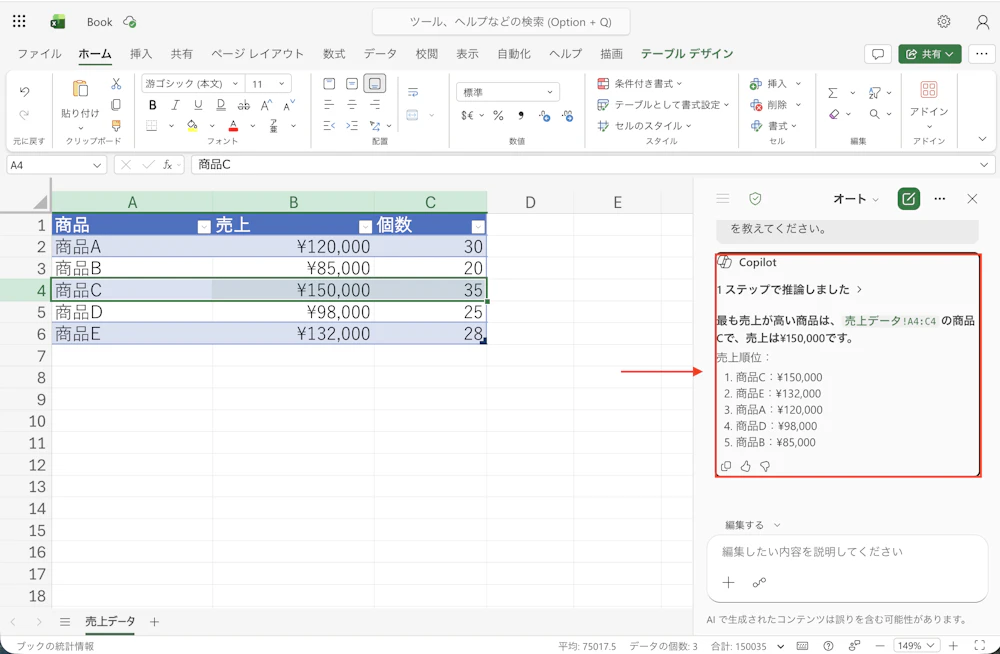
このように、Excelの表を自分で並べ替えなくても、Copilotに質問するだけでデータの内容を整理できます。
今回の例はシンプルですが、商品数やデータ量が増えるほど、こうした分析をAIに任せられるメリットは大きくなります。
Excel Copilotでできること
Excel Copilotは、単純に「一番大きな数字を探す」だけの機能ではありません。
Excel上のデータをもとに、さまざまな作業をサポートしてもらえます。
代表的な使い方を見てみましょう。
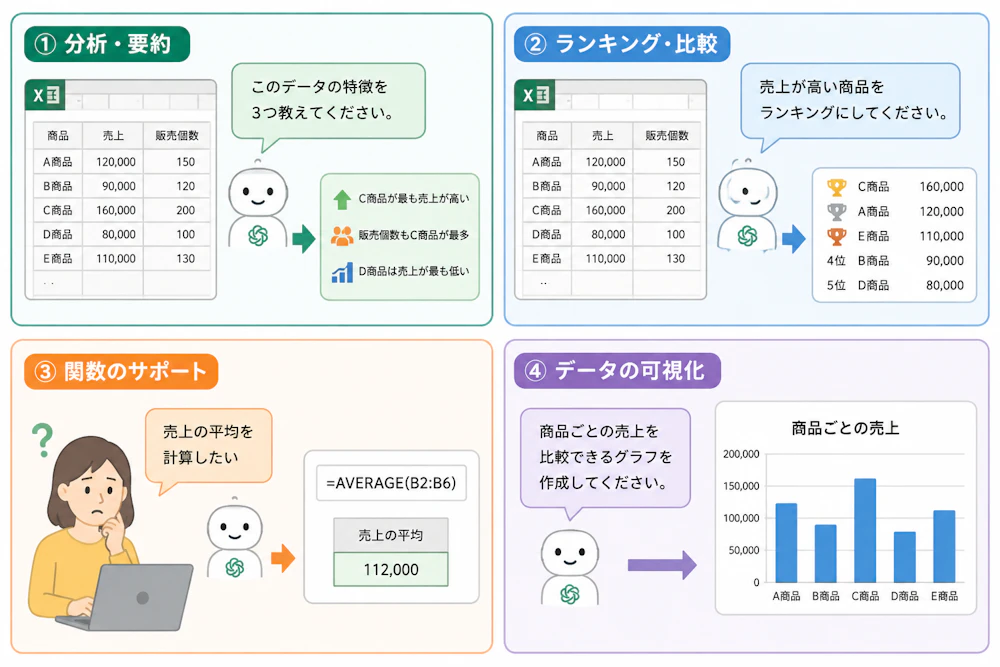
1. データを分析・要約する
Excel Copilotにデータの分析を依頼できます。
たとえば、この売上データから分かる特徴を3つ教えてください。
と質問すれば、表の数字を確認しながら、データの特徴を整理してもらえます。
大量のデータを扱っているときに、まず全体像を把握したい場合にも便利です。
2. ランキングや比較をする
今回紹介したように、売上が高い商品をランキングにしてください。
といった依頼もできます。
ほかにも、売上と販売個数を比較して、特徴的な商品を教えてください。
など、複数の項目を比較する使い方も考えられます。
3. 数式・関数の作成をサポートしてもらう
Excelでは、SUMやAVERAGE、IFなど、さまざまな関数を利用します。
しかし、Excelに慣れていないと、「どの関数を使えばいいのか分からない」
ということもあります。
そんなときはCopilotに、売上の平均を計算したいなど、実現したいことを自然な言葉で伝えることができます。
関数名から考えるのではなく、やりたいことからExcel操作を考えられるのがポイントです。
4. データを分かりやすく可視化する
数値だけでは分かりにくいデータも、グラフにすると傾向を把握しやすくなります。
Copilotを活用すれば、商品ごとの売上を比較できるグラフを作成してください。
といった形で、データの可視化を依頼できます。
「どのグラフを使えばいいのか分からない」という場合にも、AIに相談しながら作業を進められます。
Excel Copilotを使うときの注意点
Copilotは非常に便利ですが、AIが出した結果をそのまま信用するのではなく、最後は人間が確認することも重要です。
特に、売上や予算、経営数値など重要なデータを扱う場合は、元データとCopilotの回答が合っているか確認しましょう。
また、Copilotで利用できる機能や画面は、Microsoft 365の契約プランや利用環境、アップデートなどによって異なる場合があります。
そのため、「記事とまったく同じボタンが表示されない」という場合は、利用している環境も確認してみてください。
まとめ
今回は、Excel Copilotの基本的な使い方を紹介しました。
Excel Copilotの大きな特徴は、Excelの操作方法から考えるのではなく、「何をしたいのか」を自然な言葉で伝えられることです。
これまでExcelでは、「この分析をするにはどの関数を使えばいいんだろう?」「どうやってデータを整理すればいいんだろう?」と操作方法から調べる場面も多くありました。
Copilotを活用すれば、まずAIにやりたいことを伝え、そこからExcel作業を進めるという新しい使い方ができます。
Excelを普段から仕事で使っている方はもちろん、関数やデータ分析が苦手な方も、まずは簡単なデータからExcel Copilotを試してみてください。
Copilotの使い方まとめ
Microsoft 365 Copilotの基本操作から、Word・Excel・PowerPoint・Outlookなど各ツールでの活用方法まで、全7回に分けて解説しています。
※ 本記事の内容は、執筆時点での情報に基づいています。最新の情報と異なる場合がございますので、あらかじめご了承ください。 また、記載されている内容は一般的な情報提供を目的としており、特定の状況に対する専門的なアドバイスではありません。 ご利用にあたっては、必要に応じて専門家にご相談ください。